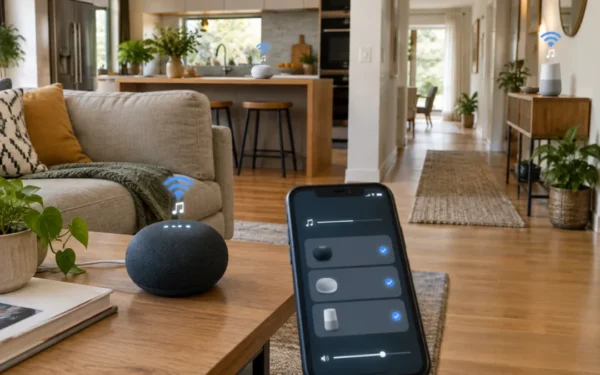
Matter Multi-Admin permette di aggiungere un accessorio già configurato a un secondo ecosistema domotico e continuare a controllarlo dal primo. Inizia dall’app che gestisce già il dispositivo, avvia la condivisione e completa l’abbinamento nell’altra app con il metodo previsto dalle due piattaforme.
- Verifica che entrambe le piattaforme supportino la categoria dell’accessorio e che ciascuna abbia i requisiti necessari.
- Se l’app di origine genera un codice temporaneo, usalo nella seconda app mentre l’abbinamento è attivo.
- Imposta stanza, nome e automazioni nella seconda piattaforma secondo le opzioni disponibili.
- Prova il controllo da entrambe le app prima di cambiare la configurazione esistente.
Che cosa condivide Matter Multi-Admin
Multi-Admin collega lo stesso accessorio a più piattaforme compatibili. Per esempio, puoi aggiungere a Casa di Apple una lampadina già configurata in Google Home e poi accenderla da entrambe le app. La Connectivity Standards Alliance descrive questa funzione come un modo per scegliere quali app e piattaforme possono accedere a ciascun dispositivo.
L’abbinamento riguarda l’accessorio che stai aggiungendo. Una stanza, una scena o una routine creata nella prima app rimane nella piattaforma in cui l’hai configurata. Nella seconda app puoi assegnare il dispositivo a una stanza e usare i comandi che quell’ecosistema rende disponibili per il modello.
Quali requisiti verificare prima di iniziare
Apri la prima app e prova a controllare l’accessorio. Poi verifica che la seconda piattaforma supporti la sua categoria e controlla i requisiti per smartphone, software e hub. Conviene farlo mentre il dispositivo è ancora raggiungibile dalla configurazione originale, così puoi distinguere un problema di compatibilità da un problema di connessione.
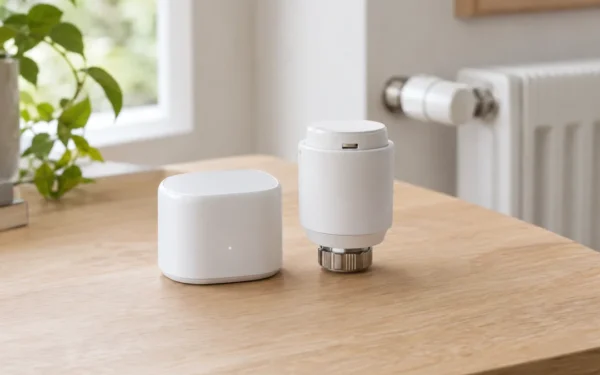
Un controller Matter gestisce l’accessorio per la piattaforma. Se il dispositivo usa Thread, verifica anche che la rete disponga di un Thread Border Router compatibile, che collega la rete Thread alla rete di casa. Lo stesso apparecchio può svolgere entrambi i ruoli, a seconda del modello. Per gli accessori Wi-Fi controlla invece che la rete domestica e l’accessorio siano raggiungibili durante l’aggiunta.
Google documenta l’uso di un hub Matter per Google Home. Apple prevede, con iOS 18 o successivo, anche la possibilità di aggiungere accessori Matter all’app Casa senza un hub domestico, con requisiti specifici per Thread. Prima di acquistare un hub o riutilizzarne uno, verifica quindi i requisiti della piattaforma e del dispositivo che vuoi collegare.
Come aggiungere l’accessorio a una seconda app
- Apri il dispositivo nell’app di origine. Cerca nelle impostazioni dell’accessorio la funzione per collegare un altro servizio o avviare un nuovo abbinamento Matter.
- Scegli il metodo di condivisione. Se l’app offre un collegamento diretto alla nuova piattaforma, segui le indicazioni. Se genera un codice numerico o QR temporaneo, tienilo disponibile per il passaggio successivo.
- Aggiungi l’accessorio nella seconda app. Seleziona l’abitazione corretta, avvia l’aggiunta di un dispositivo Matter e usa il codice appena generato oppure la funzione per trovare gli accessori già abbinati, secondo le istruzioni dell’app.
- Prova il controllo in entrambe le app. Usa un comando semplice, come accendere o spegnere una lampadina, e verifica che lo stato visualizzato si aggiorni anche nell’altra app.
Esempio con Google Home e Casa di Apple
Nella procedura di Google Home per condividere un dispositivo Matter, apri l’accessorio già configurato, entra nelle impostazioni e individua App e servizi Matter collegati. Da Collega app e servizi puoi scegliere una piattaforma compatibile fra quelle disponibili. In alternativa, Google Home può generare un codice temporaneo da usare nell’altra app. Il codice numerico è comodo se stai usando un solo telefono e la piattaforma di destinazione ne accetta l’inserimento.
Se la seconda piattaforma è Casa di Apple, il Supporto Apple per gli accessori Matter già abbinati indica anche il percorso Aggiungi, Aggiungi accessorio, Altre opzioni. Se compare l’accessorio, selezionalo e completa le indicazioni su schermo. Assegnagli la stanza e prova i comandi nell’app Casa e in Google Home.
Controlli e automazioni dopo l’abbinamento
Una lampadina può offrire in entrambe le app accensione, spegnimento e luminosità, se dispositivo e piattaforme espongono quei controlli. Funzioni come effetti luminosi o impostazioni avanzate possono essere disponibili soltanto nell’app del produttore. Se manca un comando, verifica prima se compare nell’app originale. Per capire se la luce risponde fuori dall’app, puoi controllare anche alimentazione e comando fisico dell’interruttore smart.
Quando crei una nuova routine, controlla quelle già attive nell’altra app. Una routine può accendere la stessa lampada pochi minuti dopo che un’altra l’ha spenta. Se il comando manuale funziona ma la programmazione dà risultati inattesi, controlla gli eventi e le condizioni dell’automazione in entrambe le piattaforme.
Cosa fare se la seconda app non trova il dispositivo
Verifica per prima cosa se l’accessorio risponde ancora nell’app originale. Se risponde, riapri la condivisione e genera un nuovo codice quando quello precedente è scaduto. Controlla anche di avere selezionato l’abitazione giusta, di usare un’app aggiornata e di avere un controller compatibile disponibile nella seconda piattaforma.
Se anche l’app originale perde il controllo, riparti dalle verifiche di connessione di un dispositivo Matter, compresi rete, Bluetooth e permessi dell’app quando richiesti. Prima di valutare un ripristino, consulta le istruzioni del produttore. Il reset può cancellare gli abbinamenti già funzionanti e richiedere di configurare nuovamente il dispositivo.
Domande frequenti su Matter Multi-Admin
Devo resettare un accessorio già configurato?
Di norma puoi aggiungerlo a un’altra app partendo dalla configurazione esistente. Usa la funzione di condivisione nella prima piattaforma oppure il percorso previsto dalla seconda per gli accessori già abbinati. Se l’aggiunta si interrompe, controlla codice, rete e requisiti prima di valutare un ripristino.
Posso usare il QR stampato sulla confezione?
Per la condivisione da Google Home usa il codice temporaneo generato dalla piattaforma, se scegli il percorso tramite codice. Il QR della confezione serve spesso per la configurazione iniziale. Segui le indicazioni della prima app e della piattaforma di destinazione, che può anche permettere di scegliere direttamente un accessorio già associato.
Serve un hub per ciascuna piattaforma?
Dipende dai requisiti dell’ecosistema. Google Home indica un hub Matter compatibile per il proprio servizio. Apple prevede alcuni casi d’uso senza hub domestico con versioni e modelli supportati. Con un accessorio Thread, verifica anche la disponibilità del router di confine richiesto dalla configurazione.
Ritrovo nelle due app gli stessi comandi?
Le funzioni variano con il tipo di dispositivo e con il supporto della singola app. Per esempio, una luce può essere regolabile in entrambe le piattaforme, mentre effetti e impostazioni avanzate compaiono solo nell’app del produttore. Prova nell’app di destinazione i comandi che usi più spesso.
Le routine si copiano quando aggiungo la seconda app?
Le routine restano nella piattaforma in cui le hai create. Se vuoi azionare l’accessorio dalla nuova app a un certo orario o quando cambia lo stato di un sensore, configura lì la relativa automazione. Prima di attivarla, controlla se nella prima app c’è già una regola sullo stesso dispositivo.