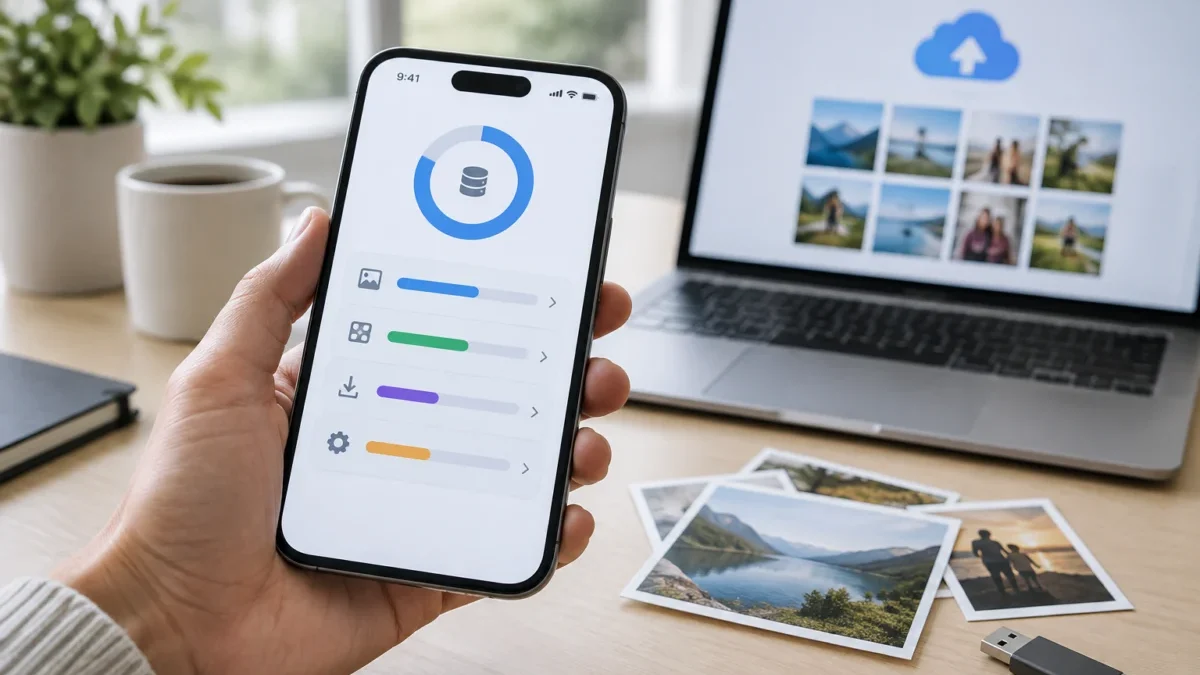
La notifica «memoria quasi piena» può comparire anche se non si vogliono eliminare fotografie o applicazioni. Prima di cancellare qualcosa, conviene capire quali contenuti occupano davvero lo spazio: spesso il problema dipende da video ricevuti nelle chat, file scaricati, allegati dimenticati o dati temporanei, più che dalle app usate ogni giorno. Le schermate di archiviazione integrate in Android e iOS aiutano a individuare le categorie più pesanti e a scegliere interventi mirati.
È utile distinguere tre risorse diverse. La memoria interna, detta anche spazio di archiviazione, contiene sistema operativo, app, foto, video e documenti. La RAM, invece, è una memoria temporanea utilizzata per eseguire le app: svuotarla non libera spazio per salvare nuovi file e chiudere continuamente le applicazioni non risolve una memoria interna piena. Il cloud conserva copie o versioni sincronizzate dei contenuti su server remoti, ma non aumenta automaticamente lo spazio fisico del telefono. Inoltre, sincronizzazione e backup non sono sinonimi: cancellare una foto sincronizzata può eliminarla anche dagli altri dispositivi collegati.
Per liberare spazio sul telefono senza perdere dati personali, iniziate controllando l’archiviazione e procedete per categorie, verificando ogni selezione prima di confermarla. Le voci e i nomi dei menu possono cambiare in base alla versione del sistema, alla lingua e al produttore: se una funzione non compare, cercatela nelle impostazioni del dispositivo o consultate l’assistenza ufficiale.
Controllare cosa occupa la memoria interna
La prima operazione consiste nel consultare gli strumenti già presenti sullo smartphone. Mostrano quanto spazio resta e quali app, file o categorie incidono maggiormente, così da evitare cancellazioni alla cieca.
Su Android
Aprite Impostazioni e cercate «Archiviazione» o «Spazio di archiviazione». Su molti modelli è possibile aprire anche la scheda della singola applicazione per controllarne le dimensioni e i dati. Alcuni telefoni Android includono suggerimenti per individuare download, file voluminosi o contenuti duplicati; disponibilità e percorsi variano tra produttori e versioni. La documentazione Google su liberare spazio su Android descrive le opzioni comuni e i relativi limiti.
Su iPhone
Andate in Impostazioni > Generali > Spazio iPhone. L’elenco mostra l’uso di memoria per app e contenuti e, quando disponibili, suggerisce azioni come la rimozione automatica delle app non utilizzate. Questa opzione può conservare documenti e dati dell’app, ma rimuove l’applicazione: non equivale quindi a liberare spazio senza intervenire sulle app. Apple illustra schermate e opzioni nella pagina dedicata a controllare lo spazio di archiviazione su iPhone e iPad.
Recuperare spazio da cache, download e chat
Una volta individuati gli elementi più pesanti, partite da file temporanei e contenuti che potete riscaricare. Le operazioni di pulizia non hanno lo stesso effetto su tutti i dispositivi: leggete le richieste di conferma e controllate se l’eliminazione è permanente.
Android: nelle impostazioni di un’app, la voce Svuota cache rimuove dati temporanei e in genere non elimina account o contenuti personali. Evitate di confonderla con Cancella dati o Cancella spazio di archiviazione, che può azzerare impostazioni, sessioni e contenuti locali. Anche la gestione dei file con Files by Google o con l’app del produttore consente di individuare download e file grandi: aprite ogni elemento prima di eliminarlo e verificate che non sia l’unica copia.
iPhone: iOS gestisce automaticamente parte dei file temporanei e non offre un comando universale per svuotare la cache di tutte le app. Alcune applicazioni hanno una funzione di pulizia interna; in alternativa, rimuovere e reinstallare un’app può cancellare dati locali, quindi fatelo solo dopo aver verificato che siano sincronizzati o recuperabili. In Safari, cancellare cronologia e dati dei siti può disconnettere dagli account e rimuovere dati di navigazione: non è un’operazione necessaria per ogni problema di spazio.
In WhatsApp e in altre app di messaggistica, video, vocali e documenti ricevuti possono occupare molto spazio. Usate gli strumenti di gestione dell’archiviazione dell’app per ordinare i file grandi e rimuovere quelli non più necessari. Controllate prima se foto e video sono salvati anche nella galleria, se esistono copie nei backup e se il comando elimina soltanto il file dal telefono o anche la copia nella chat. Anche la cartella Download può contenere duplicati o allegati già archiviati altrove.
Gestire foto e documenti con il cloud senza rischi
Servizi come Google Foto, iCloud e altri archivi online possono aiutare a ridurre i file conservati localmente, ma prima occorre verificare che il caricamento sia terminato e che l’account sia quello corretto. Le procedure ufficiali di Google Foto per liberare spazio sul dispositivo distinguono la rimozione delle copie locali dalle normali eliminazioni. Su iPhone, Foto di iCloud sincronizza le modifiche tra i dispositivi: eliminare una foto dalla libreria può rimuoverla anche dagli altri dispositivi collegati. L’opzione di ottimizzazione conserva sul telefono versioni meno pesanti e gli originali in iCloud, ma richiede la sincronizzazione e spazio cloud disponibile.
Per documenti e fotografie importanti, una copia cloud sincronizzata non dovrebbe essere considerata automaticamente un backup indipendente. Prima di cancellare file, controllate da un browser o da un altro dispositivo che siano accessibili e, se possibile, mantenete una seconda copia separata. Sono generalmente a basso rischio la revisione dei download recuperabili e lo svuotamento della cache; richiedono attenzione la gestione dei media nelle chat e le opzioni cloud. Cancellare dati di un’app, eliminare contenuti sincronizzati o ripristinare il telefono può comportare perdita di file o impostazioni.
FAQ
Svuotare la cache cancella le foto?
Di norma, svuotare la cache di un’app rimuove file temporanei, non le fotografie della galleria. Controllate comunque il nome del comando: «Cancella dati» può eliminare informazioni locali e impostazioni.
Perché la memoria è piena anche se ho spazio cloud?
Il cloud e la memoria interna sono spazi separati. Foto e documenti possono restare salvati sul telefono anche dopo il caricamento; per liberare spazio serve una funzione di ottimizzazione o rimozione locale compatibile con il servizio.
Le app di pulizia servono per liberare memoria Android?
In genere è preferibile iniziare dagli strumenti di archiviazione integrati e dalle funzioni delle singole app. Evitate pulizie automatiche che chiedono autorizzazioni estese o eliminano file senza mostrare chiaramente quali contenuti verranno rimossi.
