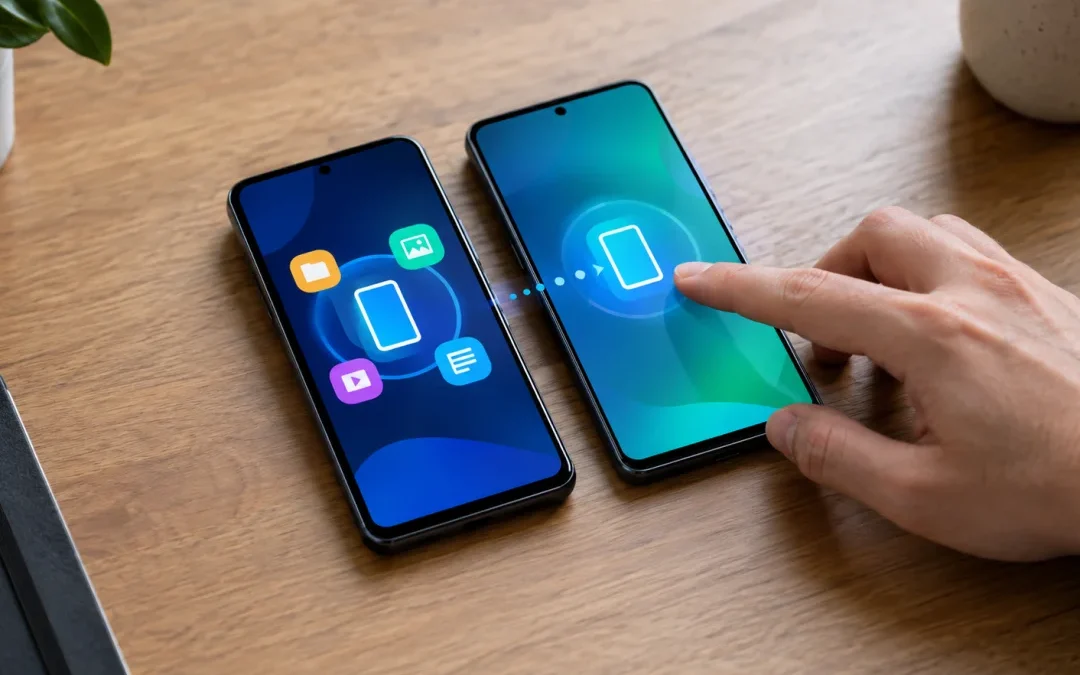
Con Quick Share puoi trasferire foto e documenti tra due telefoni Android vicini dal menu Condividi. Il telefono che riceve deve essere rilevabile e, a seconda dell’account e della configurazione, può chiedere di accettare il file.
- Attiva il Bluetooth su entrambi i telefoni e tienili vicini.
- Apri Condividi e scegli Quick Share sul mittente.
- Rendi individuabile il destinatario per il tempo necessario.
- Verifica a quale telefono arriva la richiesta prima di accettare.
Prepara i due dispositivi
Apri Quick Share dalle impostazioni o dai comandi rapidi. Controlla che il Bluetooth sia attivo su entrambi i telefoni. Mantieni sbloccato il ricevente quando vuoi trovarti subito nell’elenco del mittente.
Come inviare foto e documenti
Seleziona gli elementi in Galleria o nell’app dei file. Tocca Condividi, scegli Quick Share e seleziona il telefono destinatario. Controlla il nome e conferma la ricezione sul secondo schermo quando compare la richiesta. La procedura Android per usare Quick Share riporta le opzioni disponibili.
Come scegliere la visibilità
Nelle impostazioni puoi scegliere chi può individuare il telefono. Per uno scambio occasionale con una persona accanto a te, apri la modalità Ricevi e chiudila dopo il trasferimento. In quella schermata il telefono può essere rilevato anche da altri dispositivi vicini.
Dove cercare i file ricevuti
Apri la notifica di trasferimento completato. Se l’hai chiusa, verifica i file recenti o la cartella dei download, considerando le differenze fra produttori. Per altre operazioni sul dispositivo consulta le guide per smartphone e tablet.
Che cosa fare quando il destinatario non compare
Controlla Bluetooth, distanza e visibilità. Prova prima con un singolo file e verifica che il destinatario non stia già trasferendo altri elementi. Se il menu Condividi scompare perché l’app di origine si arresta, esegui le verifiche quando un’app si chiude da sola prima di riprovare.
Domande frequenti
Serve usare lo stesso account Google?
Puoi condividere con un’altra persona rendendo visibile il telefono secondo l’opzione scelta. Tra propri dispositivi sullo stesso account alcune richieste possono essere accettate automaticamente, dove la funzione e le impostazioni lo consentono.
Posso ricevere senza lasciare la visibilità sempre attiva?
Sì. Puoi aprire la schermata Ricevi quando aspetti il file e chiuderla una volta concluso lo scambio. Controlla a parte l’impostazione di visibilità per i contatti e per i tuoi dispositivi.
Perché il file appare con un nome diverso nella Galleria?
L’app può raggruppare le immagini per data o origine e mostrare informazioni diverse dal nome del file. Apri i dettagli nell’app dei file per confrontare il nome, le dimensioni e il momento di ricezione.