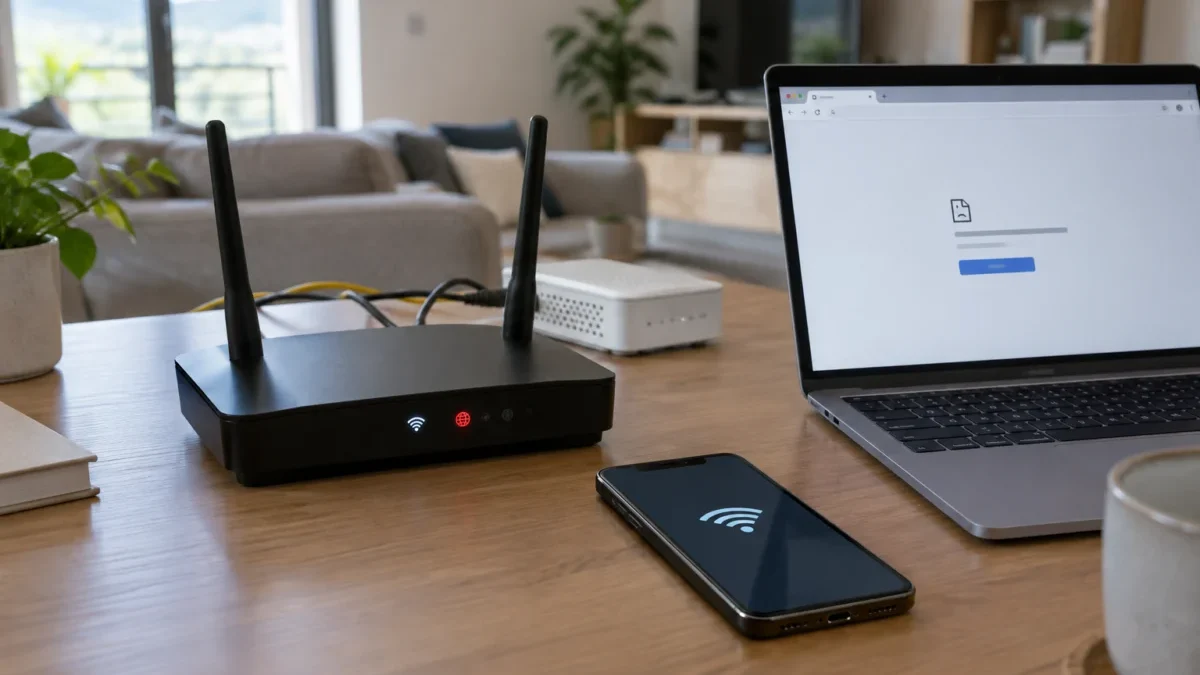
Quando il dispositivo mostra l’icona del WiFi ma Internet non funziona, il collegamento wireless potrebbe essere attivo soltanto all’interno della rete domestica. Smartphone, computer o tablet riescono a comunicare con il router, ma quest’ultimo non riesce a raggiungere la rete dell’operatore. Per questo è possibile vedere messaggi come connesso senza Internet, Internet non disponibile oppure connessione WiFi senza accesso a Internet.
La distinzione tra rete locale e accesso a Internet aiuta a individuare il guasto. Il WiFi collega i dispositivi al router e permette, per esempio, di comunicare con una stampante o un dispositivo smart presente in casa. La connessione Internet dipende invece dal collegamento WAN, fibra, rame o rete mobile che unisce il router al provider. Una delle due parti può funzionare mentre l’altra è interrotta.
La diagnosi deve procedere per esclusione, partendo dai controlli che non modificano le configurazioni. Occorre capire se il WiFi collegato ma che non naviga riguarda un solo apparecchio, tutti i dispositivi oppure anche le connessioni via cavo. Un’assenza completa di accesso è inoltre diversa da una navigazione lenta: se le pagine si aprono con ritardo, ma si aprono, sono più pertinenti i controlli dedicati al Wi-Fi lento in casa. Se invece nessun sito o servizio online risponde, bisogna verificare dispositivo, router e linea.
Controlli iniziali per isolare il problema
Il primo test consiste nel collegare alla stessa rete un secondo smartphone o computer. Conviene disattivare temporaneamente i dati mobili sul telefono, altrimenti il dispositivo potrebbe navigare tramite rete cellulare e falsare il risultato.
- Se soltanto un dispositivo non naviga, il problema è probabilmente nelle sue impostazioni.
- Se nessun dispositivo accede a Internet, bisogna controllare router e servizio dell’operatore.
- Se Ethernet funziona ma il WiFi no, il guasto interessa verosimilmente la rete wireless.
- Se non funzionano né WiFi né Ethernet, la causa può trovarsi nel router, nel modem o nella linea.
Controllare le spie Power, Internet o WAN seguendo il manuale del proprio modello: colori e lampeggi variano tra i produttori. Una spia Internet rossa o spenta può indicare che il router non ha stabilito la connessione esterna. Non premere il pulsante Reset, perché potrebbe cancellare le impostazioni fornite dall’operatore.
Riavviare dispositivi e router nel modo corretto
Un riavvio può risolvere errori temporanei del router, blocchi del software e assegnazioni DHCP non completate. Spegnere o riavviare prima il dispositivo interessato. Se il problema continua su tutta la rete, scollegare l’alimentazione del modem-router, attendere almeno 30 secondi e ricollegarla. Con modem e router separati, avviare prima il modem e attendere che agganci la linea, quindi accendere il router.
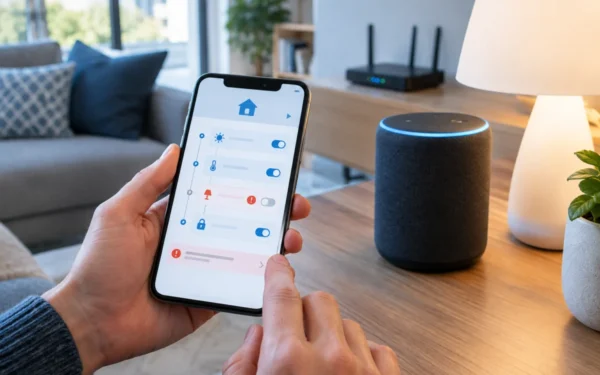
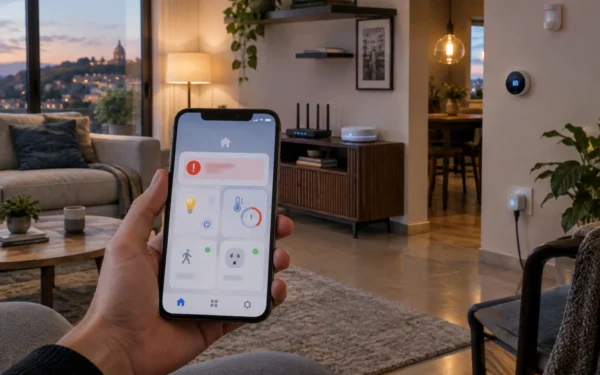
Durante il riavvio è normale che la connessione richieda alcuni minuti. Questa operazione è diversa dal ripristino di fabbrica, che elimina nome della rete, password e altre personalizzazioni. Una rete stabile è particolarmente importante anche per sensori, telecamere e altri elementi di una smart home con dispositivi connessi.
Soluzioni per Android, iPhone e Windows
Se gli altri apparecchi navigano normalmente, gli interventi vanno eseguiti sul dispositivo che segnala WiFi senza Internet. Nomi e percorsi dei menu possono cambiare in base al produttore e alla versione del sistema operativo.
Smartphone Android
Disattivare e riattivare il WiFi, poi verificare che modalità aereo, VPN e DNS privato non stiano interferendo. È possibile dimenticare la rete e riconnetterla inserendo di nuovo la password; Google documenta la gestione delle connessioni nella pagina dedicata alle reti WiFi su Android. Come ultimo passaggio si può ripristinare la rete dalle impostazioni di sistema: l’operazione può eliminare reti WiFi, associazioni Bluetooth e altre preferenze salvate.
iPhone
Da Impostazioni > Wi-Fi si può selezionare la rete, scegliere di dissociarla e collegarsi nuovamente. Occorre controllare anche eventuali VPN installate. Apple raccoglie i passaggi consigliati per un iPhone o iPad che non si connette al WiFi. Il ripristino delle impostazioni di rete cancella password WiFi e configurazioni di rete, comprese alcune impostazioni VPN e APN.
Computer Windows
In Windows conviene disconnettere e riconnettere la rete, disabilitare temporaneamente VPN o proxy configurati manualmente e avviare gli strumenti di diagnostica disponibili nel sistema. Microsoft descrive una sequenza completa per risolvere i problemi WiFi in Windows. Anche qui la reimpostazione della rete rimuove e reinstalla gli adattatori, quindi può richiedere una nuova configurazione di VPN e software di rete.
DNS, indirizzo IP, DHCP, proxy e VPN
Il DHCP del router assegna automaticamente indirizzo IP, gateway e server DNS. Se questa procedura fallisce, il dispositivo può restare collegato al WiFi senza poter raggiungere Internet. Su Windows, un indirizzo che inizia con 169.254 può indicare che non è stato ricevuto un indirizzo valido dal router. In genere è preferibile lasciare IP e DNS su configurazione automatica, salvo esigenze precise.
Un DNS non raggiungibile può impedire l’apertura dei siti pur in presenza di una linea attiva. Proxy errati, VPN bloccate, filtri di sicurezza e DNS privati possono produrre sintomi simili. Prima di cambiare server DNS o parametri del router, disattivare temporaneamente questi servizi e ripetere il test. Le modifiche avanzate al pannello del router sono sconsigliate senza conoscere i valori corretti del provider.
Come riconoscere un problema del provider
Il disservizio può dipendere dall’operatore quando tutti i dispositivi risultano connessi senza Internet, anche Ethernet non funziona e la spia WAN segnala un errore. Prima di contattare l’assistenza, verificare l’eventuale pagina ufficiale sullo stato della rete e controllare che i cavi siano inseriti correttamente.
È utile comunicare all’operatore l’orario di inizio del problema, lo stato delle spie, i risultati delle prove con più dispositivi e l’esito del riavvio. Se la linea torna disponibile ma il router continua a non collegarsi, l’assistenza può verificare la configurazione o valutare un guasto dell’apparato. Evitare ripristini di fabbrica e modifiche a VLAN, PPPoE o parametri WAN senza indicazioni specifiche.
Domande frequenti
Queste risposte sintetizzano i dubbi più comuni quando il WiFi è connesso ma le pagine non si aprono.
Perché il telefono è connesso al WiFi ma non naviga?
Può avere ricevuto parametri IP errati oppure essere bloccato da VPN, DNS privato o impostazioni di rete. Se gli altri dispositivi navigano, la causa è probabilmente nel telefono.
Dimenticare la rete WiFi cancella la password?
Sì. Il dispositivo elimina la configurazione associata e richiede nuovamente la password alla connessione successiva.
Il riavvio del router cancella le impostazioni?
No, un normale riavvio conserva la configurazione. Il ripristino tramite pulsante Reset può invece riportare il router alle condizioni di fabbrica.
Quando conviene cambiare DNS?
Solo dopo aver verificato che linea e router funzionino e che il problema riguardi la risoluzione dei nomi. Prima è opportuno provare la configurazione automatica e disattivare VPN o proxy.
Quando bisogna chiamare l’operatore?
Quando nessun dispositivo naviga, il collegamento Ethernet fallisce, la spia Internet segnala un errore e il riavvio non ripristina il servizio.