Quando un PC Windows si blocca, il sistema può smettere di rispondere, rallentare fino a diventare inutilizzabile oppure riavviarsi senza preavviso. Un episodio isolato non indica necessariamente un guasto: può dipendere da un programma temporaneamente inattivo, da un aggiornamento in corso o da un picco nell’uso di processore e memoria. Se però il computer si blocca continuamente, il problema merita una diagnosi più ordinata.
Capire cosa accade subito prima del blocco aiuta a restringere le cause. Un’applicazione che non risponde, una schermata completamente congelata, un arresto durante l’avvio di Windows e un riavvio improvviso sono situazioni diverse e richiedono controlli differenti. Anche il momento in cui si verifica il problema è indicativo: durante l’apertura di un programma può esserci un conflitto software, mentre durante attività pesanti possono entrare in gioco RAM, temperatura, disco o alimentatore.
La procedura migliore parte dalle operazioni meno invasive. Prima di spegnere il PC è opportuno attendere, controllare i processi attivi e annotare eventuali messaggi di errore. In seguito si possono esaminare aggiornamenti, driver, integrità dei file di sistema e comportamento in modalità provvisoria. Evitare modifiche casuali al registro, al BIOS o ai file di Windows riduce il rischio di peggiorare la situazione.
Perché un computer Windows si blocca improvvisamente
Le cause possono riguardare il software, le risorse disponibili o i componenti fisici. Un programma difettoso può occupare tutta la CPU o la memoria RAM; un disco quasi pieno o danneggiato può rallentare le operazioni di lettura e scrittura. Driver incompatibili, aggiornamenti installati da poco e periferiche USB problematiche sono altre cause frequenti.
Il surriscaldamento può provocare rallentamenti, blocchi e riavvii, soprattutto durante giochi, elaborazioni video o altre attività impegnative. Anche RAM difettosa, SSD o disco rigido con errori, alimentatore instabile e scheda grafica problematica possono produrre sintomi simili. In alcuni casi è necessario considerare malware o software indesiderato, in particolare quando compaiono rallentamenti improvvisi, finestre anomale o processi sconosciuti.
Se il problema è soprattutto la lentezza e non un congelamento completo, può essere utile confrontare i controlli con quelli indicati nella guida dedicata a cause e soluzioni per un notebook lento.
Riconoscere il tipo di blocco
Osservare il comportamento del computer prima di intervenire consente di evitare riavvii inutili. Le situazioni più comuni sono le seguenti:
- Una sola applicazione non risponde: il puntatore si muove e Windows continua a funzionare, ma il programma resta fermo.
- Schermata completamente congelata: mouse e tastiera non producono effetti, oppure il sistema risponde dopo intervalli molto lunghi.
- Windows si blocca all’avvio: il computer resta sul logo, mostra una schermata nera o entra in un ciclo di riavvii.
- Riavvio imprevisto: il PC si spegne o si riavvia senza che l’utente lo abbia richiesto, talvolta con una schermata blu.
Un singolo blocco dopo molte ore di lavoro può essere occasionale. Blocchi ripetuti nella stessa applicazione, dopo un aggiornamento o durante l’avvio indicano invece una causa persistente da verificare.
Primi controlli quando il PC non risponde
Se il computer si è appena bloccato, attendere alcuni minuti può essere sufficiente: un aggiornamento, un file molto grande o un programma impegnativo possono richiedere tempo. Premere ripetutamente i tasti o fare clic in rapida successione può aggravare il rallentamento.
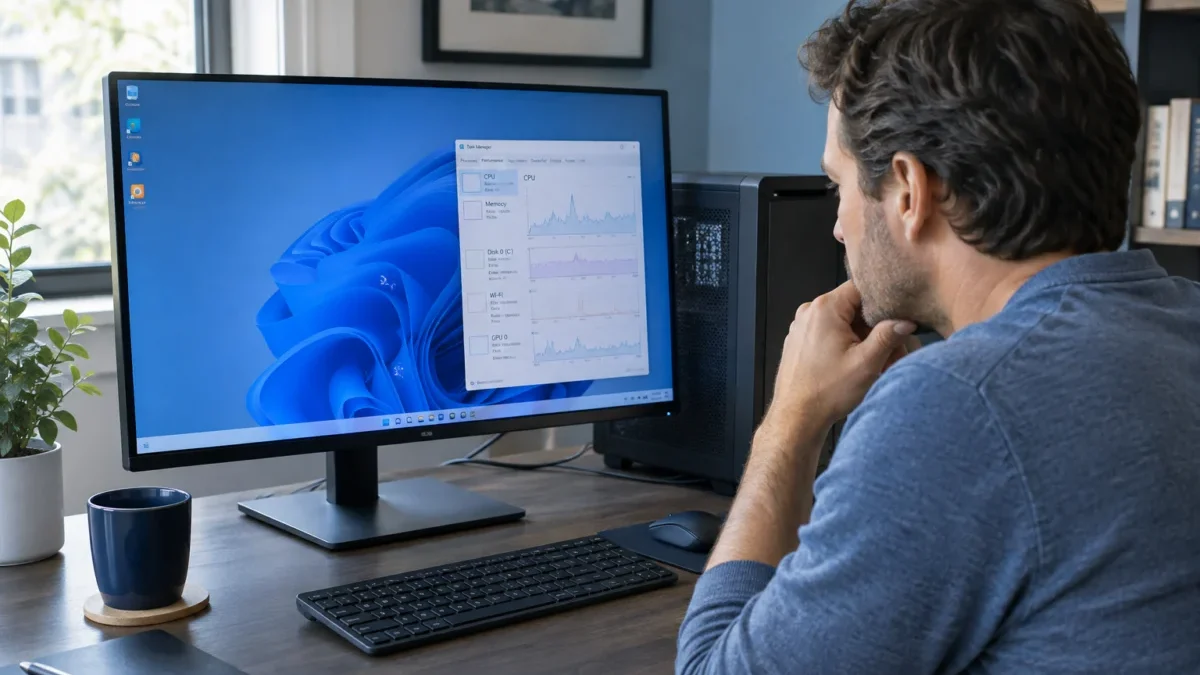
Quando possibile, premere Ctrl+Maiusc+Esc per aprire Gestione attività. Nella scheda dei processi controllare l’uso di CPU, memoria, disco e GPU. Un’applicazione che occupa una risorsa vicino al 100% può essere chiusa selezionandola e scegliendo Termina attività. Questa operazione può far perdere i dati non salvati del programma interessato.
Se il desktop risponde, verificare anche la cronologia degli aggiornamenti in Impostazioni > Windows Update e ricordare se il problema è iniziato dopo l’installazione di un driver, di un’applicazione o di una periferica. Il riavvio normale è preferibile allo spegnimento forzato perché consente a Windows di chiudere correttamente i processi e completare le operazioni di scrittura.
Strumenti di Windows per la diagnosi
Quando i blocchi si ripetono, Windows offre strumenti utili per raccogliere indizi. Il Monitoraggio affidabilità, cercabile dal menu Start, mostra arresti anomali, errori delle applicazioni e installazioni recenti in ordine cronologico. Il Visualizzatore eventi raccoglie invece registri dettagliati di sistema, driver e servizi. Gli errori presenti nei registri non sono sempre la causa del blocco: vanno confrontati con data e ora dell’episodio.
Per verificare i file di sistema è possibile usare il Prompt dei comandi o Windows Terminal con autorizzazioni amministrative. Il comando sfc /scannow controlla e, quando possibile, ripristina file danneggiati. La sintassi e le condizioni d’uso sono documentate nella pagina Microsoft sul comando Controllo file di sistema SFC. Non interrompere la procedura e non considerarla una soluzione universale: non corregge RAM guasta, temperature elevate o problemi del disco.
Per errori più articolati, Microsoft documenta anche il controllo e la manutenzione dell’immagine di Windows tramite DISM. Prima di eseguire comandi avanzati è prudente salvare i dati importanti e attenersi alla documentazione relativa alla versione installata.
Driver, periferiche e modalità provvisoria
Per capire se il blocco dipende da una periferica, scollegare temporaneamente dispositivi USB non indispensabili, docking station, stampanti o schede esterne e verificare se il comportamento cambia. I driver video, del chipset, della rete e dell’archiviazione hanno un ruolo rilevante: vanno aggiornati preferibilmente dal produttore del computer o del componente, evitando pacchetti provenienti da siti non affidabili.
La modalità provvisoria avvia Windows con un insieme limitato di driver e servizi. Se il PC funziona in questo ambiente, la causa può essere un programma configurato per l’avvio automatico, un driver recente o un servizio di terze parti. Microsoft descrive la procedura per avviare Windows in modalità provvisoria. Prima di rimuovere driver o applicazioni è consigliabile creare un backup e annotare le modifiche effettuate.
Quando sospettare un guasto hardware
Blocchi durante attività pesanti, artefatti grafici, rumori insoliti del disco, errori di memoria e riavvii frequenti possono indicare un componente difettoso. Controllare che le ventole siano libere dalla polvere e che il computer abbia una corretta ventilazione, senza aprire il dispositivo se ciò può compromettere la garanzia.
Se i problemi persistono anche dopo un avvio pulito o in modalità provvisoria, eseguire il backup dei documenti prima di ulteriori prove. È opportuno rivolgersi all’assistenza quando Windows non si avvia, il disco mostra errori, il PC si spegne ripetutamente o sono presenti dati importanti non ancora salvati. Lo spegnimento forzato, ottenuto tenendo premuto il pulsante di accensione, va riservato ai casi in cui il sistema non risponde davvero: durante aggiornamenti o scritture può causare perdita di dati o danneggiamento del file system.
Domande frequenti
Cosa fare se il PC Windows si blocca completamente?
Attendere qualche minuto, provare ad aprire Gestione attività con Ctrl+Maiusc+Esc e chiudere soltanto il programma che non risponde. Se mouse e tastiera restano inattivi, il riavvio forzato è l’ultima possibilità.
Perché Windows si blocca all’avvio?
Le cause possono includere driver incompatibili, aggiornamenti problematici, periferiche esterne, file di sistema danneggiati o problemi di archiviazione. Scollegare le periferiche non necessarie e provare la modalità provvisoria aiuta a isolare il problema.
La RAM insufficiente può bloccare il computer?
Sì. Quando la memoria disponibile è scarsa, Windows utilizza maggiormente il disco e il sistema può diventare molto lento o non rispondere. Gestione attività permette di controllare l’uso della memoria.
È sicuro spegnere il PC tenendo premuto il pulsante?
È una procedura da usare soltanto quando il computer non risponde in alcun modo. Se sono in corso aggiornamenti o operazioni di scrittura, può causare perdita di dati o errori nel sistema.
Quando serve l’assistenza tecnica?
È consigliabile richiederla quando i blocchi continuano dopo i controlli software, compaiono errori del disco o della memoria, il PC si riavvia spesso oppure il sistema non riesce più ad avviarsi.