Google Takeout permette di scaricare una copia dei dati associati al proprio account Google, raccogliendo in un archivio informazioni provenienti da servizi come Gmail, Google Drive, Google Foto, YouTube, Calendar, Contatti e Maps. Il servizio è utile quando si desidera conservare i propri contenuti in locale, trasferirli verso un altro account, preparare una copia personale o verificare quali informazioni sono archiviate online.
La procedura non richiede programmi aggiuntivi, ma alcuni passaggi meritano attenzione. Prima di avviare l’esportazione bisogna selezionare con precisione i servizi, controllare quali categorie di dati saranno incluse, scegliere il formato dei file e decidere come ricevere l’archivio. La quantità di informazioni può essere elevata: una raccolta con anni di fotografie, email o documenti potrebbe richiedere tempo per essere preparata e occupare molto spazio sul dispositivo.
Google Takeout crea una copia dei dati disponibili nei servizi selezionati, ma non modifica l’account originale e non trasferisce automaticamente i contenuti. L’archivio scaricato deve quindi essere considerato una copia consultabile o conservabile, non un sistema di ripristino completo. Per comprendere meglio la differenza tra queste funzioni, è utile distinguere backup e sincronizzazione nel cloud. La procedura corretta comprende anche il controllo della sicurezza del computer, della connessione e del luogo in cui verranno conservati i file.
Che cos’è Google Takeout e a cosa serve
Google Takeout è lo strumento ufficiale di Google per esportare i dati del proprio account. Si può raggiungere dalla pagina Google Takeout dopo aver effettuato l’accesso all’account corretto. L’esportazione può includere contenuti personali, impostazioni e informazioni generate dall’utilizzo dei servizi, secondo le opzioni disponibili al momento della richiesta.
Il servizio può essere utile in diverse situazioni: conservare una copia di fotografie e video, archiviare documenti di Drive, salvare email per consultazioni future, trasferire dati prima di cambiare account oppure mantenere una copia prima di eliminare alcuni contenuti online. La disponibilità e il formato dei dati dipendono dal servizio Google selezionato.
Come selezionare i servizi Google da esportare
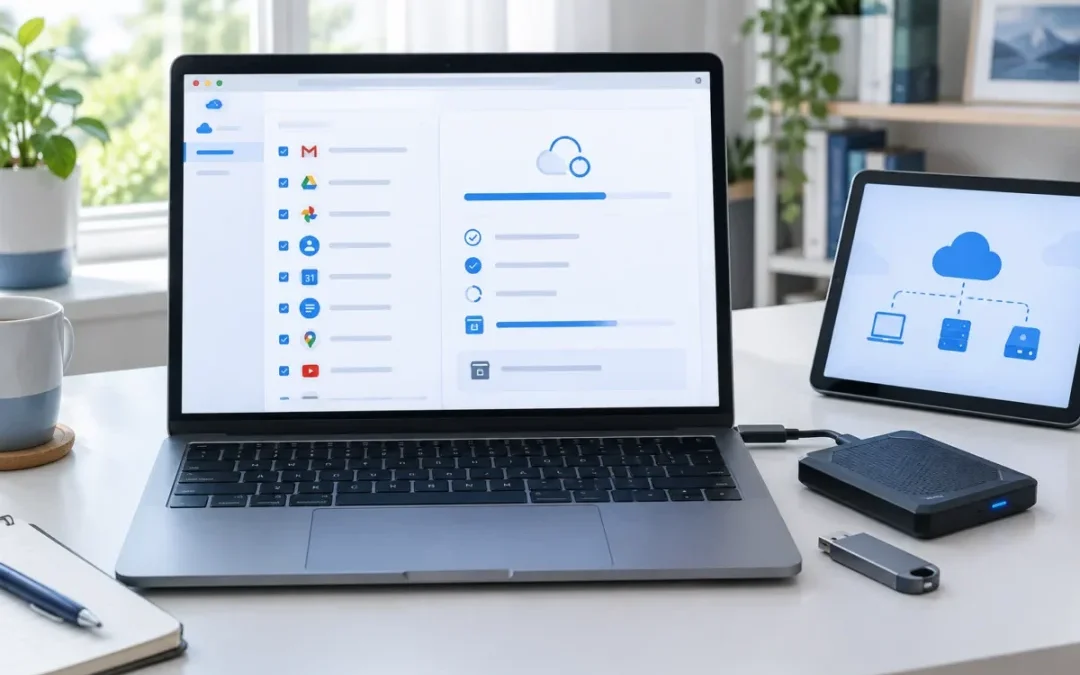
Dopo l’accesso, la pagina mostra l’elenco dei prodotti inclusi nell’esportazione. Per impostazione predefinita possono risultare selezionati diversi servizi; prima di procedere è quindi opportuno controllare ogni voce.
Per ridurre le dimensioni dell’archivio, deselezionare i servizi che non servono e aprire le opzioni disponibili per quelli mantenuti. In alcuni casi è possibile scegliere categorie specifiche, album di Google Foto, cartelle di Drive o altri sottoinsiemi di contenuti. La selezione precisa riduce i tempi di preparazione e rende più semplice individuare i file dopo il download.
Conviene verificare anche l’account visualizzato in alto nella pagina. Se sul browser sono presenti più profili Google, un errore di selezione potrebbe portare a esportare i dati dell’account sbagliato. Per informazioni sulla gestione dei dati personali è possibile consultare le indicazioni del Centro assistenza Google dedicato al download dei dati e le risorse del Garante per la protezione dei dati personali.
Formato, dimensioni e modalità di consegna
Google Takeout consente di scegliere il formato dell’archivio, in genere ZIP o TGZ, e la dimensione massima dei singoli file compressi. Il formato ZIP è solitamente più semplice da aprire su Windows, macOS, Android e iOS tramite applicazioni compatibili. Se l’esportazione supera la dimensione impostata, Google può suddividere i dati in più archivi.
La modalità di consegna più comune prevede un link inviato via email per scaricare i file. In base alle opzioni disponibili, l’esportazione può anche essere aggiunta a Google Drive o ad altri servizi di archiviazione indicati nella schermata. La scelta dipende dallo spazio disponibile e dall’obiettivo della copia: un archivio destinato alla conservazione locale dovrebbe essere scaricato sul computer e, se necessario, copiato su un’unità esterna.
È possibile impostare un’esportazione una tantum oppure una pianificazione periodica, quando questa opzione è disponibile per il servizio e per il tipo di dati selezionato. Una pianificazione non equivale necessariamente a un backup continuo: crea esportazioni secondo una frequenza definita, senza aggiornare in tempo reale una copia locale.
Come creare l’archivio e scaricarlo
Dopo aver selezionato i servizi, scelto il formato e impostato la consegna, selezionare il comando per creare l’esportazione. Google prepara l’archivio sui propri server e invia una notifica quando il processo è terminato. La preparazione può richiedere poco tempo oppure diverse ore, soprattutto con grandi quantità di foto, video, email e documenti.
Quando arriva la notifica, aprire il messaggio solo se l’account e il mittente risultano corretti. In alternativa, accedere direttamente a Google Takeout per verificare lo stato dell’esportazione. Dopo il download, attendere il completamento prima di aprire o spostare i file. Se l’archivio è suddiviso in più parti, scaricarle tutte nella stessa cartella e conservarne la struttura.
Per aprire un file ZIP su Windows o macOS è generalmente sufficiente usare gli strumenti integrati del sistema operativo. Gli archivi TGZ possono richiedere un’applicazione compatibile. Una volta estratti i contenuti, controllare alcune cartelle e file campione per verificare che l’esportazione sia leggibile.
Come proteggere i dati esportati
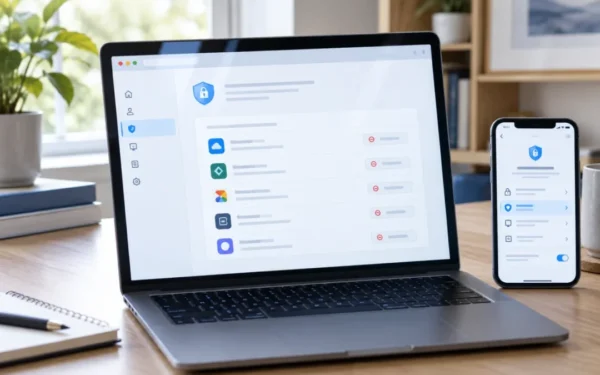
Un archivio di Google Takeout può contenere email, fotografie, conversazioni, documenti, contatti e informazioni personali. Deve quindi essere trattato come un insieme di dati riservati. Evitare di scaricarlo su computer pubblici o su dispositivi utilizzati da molte persone e preferire una connessione privata e protetta.
Dopo l’estrazione, conservare i file in una cartella con accesso limitato. Per copie su hard disk o chiavette USB, valutare la cifratura dell’unità o dell’archivio. Non inviare il file completo tramite email o servizi di messaggistica. Se il computer viene condiviso, verificare i permessi dell’account e cancellare eventuali copie temporanee solo dopo aver controllato che la conservazione sia completa.
Per ridurre i rischi legati all’account Google, attivare l’autenticazione a due fattori, controllare le sessioni aperte e utilizzare una password lunga e diversa da quelle impiegate su altri servizi. In caso di archivi molto importanti, mantenere almeno una copia in una posizione separata. Le indicazioni ufficiali sulla sicurezza dell’account sono disponibili nella pagina Sicurezza dell’Account Google.
Esportazione, sincronizzazione e backup: le differenze
L’esportazione tramite Google Takeout crea una copia dei dati in un momento specifico. La sincronizzazione, invece, mantiene allineati determinati file o contenuti tra più dispositivi e servizi: una modifica o una cancellazione può quindi propagarsi anche agli elementi sincronizzati.
Un backup continuo è progettato per conservare versioni o copie aggiornate nel tempo, così da facilitare il recupero dopo un errore, una cancellazione o un guasto. Google Takeout non ripristina automaticamente email, foto o documenti nei servizi originali e non ricrea da solo la configurazione completa dell’account. Per recuperare dati da un archivio occorre estrarre i file e importarli, quando il servizio di destinazione lo consente, seguendo una procedura specifica.
Per documenti e file importanti, è possibile affiancare l’esportazione a una strategia di conservazione più strutturata. Le indicazioni su come fare il backup del computer senza perdere dati aiutano a valutare copie locali, unità esterne e controlli periodici.
Problemi comuni durante il download
Se l’email non arriva, controllare la cartella Spam e lo stato dell’esportazione direttamente nella pagina Takeout. Un archivio incompleto può dipendere da un’interruzione della connessione, da spazio insufficiente o dalla mancata selezione di tutte le parti generate.
Se un file non si apre, verificare di aver scaricato l’archivio completo e di utilizzare un programma compatibile con il formato scelto. In presenza di molti dati, liberare spazio sul disco prima di avviare l’estrazione. Non eliminare l’archivio originale finché non è stata verificata la leggibilità dei contenuti.
Domande frequenti su Google Takeout
Google Takeout cancella i dati dall’account?
No. L’esportazione crea una copia e non elimina i contenuti presenti nei servizi Google.
Quanto tempo serve per preparare l’archivio?
Il tempo varia in base alla quantità e al tipo di dati selezionati. Google invia una notifica quando l’archivio è pronto.
Google Takeout è un backup automatico?
No. È uno strumento di esportazione. Non aggiorna continuamente una copia locale e non garantisce il ripristino automatico nell’account originale.
Quale formato conviene scegliere?
ZIP è in genere la scelta più semplice per la compatibilità con computer e dispositivi comuni. Archivi molto grandi possono essere divisi in più file.
È sicuro conservare un archivio Takeout?
Sì, se viene protetto con accessi limitati, cifratura quando possibile e copie conservate in luoghi affidabili. L’archivio contiene dati personali e deve essere gestito con attenzione.