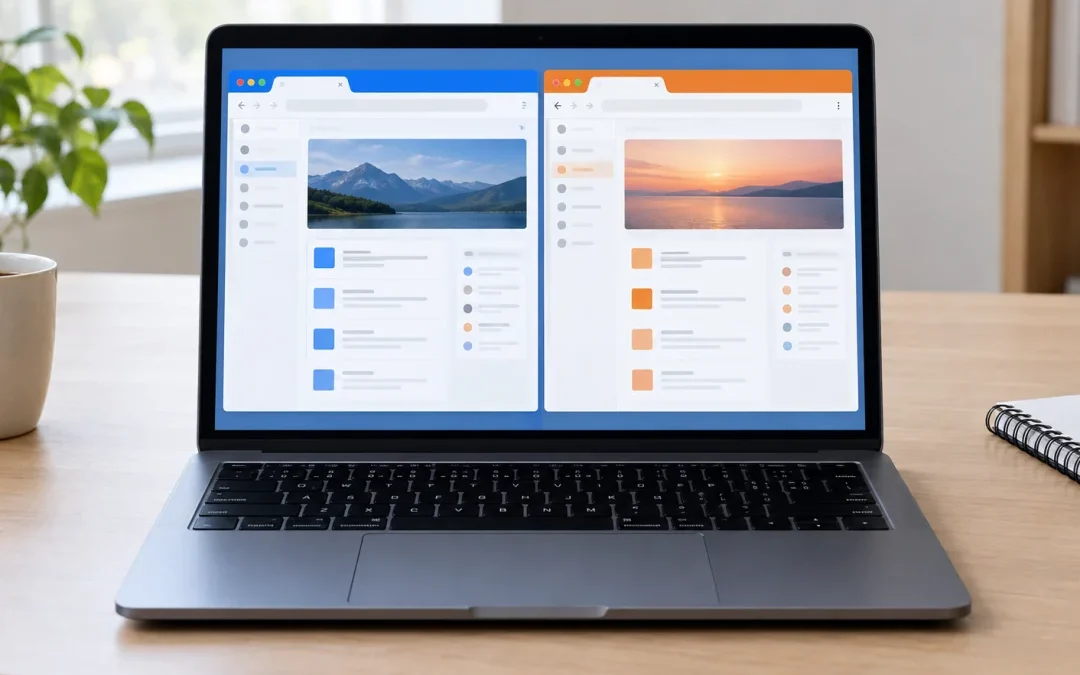
Per separare lavoro e uso personale in Firefox su computer, crea due profili e usa ciascuno per accedere ai servizi del relativo contesto. Ogni profilo conserva i propri segnalibri, password, estensioni, cronologia e cookie, così puoi restare collegato a due account dello stesso sito in finestre distinte.
- Conserva il profilo attuale per il contesto a cui appartiene la maggior parte dei tuoi dati.
- Crea un secondo profilo da zero per evitare di copiare accessi e cronologia.
- Assegna ai due profili nomi e colori diversi per riconoscere le finestre.
- Attiva Firefox Sync soltanto sui profili che vuoi sincronizzare con altri dispositivi.
Quali dati rimangono separati
Un profilo Firefox è lo spazio in cui il browser conserva i tuoi dati e la tua configurazione. Se accedi alla posta aziendale nel profilo Lavoro, i cookie di quell’accesso restano in quel profilo. Nel profilo Personale puoi aprire lo stesso servizio ed entrare con un altro account. Anche i segnalibri e le estensioni possono essere diversi, per esempio una raccolta di strumenti aziendali in un profilo e le estensioni che usi nel tempo libero nell’altro.
Come creare il profilo Lavoro o Personale
Apri il profilo che usi di solito e decidi a quale contesto assegnarlo prima di crearne un altro. Se contiene soprattutto segnalibri personali, chiamalo Personale e prepara un nuovo profilo Lavoro.
- Fai clic sull’icona dell’account nella barra degli strumenti di Firefox.
- Apri Profili e seleziona + Nuovo profilo.
- Assegna un nome riconoscibile e scegli un tema o un avatar diverso da quello del profilo esistente.
- Nella nuova finestra accedi ai servizi di lavoro e aggiungi i segnalibri che ti servono.
La voce Profili è in distribuzione graduale. Se non compare, digita about:profiles nella barra degli indirizzi e usa il pulsante di creazione del gestore dei profili di Firefox. Alla prima apertura controlla quale profilo viene usato all’avvio, perché il gestore originale può impostare il nuovo profilo come predefinito.
Come passare da un profilo all’altro
Con il menu Profili disponibile, apri l’icona dell’account, seleziona il nome del profilo corrente e scegli quello che vuoi aprire. Puoi tenere aperte entrambe le finestre. Il colore della barra del browser aiuta a riconoscerle prima di accedere a un servizio o di salvare un segnalibro.
Se preferisci scegliere ogni volta, apri Gestisci profili e attiva l’opzione di scelta all’apertura, descritta nella documentazione Mozilla sulla gestione dei profili. Se lasci l’opzione disattivata, il nuovo gestore apre il profilo usato più di recente.
Quando usare una finestra anonima o un contenitore
La navigazione anonima di Firefox è adatta a una sessione temporanea. Alla chiusura delle finestre anonime Firefox elimina i cookie di quella sessione e non conserva la cronologia di navigazione. I file scaricati e i segnalibri aggiunti restano disponibili.
I contenitori Multi-Account separano cookie e accessi in schede dello stesso profilo. Sono adatti quando vuoi usare due account dello stesso servizio mantenendo un solo insieme di segnalibri ed estensioni. Se vuoi dedicare a ogni contesto anche una configurazione del browser, scegli due profili.
Come gestire Firefox Sync senza mescolare i dati
Il nuovo profilo nasce locale. Per ritrovare segnalibri e password su altri dispositivi, puoi configurare Firefox Sync con un account Mozilla e scegliere quali categorie di dati sincronizzare. Mozilla indica che il nuovo gestore impedisce di usare lo stesso account Mozilla in più profili sullo stesso dispositivo per evitare unioni accidentali. Se hai bisogno di sincronizzare entrambi, usa account Mozilla distinti e rispetta le regole aziendali sui dati di lavoro.
Domande frequenti
Devo reinstallare Firefox per creare un secondo profilo?
Puoi usare l’installazione che hai già. Apri il menu Profili o il gestore about:profiles e crea il nuovo spazio da lì. Per verificare di aver aperto quello giusto, controlla il nome nel gestore oppure riconosci la finestra dal tema che hai assegnato al profilo.
Come sposto solo alcuni segnalibri di lavoro?
Se sono pochi, apri i siti nel profilo Lavoro e aggiungili di nuovo ai segnalibri. Se sono molti, Mozilla consente di copiare dati tra profili e il gestore dei segnalibri permette di esportare e importare un file HTML. Controlla cosa è stato trasferito, soprattutto se parti da una raccolta mista.
Posso usare la stessa estensione in entrambi i profili?
Sì. Puoi installare l’estensione in ciascun profilo e configurarla per l’uso che ne farai in quella finestra. Aggiungerla al profilo Personale non la attiva automaticamente nel profilo Lavoro. Su un computer aziendale verifica prima se l’organizzazione consente l’installazione di quel componente aggiuntivo.
Se cancello un profilo, cosa succede ai dati?
Il nuovo gestore mostra i dati del profilo che verranno eliminati e chiede una conferma. Salva prima i segnalibri, le password e gli altri elementi che vuoi conservare. Prima di procedere, verifica il nome del profilo selezionato, soprattutto se entrambi i profili sono aperti.
I profili proteggono i dati da chi usa il mio computer?
I profili servono a organizzare la navigazione all’interno di Firefox. Una persona che usa lo stesso account del computer può aprire un altro profilo dal browser. Se condividi il dispositivo e vuoi limitare l’accesso ai tuoi dati, usa un account del sistema operativo separato e protetto.