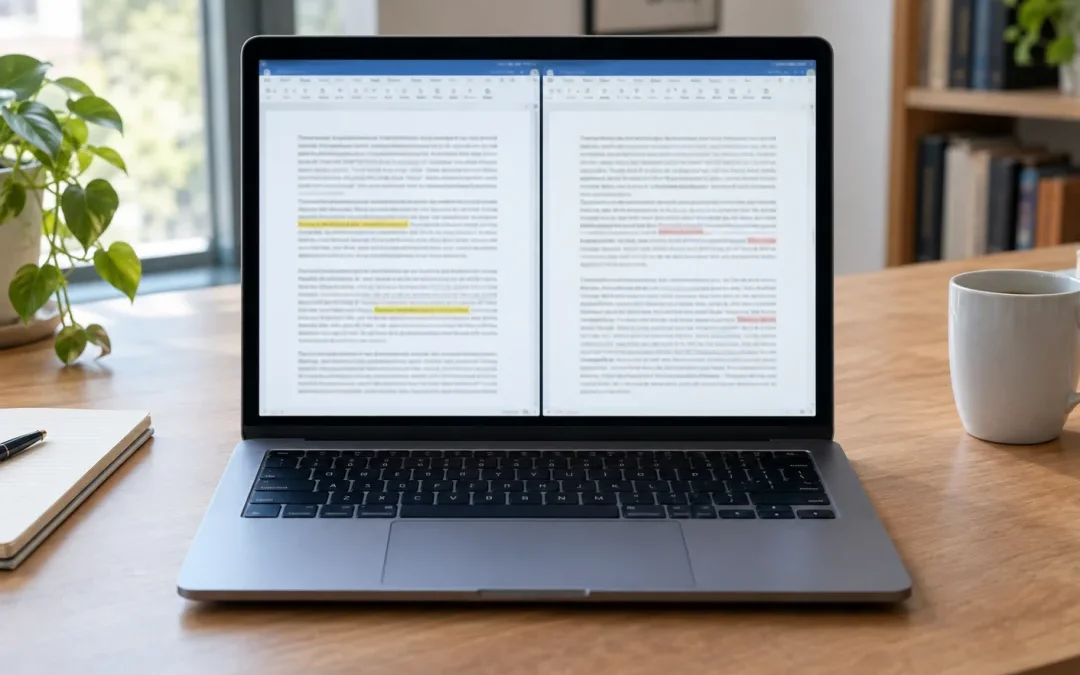
Per confrontare due documenti Word su Windows, apri la scheda Revisione, scegli Confronta e indica quale file è l’originale e quale contiene la revisione. Con le impostazioni predefinite Word apre un terzo documento che mostra le differenze e lascia intatte le due copie di partenza.
Il confronto serve quando hai ricevuto un file già modificato senza che fosse attiva la registrazione delle revisioni. Puoi usarlo, per esempio, per capire quali passaggi sono cambiati in una relazione rientrata da un collega o in una proposta che hai salvato con un nuovo nome.
Prepara il documento originale e quello rivisto
Recupera entrambe le copie in una cartella a cui hai accesso. Dai loro nomi riconoscibili, come Relazione-originale.docx e Relazione-rivista.docx. Se hai più salvataggi, aprili prima e controlla quale conteneva il testo consegnato per la revisione. L’ordine conta, perché Word descrive le differenze dal punto di vista dell’originale. Invertendo i file, un’aggiunta può apparire come un’eliminazione.
Avvia il confronto in Word per Windows
- Apri le due copie nella versione desktop di Word per Windows.
- Nella scheda Revisione seleziona Confronta, quindi scegli il comando per confrontare due versioni di un documento.
- Nella finestra seleziona la copia iniziale in Documento originale e la copia aggiornata in Documento rivisto. Se il file non è nell’elenco, cercalo con il pulsante per sfogliare le cartelle.
- Lascia il risultato in un nuovo documento e conferma con OK.
Microsoft documenta questa procedura per Word per Microsoft 365 e per le edizioni desktop compatibili di Word per Windows. La tabella delle funzioni di Word per il web e desktop indica che il confronto e l’unione delle revisioni sono disponibili nell’app desktop.
Scegli quali differenze mostrare
Prima di confermare puoi aprire le impostazioni avanzate. Se vuoi verificare il contenuto, parti dalle differenze nel testo. La formattazione può produrre molte segnalazioni quando sono cambiati stili o impaginazione. Attivala se il tuo controllo riguarda anche questi elementi. Puoi includere i commenti se fanno parte della verifica.
Per una lettura generale, la visualizzazione a livello di parola tende a essere più comoda. Il livello di carattere torna utile quando devi individuare una modifica in una cifra o nella punteggiatura. Puoi rifare il confronto con opzioni diverse e salvare separatamente i risultati.
Leggi il risultato senza confondere le copie
Nel documento di confronto cerca prima le aggiunte e le eliminazioni nelle sezioni che contano. In una proposta commerciale, ad esempio, controlla importi, scadenze e condizioni prima di esaminare i cambi di stile. Se una frase sembra mancare, verifica l’intestazione dei due file e ricontrolla quale versione hai scelto come originale.
Se una delle copie contiene revisioni registrate, Word mostra un avviso prima del confronto. Leggilo e verifica le copie di partenza se hai bisogno di conservare la cronologia di quelle revisioni. Salva poi il risultato con un nome distinto, per esempio Relazione-confronto.docx, così chi lo riceve può riconoscerlo.
Quando usare Combina o la cronologia versioni
Confronta è adatto quando hai esattamente due copie e vuoi sapere che cosa è cambiato. Se più persone hanno annotato copie diverse e vuoi raccogliere i loro interventi in un solo file, segui la procedura Microsoft per combinare le revisioni di un documento.
Se hai una sola copia su OneDrive o SharePoint, prova la cronologia versioni di Microsoft 365 per aprire una revisione precedente. Puoi conservarne una copia prima di valutare un eventuale ripristino, soprattutto se il documento è condiviso.
Domande frequenti sul confronto in Word
Il confronto modifica i documenti originali?
Con l’impostazione predefinita, le differenze compaiono in un nuovo documento e le due copie restano intatte. Nelle opzioni puoi scegliere un file di partenza come destinazione. Se vuoi conservare i sorgenti esattamente come sono, verifica che l’output sia impostato su un nuovo documento.
Posso confrontare file se nessuno aveva attivato le revisioni?
Sì. Word ricava le differenze dalle due copie che gli indichi. Il risultato mostra che cosa è cambiato fra i file. Per sapere chi ha apportato una singola modifica o in quale momento, servono informazioni aggiuntive, ad esempio una cronologia delle versioni disponibile.
Perché vedo quasi tutto come modificato?
Controlla se hai incluso formattazione e commenti e se hai scelto le due copie corrette. Quando l’impaginazione è stata rifatta, ripeti il confronto usando soltanto le opzioni che servono a verificare il testo. Potrai eseguire un secondo passaggio per gli stili.
Fonte per la procedura di confronto in Word per Windows, Microsoft Support.