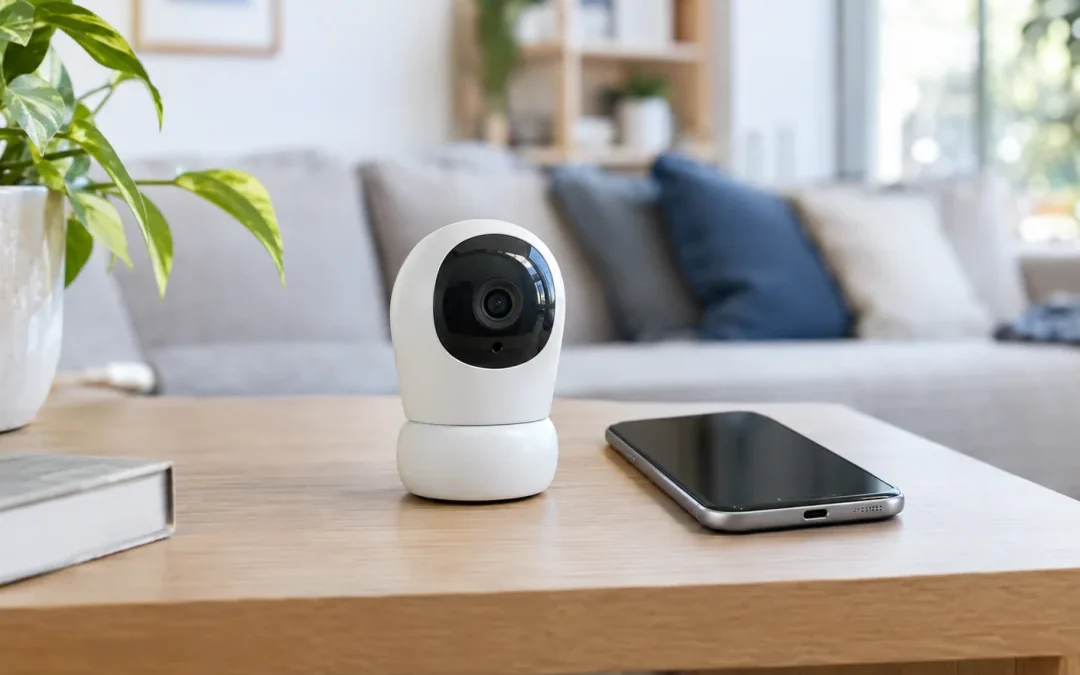
Il 25 gennaio 2027 Google ritirerà l’app Nest e sposterà la gestione dei dispositivi compatibili in Google Home. Se nella nuova app vedi già il video in diretta della videocamera ma mancano la cronologia degli eventi e le notifiche, il trasferimento potrebbe essere ancora da completare.
- Controlla con quale account accedi a Nest e Google Home.
- Verifica se la videocamera mostra anche eventi, cronologia e impostazioni delle notifiche.
- Scarica prima del 25 gennaio le clip salvate sul sito Nest che vuoi conservare.
- Decidi se trasferire subito un modello idoneo oppure attendere il passaggio automatico.
Come capire se la videocamera è già migrata
Apri Google Home, seleziona la casa corretta e tocca la videocamera o il campanello. Cerca la cronologia degli eventi e prova a scorrere la sequenza temporale. Google spiega nelle sue istruzioni per trasferire i dispositivi Nest che il video in diretta può comparire anche prima del passaggio completo. Se vedi soltanto la diretta e mancano anche le notifiche, controlla se nelle impostazioni del dispositivo è disponibile l’opzione di trasferimento.
La cronologia disponibile dipende anche dal modello e dal piano di registrazione. Il chiarimento riportato da Android Authority riguarda il caso in cui Google Home mostra la diretta mentre il trasferimento è ancora in sospeso.
Quando conviene avviare il trasferimento manuale
Google consente di anticipare il passaggio per alcuni modelli precedenti, fra cui Nest Cam Indoor e Outdoor cablate di prima generazione, Nest Cam IQ Indoor e Outdoor e il campanello cablato di prima generazione, noto anche come Nest Hello. Per la videocamera di Nest Hub Max, Google rimanda a istruzioni specifiche.
Per avviare il trasferimento devi essere il proprietario della casa nell’app Nest, usare un account Google e avere Google Home dalla versione 3.26 in poi. La videocamera deve essere priva di abbonamento oppure coperta da Google Home Premium. Chi ha ancora Nest Aware di prima generazione passa automaticamente a Google Home Premium a partire dal 25 gennaio, secondo le condizioni indicate da Google.
Apri le impostazioni del dispositivo in Google Home e avvia il trasferimento se compare l’opzione. Google indica che l’aggiornamento del dispositivo può richiedere fino a 25 minuti. Dopo la notifica di completamento, verifica diretta, eventi e notifiche. Se usavi il rilevamento della presenza, Google indica di configurarlo di nuovo.
Le due date da tenere a mente per l’account
Il 25 gennaio 2027 termina l’accesso tramite l’app Nest e parte il trasferimento automatico in Google Home. Se hai ancora un account Nest precedente, collega un account Google prima di quella data per continuare a gestire i dispositivi. Chi accede già a Nest con un account Google può usare lo stesso account in Google Home.
Il 25 marzo 2027 è il termine indicato da Google prima dell’avvio della cancellazione dei dati per gli account Nest che restano senza collegamento. Per continuare a usare i dispositivi da remoto, la data da seguire resta quella di gennaio. Consulta il riepilogo ufficiale sulla chiusura dell’app Nest per controllare il modello e le eccezioni.
Quali registrazioni scaricare prima del passaggio
La cronologia recente degli eventi e delle registrazioni continue è distinta dalle clip salvate manualmente nella libreria di Nest sul web. Google prevede di trasferire la cronologia recente durante il passaggio automatico, nei limiti del periodo di conservazione. Le clip salvate nella vecchia libreria richiedono invece un download.
Prima del 25 gennaio, apri home.nest.com e usa il comando Download All indicato da Google per la libreria delle clip. Dopo il download apri sul computer almeno un file per controllare che la copia sia leggibile. Google spiega dove trovare i comandi nella documentazione su creazione e download delle clip Nest.
Cosa verificare in Google Home dopo il trasferimento
Controlla che il dispositivo sia assegnato alla casa giusta. Apri la diretta, cerca un evento recente e verifica le impostazioni delle notifiche e delle zone di attività. Alcune funzioni della vecchia app, come le notifiche via email e la condivisione pubblica della diretta, risultano tra quelle che Google Home non offre al momento.
Se gestisci anche accessori domotici da più app, trovi le condizioni di condivisione nella guida a Matter Multi-Admin. Se invece manca un ricevitore Google Cast, AdvReady spiega come controllare rete e permessi quando Chromecast non compare sul telefono.
FAQ sulla chiusura dell’app Nest
Devo riconfigurare da zero la videocamera?
Per i modelli compatibili Google prevede un trasferimento automatico. Prima del passaggio controlla l’account usato per accedere e scarica le clip salvate da conservare. Dopo il passaggio verifica impostazioni, registrazioni disponibili e rilevamento della presenza, che può richiedere una nuova configurazione.
Posso attendere il passaggio automatico?
Sì. Per i dispositivi compatibili il trasferimento automatico parte dal 25 gennaio 2027. Chi usa ancora un precedente account Nest deve prima collegarlo a un account Google. Se hai clip nella vecchia libreria Nest, scaricale prima della stessa data anche se scegli di attendere.
Perché vedo la diretta senza la cronologia?
La diretta può comparire in Google Home mentre la videocamera è ancora gestita tramite Nest. Verifica se puoi vedere anche gli eventi e scorrere la sequenza temporale. Se queste opzioni e le notifiche mancano, controlla lo stato del trasferimento e il piano di registrazione associato.
Posso trasferire prima una videocamera con Nest Aware di prima generazione?
Per il trasferimento manuale Google richiede che la videocamera sia priva di abbonamento oppure associata a Google Home Premium. Per gli abbonamenti Nest Aware di prima generazione Google indica il passaggio automatico a Google Home Premium dal 25 gennaio. Controlla il piano associato prima di intervenire.
Le clip scaricate valgono come copia della cronologia?
Il download della libreria salva le clip che avevi creato manualmente. Per la cronologia recente degli eventi e delle registrazioni continue valgono le condizioni del servizio e il periodo di conservazione. Se vuoi tenere un filmato specifico, verifica dove si trova e salvalo prima che scada.