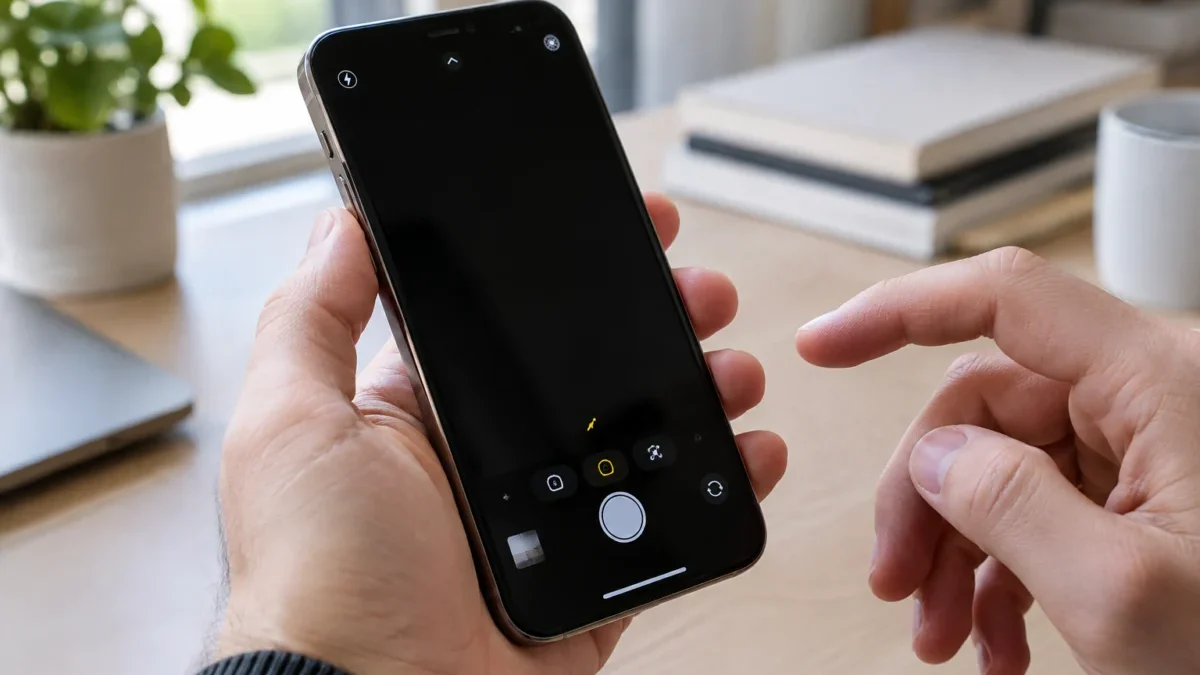
Quando la fotocamera del telefono non funziona, l’app può chiudersi subito, restare bloccata sulla schermata di apertura oppure mostrare un’anteprima completamente nera. Il problema può comparire su smartphone Android e iPhone, anche senza segnali precedenti, e non indica necessariamente un guasto fisico. In molti casi l’origine è legata a un’applicazione rimasta attiva in background, a un’autorizzazione modificata, a un errore temporaneo del sistema operativo o a un aggiornamento non completato.
Prima di procedere con operazioni più complesse conviene eseguire controlli semplici e reversibili. Riavviare il dispositivo, chiudere le app che utilizzano la fotocamera e verificare i permessi può risolvere rapidamente il blocco. È inoltre utile capire se il difetto riguarda soltanto l’app Fotocamera oppure anche altre applicazioni, come WhatsApp, Instagram o le app per le videochiamate. Se il problema compare ovunque, aumenta la possibilità di un malfunzionamento del sistema o del modulo fotografico. Se invece interessa una sola applicazione, la causa può essere collegata a quella specifica app.
La procedura corretta cambia leggermente in base al modello, alla versione di Android o iOS e all’interfaccia del produttore. I nomi dei menu possono quindi essere diversi, ma la logica delle verifiche rimane simile. Prima di cancellare dati o ripristinare il telefono, è opportuno mettere al sicuro foto, video e documenti con un backup e una corretta gestione dello spazio sul telefono.
Controlli rapidi quando la fotocamera resta nera
Le prime verifiche servono a escludere un blocco momentaneo dell’app o un ostacolo fisico davanti all’obiettivo. Sono operazioni a basso rischio e richiedono pochi minuti.
- Chiudere completamente l’app Fotocamera e riaprirla.
- Riavviare lo smartphone, non limitandosi a bloccare e sbloccare lo schermo.
- Rimuovere temporaneamente cover, pellicole o accessori che potrebbero coprire l’obiettivo.
- Pulire le lenti con un panno morbido e asciutto.
- Provare a passare dalla fotocamera posteriore a quella anteriore.
- Controllare se il flash funziona in modalità torcia.
Se l’anteprima è nera soltanto con una delle due fotocamere, il difetto può riguardare il sensore, il relativo collegamento interno o una funzione software specifica. Se entrambe non mostrano immagini, è più probabile un problema dell’applicazione o del sistema.
Verificare autorizzazioni e applicazioni in conflitto
La fotocamera può non avviarsi se l’accesso è stato negato all’app, dopo una modifica manuale o un aggiornamento. Su Android, il controllo si trova generalmente in Impostazioni > App > Fotocamera > Autorizzazioni. La voce può avere un nome diverso sui dispositivi Samsung, Xiaomi, Google Pixel e su altri modelli.
Su iPhone, il percorso abituale è Impostazioni > Privacy e sicurezza > Fotocamera. L’app interessata deve avere il relativo interruttore attivo. Le indicazioni ufficiali di Google sulla gestione delle autorizzazioni delle app Android aiutano a distinguere un accesso negato da un errore dell’app.
Alcuni programmi possono utilizzare la fotocamera in background e impedire l’accesso temporaneo all’app principale. Chiudere le app di videochiamata, social network, scanner e lettura dei codici QR, quindi riaprire Fotocamera, è una verifica utile. Se il problema interessa una sola app, conviene aggiornarla dallo store, svuotare la cache su Android oppure disinstallarla e reinstallarla. Su iPhone, la rimozione e la nuova installazione possono eliminare dati locali danneggiati, ma è bene controllare prima che i contenuti siano sincronizzati.
Aggiornamenti e ripristino delle impostazioni dell’app
Un aggiornamento di sistema può correggere incompatibilità tra fotocamera, driver e applicazioni, mentre una versione incompleta o appena installata può introdurre anomalie temporanee. Verificare la presenza di aggiornamenti disponibili è quindi opportuno, soprattutto se il problema è iniziato dopo l’installazione di una nuova app o di una patch.
Su Android, dalla scheda dell’app Fotocamera è spesso possibile usare le opzioni Arresto forzato e Svuota cache. La cancellazione della cache non dovrebbe rimuovere foto e video, ma i menu cambiano in base al produttore. La cancellazione dei dati dell’app può invece azzerare preferenze e configurazioni: va utilizzata soltanto dopo aver verificato che i file personali siano salvati.
Su iPhone non esiste una procedura equivalente per svuotare manualmente la cache di Fotocamera. È possibile chiudere l’app, riavviare il dispositivo, installare gli aggiornamenti disponibili e, se necessario, consultare le indicazioni ufficiali Apple per una fotocamera o un flash che non funzionano.
Come capire se il problema è hardware
Se la schermata nera persiste dopo riavvio, aggiornamenti e verifica dei permessi, occorre valutare un possibile danno hardware. Cadute, pressione, infiltrazioni di liquidi e surriscaldamento possono compromettere il modulo fotografico anche quando il display e il resto del telefono sembrano funzionare.
Il guasto è più probabile quando:
- la fotocamera non funziona in nessuna applicazione;
- l’app si chiude appena si seleziona la fotocamera anteriore o posteriore;
- compaiono immagini tremolanti, righe, macchie persistenti o colori anomali;
- il problema è iniziato dopo una caduta o il contatto con acqua;
- il flash non funziona insieme alla fotocamera.
In questi casi è preferibile evitare aperture fai-da-te e rivolgersi all’assistenza del produttore o a un centro qualificato. Prima della consegna, eseguire un backup, rimuovere eventuali account se richiesto e annotare il modello, la versione del sistema e i test già effettuati.
Domande frequenti
Perché la fotocamera del telefono mostra una schermata nera?
Le cause più comuni sono un blocco temporaneo dell’app, permessi negati, conflitti con altre applicazioni, errori del sistema operativo o un danno al modulo fotografico.
Riavviare il telefono può risolvere il problema?
Sì, il riavvio interrompe i processi rimasti bloccati e può ripristinare l’accesso alla fotocamera senza modificare foto, video o impostazioni personali.
La fotocamera funziona in WhatsApp ma non nell’app principale: cosa significa?
Il modulo probabilmente è operativo. La causa può riguardare l’app Fotocamera, la cache, un aggiornamento o una configurazione danneggiata.
Cosa fare se la fotocamera non funziona dopo una caduta?
Provare soltanto i controlli software di base. Se il difetto persiste in tutte le app, è consigliabile richiedere una diagnosi presso l’assistenza.
La cancellazione dei dati dell’app elimina le foto?
Di norma le foto sono archiviate nella memoria del telefono e non nella configurazione dell’app, ma prima dell’operazione è prudente eseguire un backup dei contenuti importanti.