Quando una porta USB non funziona, il problema può dipendere da elementi diversi: il connettore del computer, il cavo, la periferica collegata, l’alimentazione o una configurazione software. Un dispositivo che non viene riconosciuto, una ricarica intermittente o una connessione molto lenta non indicano necessariamente un guasto della porta. Prima di sostituire il computer o acquistare un nuovo accessorio, conviene procedere con alcune verifiche ordinate.
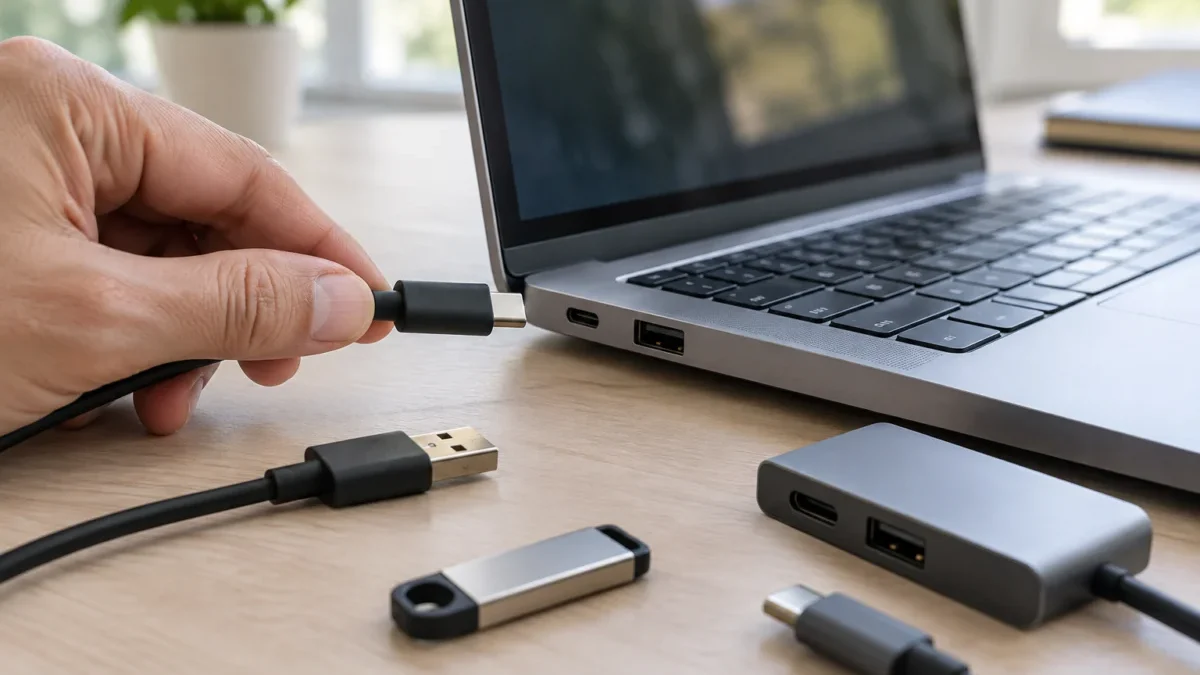
La diagnosi richiede di isolare una variabile alla volta. Provare la stessa periferica su un’altra porta, usare un cavo differente e collegare un dispositivo sicuramente funzionante permette di capire dove si trova l’anomalia. È inoltre utile distinguere tra USB-A, USB-C, Micro-USB e altri connettori: la forma esterna non identifica sempre la velocità, la potenza di ricarica o tutte le funzioni supportate. Gli standard USB possono offrire caratteristiche diverse anche quando il connettore sembra uguale.
Le verifiche descritte valgono per computer Windows, Mac, console, hub e caricabatterie compatibili, con procedure che possono cambiare in base al modello. Se la porta presenta segni di bruciatura, odore insolito, liquidi o parti deformate, è preferibile interrompere l’utilizzo e rivolgersi all’assistenza.
Controllare i sintomi della porta USB
Il primo passaggio consiste nell’osservare con precisione cosa accade quando si collega il dispositivo. Il computer può non mostrare alcuna notifica, riconoscere la periferica ma non consentire l’accesso ai dati, oppure interrompere la connessione dopo alcuni secondi. Un telefono potrebbe iniziare a caricarsi e poi smettere, mentre una chiavetta USB potrebbe funzionare su una porta ma non su un’altra.
Spegni il dispositivo, scollega il cavo e controlla la porta con una luce. Polvere, residui e piccoli corpi estranei possono impedire il contatto corretto. Non usare oggetti metallici, liquidi o aria compressa ad alta pressione. Se il connettore interno appare piegato o allentato, evitare di forzare il cavo: il danno potrebbe peggiorare.
Per conoscere le differenze tra connettori, velocità e funzioni, è possibile consultare la pagina ufficiale dedicata alle specifiche USB pubblicata dall’USB Implementers Forum.
Capire se il problema è nel cavo
Un cavo danneggiato è una delle cause più comuni di collegamenti instabili. La guaina può apparire integra mentre i conduttori interni sono usurati, soprattutto vicino ai connettori. Pieghe frequenti, schiacciamenti e torsioni possono causare interruzioni durante il trasferimento dei dati o la ricarica.
Per la prova, utilizza un cavo compatibile e funzionante. Non tutti i cavi USB-C supportano le stesse funzioni: alcuni sono destinati principalmente alla ricarica, mentre altri permettono anche il trasferimento dati ad alta velocità o il collegamento a un monitor. Se il nuovo cavo risolve il problema, la porta e la periferica potrebbero essere integre.
Controlla inoltre che il cavo sia adatto alla potenza richiesta. Un alimentatore o una porta con capacità limitata può caricare lentamente un dispositivo senza indicare un guasto.
Provare porte e dispositivi diversi
Il metodo più utile per isolare la causa è incrociare le prove. Collega la stessa periferica a una seconda porta dello stesso computer e, se possibile, a un altro computer. Successivamente collega alla porta sospetta un accessorio semplice, come un mouse o una tastiera sicuramente funzionante.
- Se più dispositivi non funzionano sulla stessa porta, il problema è probabilmente nella porta o nella sua configurazione.
- Se una sola periferica non viene riconosciuta su porte diverse, è più probabile un guasto dell’accessorio o del suo cavo.
- Se tutto funziona collegando direttamente il dispositivo ma non tramite hub, l’hub potrebbe essere sovraccarico o difettoso.
- Se la periferica viene rilevata ma non trasferisce dati, verifica compatibilità, driver e alimentazione.
Gli hub USB passivi ricevono energia dalla porta del computer e possono non riuscire ad alimentare più dispositivi contemporaneamente. Un hub con alimentatore esterno può essere più adatto a dischi, webcam e altre periferiche con consumi elevati.
Verificare alimentazione, driver e risparmio energetico
Quando la porta fornisce poca energia, il dispositivo può spegnersi, disconnettersi o funzionare a intermittenza. Scollega temporaneamente le altre periferiche, riavvia il computer e riprova con il collegamento diretto. Nei notebook, controlla anche se il comportamento cambia quando il computer è alimentato dalla rete elettrica.
Su Windows, apri Gestione dispositivi e controlla la sezione relativa ai controller USB. Un’icona di avviso può indicare un problema di driver o di riconoscimento hardware. Gli aggiornamenti vanno scaricati preferibilmente dal produttore del computer o della scheda madre. Le indicazioni Microsoft sulla gestione dei dispositivi USB in Windows aiutano a distinguere i componenti software coinvolti.
Alcuni computer disattivano temporaneamente le porte per ridurre i consumi. Nelle impostazioni avanzate di alimentazione o nelle proprietà dei dispositivi USB può essere presente una gestione del risparmio energetico. Modificare queste opzioni richiede attenzione e non è sempre necessario: prima conviene installare gli aggiornamenti e riavviare il sistema.
Su Mac, prova a scollegare tutti gli accessori, spegnere il computer e riaccenderlo prima di ripetere il collegamento. Per informazioni sui collegamenti e sulle porte disponibili, consulta la documentazione Apple relativa alle porte del Mac.
Quando rivolgersi all’assistenza
È consigliabile richiedere assistenza se la porta non funziona dopo la prova con cavi e dispositivi diversi, se il connettore è allentato o se il computer segnala errori ripetuti. La riparazione può richiedere la sostituzione della porta o della scheda interna. Evita di aprire il dispositivo senza competenze specifiche, soprattutto quando è ancora coperto da garanzia.
Se il collegamento riguarda dati importanti, interrompi le prove quando la periferica viene rilevata in modo intermittente e procedi con un backup. Per liberare spazio senza cancellare dati importanti, può essere utile anche una corretta gestione dell’archiviazione e dei collegamenti esterni.
Domande frequenti
Come capire se una porta USB è guasta?
Prova la stessa periferica con un cavo diverso e su altre porte. Se più accessori non funzionano sulla porta sospetta, mentre le altre porte operano correttamente, è probabile un problema hardware o di configurazione.
Perché la porta USB carica ma non trasferisce dati?
Il cavo potrebbe supportare la ricarica ma non il trasferimento dati. Possono inoltre esserci problemi di driver, compatibilità o autorizzazioni del dispositivo collegato.
Un hub USB può causare malfunzionamenti?
Sì. Un hub può essere difettoso, incompatibile o privo di energia sufficiente per alimentare più periferiche. Prova sempre il collegamento diretto al computer.
È possibile pulire una porta USB?
Puoi rimuovere con cautela la polvere visibile usando strumenti non metallici e asciutti. Non inserire liquidi e non forzare i contatti interni.
Perché una porta USB funziona dopo il riavvio?
Il riavvio può ripristinare driver, alimentazione e servizi di sistema temporaneamente bloccati. Se il problema si ripete, controlla aggiornamenti, risparmio energetico e condizioni della porta.