Quando il touchpad del notebook non funziona, il cursore può rimanere fermo, muoversi a scatti oppure rispondere ai movimenti ma non ai clic. Il problema può dipendere da una semplice disattivazione accidentale, da un’impostazione di Windows, da un driver non corretto o da un guasto hardware. Anche il collegamento di un mouse USB o Bluetooth può modificare il comportamento del pannello integrato, soprattutto su alcuni modelli configurati per disattivare automaticamente il touchpad quando viene rilevata una periferica esterna.
Prima di pensare all’assistenza è possibile eseguire una serie di controlli progressivi. L’ordine è importante: conviene iniziare dalle verifiche più semplici, senza modificare subito driver o impostazioni avanzate. Occorre inoltre distinguere tra un touchpad completamente inattivo e un problema limitato allo scorrimento, al clic destro o ai gesti multitocco. Le procedure possono cambiare in base al produttore del notebook, alla versione di Windows e al tipo di dispositivo di puntamento installato.
La tastiera può essere utilizzata per molte operazioni anche quando il cursore non si muove. Il tasto Windows, il tasto Tab, le frecce direzionali e il tasto Invio consentono di raggiungere le impostazioni principali. Se il computer è utilizzabile soltanto con difficoltà, è possibile collegare temporaneamente un mouse per completare i controlli.
Verificare la disattivazione accidentale del touchpad
Il primo controllo riguarda il tasto funzione che abilita o disabilita il touchpad. Sulla tastiera può essere indicato con l’icona di un pannello rettangolare, spesso accompagnata da una barra o da un dito. In base al modello, è necessario premere direttamente il tasto oppure la combinazione Fn più il tasto funzione corrispondente.
Premere una volta la combinazione, attendere alcuni secondi e verificare se il puntatore torna a muoversi. Alcuni notebook mostrano una notifica sullo schermo, mentre altri non forniscono alcun avviso. È utile controllare anche la superficie del touchpad: su determinati modelli un doppio tocco in un angolo attiva o disattiva il pannello.
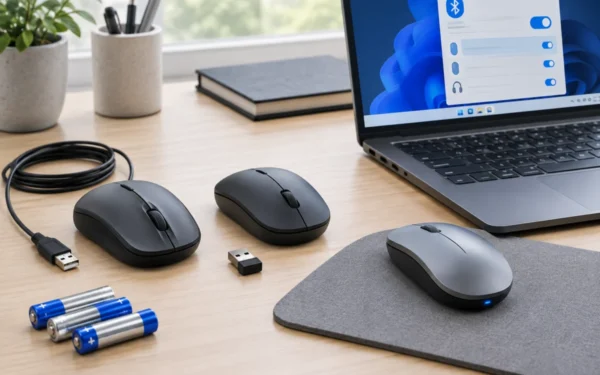
Se è collegato un mouse USB o Bluetooth, scollegarlo temporaneamente. Alcuni computer includono un’opzione che disabilita il touchpad quando viene rilevato un mouse esterno. Per i problemi con le periferiche di puntamento può essere utile consultare anche la guida dedicata a mouse wireless che non funziona.
Controllare le impostazioni di Windows
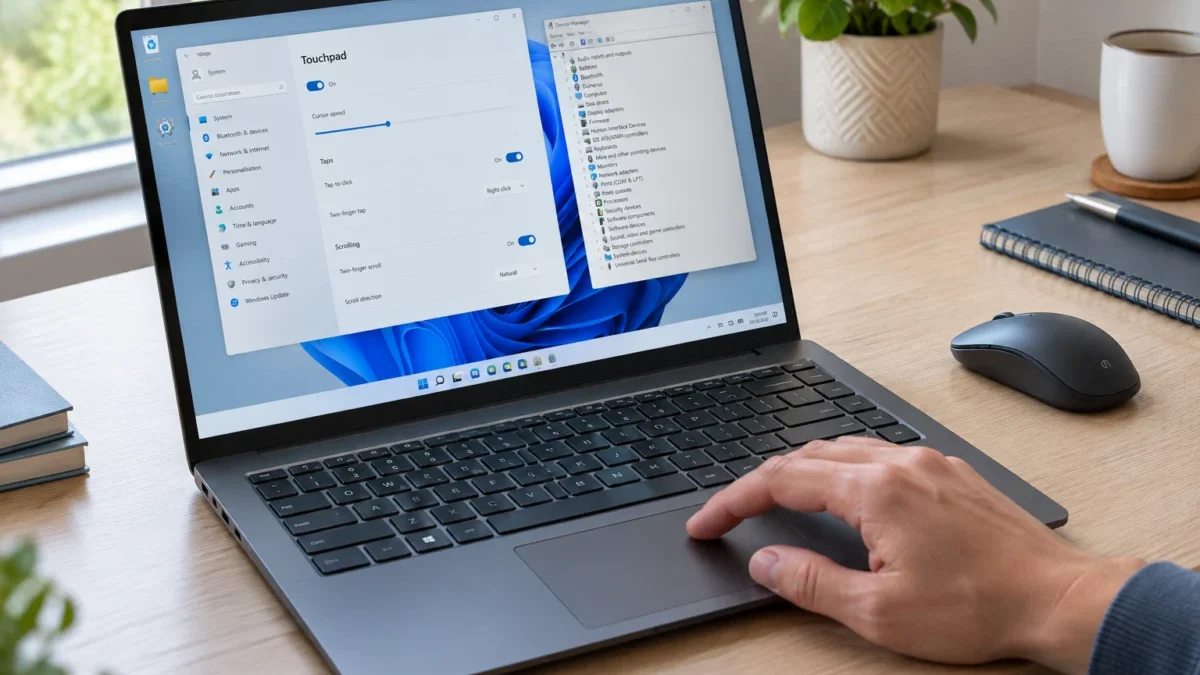
Quando il touchpad risponde ai movimenti ma non ai clic o ai gesti, il problema può riguardare la configurazione di Windows. Aprire Impostazioni, entrare in Bluetooth e dispositivi e selezionare Touchpad. Il nome delle voci può variare leggermente tra Windows 10 e Windows 11.
Verificare che l’interruttore del touchpad sia attivo. Nella stessa schermata controllare l’opzione relativa al mantenimento del touchpad attivo quando viene collegato un mouse. Se il cursore funziona ma lo scorrimento non è disponibile, esaminare le sezioni dedicate a scorrimento e zoom e ai gesti con tre o quattro dita.
Un clic non riconosciuto può dipendere da una sensibilità impostata in modo inadeguato o dal fatto che si sta utilizzando un’area del pannello che non supporta il clic fisico. Provare il tocco singolo, la pressione nell’angolo inferiore destro e il clic con due dita, se previsto dal dispositivo.
Aggiornare o reinstallare il driver
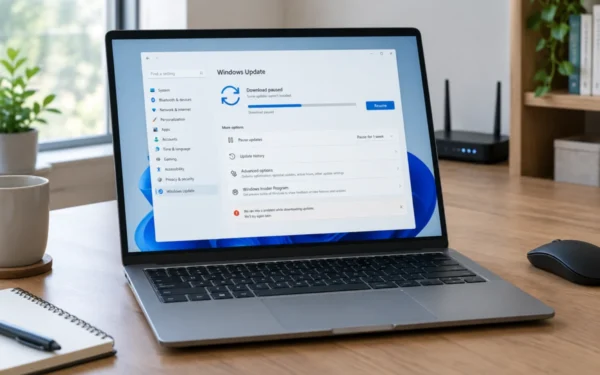
Il touchpad può smettere di funzionare dopo un aggiornamento di Windows, l’installazione di un driver incompatibile o una modifica effettuata dal software del produttore. Per controllare il dispositivo, fare clic con il tasto destro sul pulsante Start e aprire Gestione dispositivi. Le voci da verificare possono trovarsi sotto Mouse e altri dispositivi di puntamento oppure Dispositivi di interfaccia umana.
Cercare riferimenti come touchpad, HID-compliant touch pad, Precision Touchpad, Synaptics o ELAN. Se il dispositivo è disabilitato, selezionare l’opzione per abilitarlo. In presenza di un triangolo giallo, aprire le proprietà e controllare lo stato del driver. È possibile tentare l’aggiornamento automatico oppure disinstallare il dispositivo e riavviare il notebook, lasciando a Windows il compito di rilevarlo nuovamente.
Per una maggiore compatibilità, il driver dovrebbe essere scaricato dalla pagina di supporto del produttore del notebook, indicando il modello preciso e la versione di Windows installata. Evitare pacchetti provenienti da siti non ufficiali. Se il computer ha iniziato a presentare il problema subito dopo un aggiornamento, nelle proprietà del dispositivo può essere disponibile anche l’opzione per ripristinare il driver precedente.
Quando il problema indica un guasto hardware
Se il touchpad non risponde nemmeno nella schermata di accesso, dopo il riavvio e con un mouse esterno scollegato, la causa potrebbe essere hardware. Lo stesso vale quando il pannello presenta rigonfiamenti, movimenti irregolari permanenti, clic fantasma o una risposta diversa a seconda della pressione esercitata.
Un touchpad sollevato o una scocca deformata possono essere collegati a un problema della batteria interna. In questa situazione è prudente spegnere il notebook, scollegare l’alimentatore e rivolgersi al supporto del produttore senza aprire il dispositivo. Non bisogna esercitare pressione sul pannello né tentare di reinserire cavi interni senza competenze tecniche.
Prima di richiedere assistenza, annotare il modello del notebook, la versione di Windows, il momento in cui è iniziato il problema e i controlli già eseguiti. Queste informazioni aiutano a restringere le cause e a evitare procedure ripetute.
Domande frequenti
Perché il touchpad del notebook è stato disattivato?
La causa più comune è la pressione accidentale di un tasto funzione o di una combinazione con Fn. Può dipendere anche dalle impostazioni che disabilitano il pannello quando viene collegato un mouse.
Il touchpad si muove ma non scorre: cosa controllare?
Aprire le impostazioni del touchpad in Windows e verificare le opzioni relative allo scorrimento, allo zoom e ai gesti con più dita. Alcune funzioni dipendono dal driver installato.
È sicuro disinstallare il driver del touchpad?
In genere Windows può rilevare nuovamente il dispositivo dopo il riavvio, ma è consigliabile avere a disposizione un mouse esterno e il driver ufficiale del produttore prima di procedere.
Il touchpad funziona con un mouse USB collegato?
Dipende dalla configurazione del notebook. Se il pannello è impostato per disattivarsi quando rileva un mouse, è necessario modificare l’opzione nelle impostazioni di Windows.
Quando bisogna rivolgersi all’assistenza?
È opportuno contattare il produttore se il touchpad non viene rilevato, presenta danni fisici, mostra clic involontari o resta inutilizzabile dopo i controlli su impostazioni e driver.