
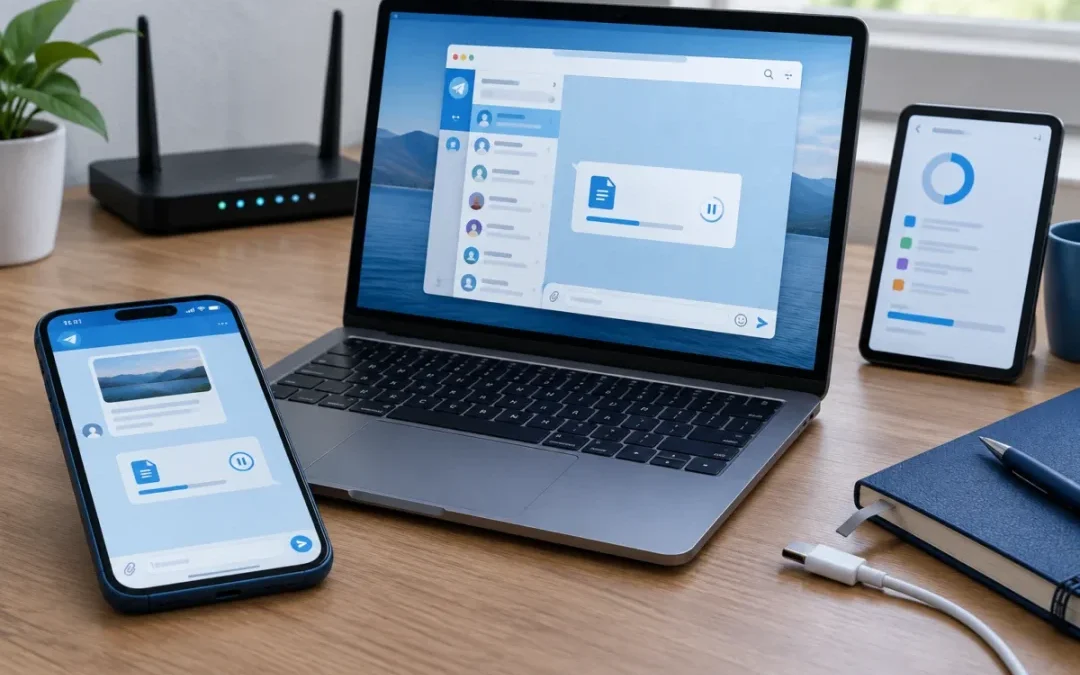
Telegram consente di ricevere foto, video, documenti, messaggi vocali e altri allegati direttamente nelle chat. Quando un file non viene scaricato, resta in attesa o si interrompe dopo pochi secondi, la causa può dipendere da diversi fattori: una connessione instabile, poco spazio libero nella memoria, un limite impostato per il download automatico oppure un’autorizzazione mancante. Anche l’uso dei dati mobili in background e un eventuale problema temporaneo dei server possono impedire il completamento dell’operazione.
Prima di cancellare una conversazione, reinstallare l’app o svuotare dati e cache, conviene eseguire controlli graduali. Le procedure cambiano leggermente tra Android, iPhone, Telegram Desktop e versione web, ma il principio resta lo stesso: verificare prima la rete, poi lo spazio disponibile e infine le impostazioni dell’applicazione. È utile distinguere inoltre tra un singolo file che non parte e un problema generale, che impedisce di scaricare qualsiasi allegato.
Le verifiche riportate di seguito riguardano i casi più comuni e non richiedono la cancellazione delle chat. Per informazioni generali sul funzionamento del servizio è possibile consultare le FAQ ufficiali di Telegram.
Controllare connessione e stato del servizio
Una rete Wi-Fi debole o una connessione mobile instabile può interrompere il download, soprattutto con video e documenti di grandi dimensioni. Per prima cosa, prova ad aprire una pagina web o un’altra applicazione che utilizza Internet. Se anche gli altri servizi sono lenti, riavvia il router oppure passa temporaneamente dai dati mobili al Wi-Fi, o viceversa.
Quando Telegram scarica alcuni file ma ne lascia fermi altri, il problema può dipendere dalla dimensione dell’allegato o da un’interruzione momentanea. Metti in pausa il download, attendi qualche secondo e avvialo di nuovo. Se il malfunzionamento riguarda tutti gli utenti, verifica eventuali segnalazioni sui canali ufficiali o sui servizi di monitoraggio delle interruzioni. Evita di ripetere molte volte il download durante una connessione instabile: il trasferimento potrebbe ricominciare da capo.
Verificare spazio libero e memoria del dispositivo
Telegram deve avere spazio sufficiente per salvare il file e, in alcuni casi, per gestire temporaneamente i dati durante il trasferimento. Controlla quindi la memoria interna di smartphone, tablet o computer. Su Android la verifica si trova generalmente nelle impostazioni dedicate a spazio di archiviazione e memoria; su iPhone è disponibile in Impostazioni > Generali > Spazio iPhone. I nomi dei menu possono variare in base alla versione del sistema.
Se lo spazio è quasi esaurito, rimuovi contenuti non necessari dopo averli verificati. Puoi anche consultare la guida su come liberare spazio sul telefono senza cancellare foto e applicazioni. Telegram conserva file multimediali nella cache, quindi la sua pulizia può recuperare spazio senza eliminare i messaggi presenti nelle chat: gli allegati resteranno visibili e potranno essere scaricati nuovamente, se ancora disponibili nella conversazione.
Controllare le impostazioni di download automatico
Telegram permette di stabilire quali contenuti scaricare automaticamente con Wi-Fi, dati mobili o roaming. Se l’opzione è disattivata, foto, video e documenti possono rimanere nella chat fino a quando non vengono toccati manualmente. Apri le impostazioni di Telegram e cerca la sezione dedicata a Dati e archivio o alle impostazioni di rete. Controlla separatamente il download automatico tramite rete mobile e Wi-Fi.
Fai attenzione anche ai limiti per la dimensione dei file. Un video molto grande potrebbe non essere scaricato automaticamente, pur potendo essere avviato manualmente. Se il dispositivo utilizza il risparmio dati o il risparmio energetico, Telegram potrebbe avere un accesso ridotto alla rete quando è in background. In tal caso, apri l’applicazione e lascia la chat visualizzata mentre il trasferimento è in corso.
Soluzioni per Android
Su Android controlla che Telegram disponga delle autorizzazioni necessarie per accedere a foto, video e file. Il percorso cambia secondo il produttore, ma in genere si trova in Impostazioni > App > Telegram > Autorizzazioni. Concedi soltanto gli accessi coerenti con l’uso che vuoi fare dell’app. Le indicazioni di Google sulla gestione delle autorizzazioni sono disponibili nella documentazione ufficiale per Android.
Verifica inoltre che Telegram non sia limitato nell’utilizzo dei dati in background. Nella scheda dell’app possono essere presenti voci come Dati mobili e Wi-Fi, Uso dati o Batteria. Disattiva temporaneamente le restrizioni più severe, poi riprova. Un riavvio dello smartphone può risolvere un blocco temporaneo. Se Telegram continua a chiudersi durante il download, può essere utile seguire anche i controlli per le applicazioni che si chiudono da sole su Android e iPhone.
Soluzioni per iPhone e computer
Su iPhone controlla l’accesso di Telegram ai dati mobili in Impostazioni > Cellulare. Se l’app è disattivata nell’elenco, potrà collegarsi a Internet soltanto tramite Wi-Fi. Apple descrive la gestione dei dati mobili nella pagina di supporto dedicata a iPhone e iPad. Verifica anche lo spazio disponibile e prova a disattivare temporaneamente la modalità Risparmio energetico.
Su Telegram Desktop per Windows e macOS controlla la connessione del computer, lo spazio del disco e la cartella destinata ai download. Se il file viene scaricato ma non appare, apri le impostazioni di Telegram e verifica il percorso di salvataggio. Un riavvio dell’applicazione, seguito dall’aggiornamento all’ultima versione disponibile, può risolvere errori locali. La versione web dipende invece dal browser: prova una finestra privata, disattiva temporaneamente estensioni che bloccano i download e controlla i permessi per i file.
Quando il file continua a non scaricarsi
Se il problema riguarda un singolo allegato, chiedi al mittente di inviarlo nuovamente o prova a scaricarlo da un altro dispositivo. Se nessun file viene trasferito, dopo i controlli precedenti esegui il logout e accedi di nuovo, verificando di poter ricevere il codice di accesso. La reinstallazione dovrebbe essere considerata soltanto dopo aver verificato che le chat importanti siano sincronizzate e che eventuali conversazioni segrete o file locali siano stati conservati.
Evita applicazioni di pulizia non ufficiali e non cancellare manualmente cartelle di Telegram durante un download. Queste operazioni possono rimuovere file ancora necessari o complicare il recupero delle impostazioni.
FAQ
Telegram non scarica i video, ma riceve i messaggi: perché?
Le cause più comuni sono un limite per il download automatico, poco spazio libero, una connessione instabile o una dimensione del video superiore alle impostazioni consentite. Controlla la sezione Dati e archivio e prova a scaricare il video manualmente con una rete Wi-Fi affidabile.
Cancellare la cache di Telegram elimina le conversazioni?
La pulizia della cache rimuove le copie locali di alcuni file già visualizzati, ma normalmente non elimina i messaggi dalle chat. Gli allegati potranno essere scaricati di nuovo quando saranno disponibili sul servizio.
Perché Telegram non scarica file con i dati mobili?
Su Android o iPhone potrebbe essere disabilitato l’accesso ai dati mobili, oppure il sistema potrebbe limitare l’attività in background. Controlla i permessi dell’app, il risparmio dati e le impostazioni di download automatico.
Telegram Desktop scarica i file ma non li mostra?
Controlla la cartella di destinazione nelle impostazioni dell’applicazione e verifica che il disco non sia pieno. Il percorso potrebbe essere diverso da quello usato abitualmente dal sistema operativo.
È necessario reinstallare Telegram?
No, la reinstallazione è una misura successiva. Prima verifica rete, spazio, permessi, aggiornamenti e impostazioni di download. Procedi soltanto dopo aver controllato la sincronizzazione delle chat e la disponibilità dei dati importanti.