Capire come fare il backup del computer permette di proteggere documenti, fotografie, video, archivi di lavoro e altri file che potrebbero essere difficili o impossibili da ricreare. Un guasto del disco, una cancellazione accidentale, un aggiornamento problematico, il furto del dispositivo o un attacco ransomware possono rendere i dati inaccessibili senza alcun preavviso. La copia di sicurezza offre la possibilità di recuperarli, a condizione che sia aggiornata, separata dal computer e verificata periodicamente.
Un backup affidabile non coincide con il semplice trasferimento occasionale di alcune cartelle su una chiavetta USB. Occorre stabilire quali dati salvare, dove conservarli, con quale frequenza aggiornare le copie e come proteggerle da accessi non autorizzati. La soluzione più adatta può comprendere un hard disk esterno, un SSD, un NAS o un servizio cloud. La scelta dipende dalla quantità di dati, dalla velocità richiesta, dal budget e dalla necessità di accedere ai file anche fuori casa.
Per la maggior parte degli utenti, il metodo più pratico combina backup automatici locali e una seconda copia conservata altrove. Windows e macOS includono strumenti capaci di gestire copie periodiche senza richiedere programmi a pagamento. Configurarli correttamente riduce il rischio di dimenticare il salvataggio e consente di recuperare versioni precedenti dei file. Prima di modificare il sistema, sostituire componenti o intervenire su un notebook lento e sulle sue prestazioni, è comunque opportuno creare una copia aggiornata dei dati importanti.
Che cos’è un backup del computer e quali dati protegge
Il backup del computer è una copia indipendente dei dati originali, creata per consentirne il ripristino in caso di perdita o danneggiamento. Può riguardare singoli file e cartelle oppure l’intero sistema, comprese applicazioni, impostazioni e componenti necessari all’avvio.
Il backup dei file è indicato per documenti, fotografie, video, progetti e archivi personali. Occupa meno spazio ed è semplice da consultare. Una copia dell’intero sistema, spesso chiamata immagine di sistema, richiede più capacità ma può ridurre i tempi necessari per ripristinare un computer dopo un guasto grave. Per molte esigenze domestiche conviene dare priorità ai file personali, affiancando quando necessario un supporto di ripristino del sistema operativo.
Backup completo, incrementale e differenziale
I sistemi di backup possono organizzare le copie in modi diversi. Conoscere le differenze aiuta a valutare spazio occupato, velocità e procedura di recupero.
- Backup completo: copia tutti i dati selezionati. È semplice da ripristinare, ma richiede più tempo e spazio.
- Backup incrementale: dopo la prima copia completa salva soltanto i cambiamenti avvenuti dall’ultimo backup. È rapido e limita l’occupazione, ma il recupero può dipendere da più copie consecutive.
- Backup differenziale: registra tutte le modifiche successive all’ultimo backup completo. Cresce progressivamente, ma per il recupero bastano la copia completa e l’ultimo differenziale.
Gli strumenti integrati spesso gestiscono automaticamente versioni e modifiche senza chiedere all’utente di scegliere uno schema. È comunque importante conoscere il comportamento del programma e lo spazio disponibile sull’unità.
Dove conservare la copia di sicurezza
Ogni supporto presenta vantaggi e limiti. Nessuna destinazione protegge da ogni rischio, perciò è preferibile combinare almeno due soluzioni.
- Hard disk esterno: offre molta capacità a costi contenuti, ma può danneggiarsi in seguito a urti o usura.
- SSD esterno: è veloce, compatto e privo di parti meccaniche, ma in genere costa di più a parità di spazio.
- Unità di rete o NAS: permette backup automatici da più dispositivi. Richiede configurazione, manutenzione e credenziali robuste; la sola ridondanza RAID non sostituisce un backup separato.
- Backup cloud: conserva una copia fuori dall’abitazione ed è utile contro furto, incendio o guasti locali. Dipende dalla connessione, dallo spazio disponibile e dalle condizioni del servizio.
Per un backup su hard disk esterno, l’unità dovrebbe avere una capacità superiore ai dati da proteggere, così da conservare più versioni. Dopo la copia può essere scollegata e riposta in un luogo sicuro.
Come fare il backup su Windows 10 e Windows 11
Windows offre strumenti distinti, con funzioni che non devono essere confuse. Cronologia file crea copie periodiche delle cartelle personali su un’unità esterna o di rete e permette di recuperare versioni precedenti. La configurazione è disponibile dal Pannello di controllo, nella sezione Sistema e sicurezza: si collega il disco, si apre Cronologia file, si seleziona l’unità e si attiva il servizio. La procedura ufficiale è descritta nella pagina Microsoft dedicata a backup e ripristino con Cronologia file.
L’app Windows Backup, presente nelle versioni recenti di Windows 10 e Windows 11, utilizza l’account Microsoft per salvare impostazioni, credenziali, elenco delle applicazioni e cartelle sincronizzate tramite OneDrive. Non crea un’immagine locale completa del PC. Prima di attivarla bisogna quindi controllare quali cartelle saranno caricate e quanto spazio cloud è disponibile.
Per una protezione ordinata, è utile raccogliere i file importanti nelle cartelle Documenti, Immagini, Video e Desktop, evitando archivi sparsi in directory temporanee. Dopo la prima esecuzione bisogna aprire l’unità di backup o la funzione di ripristino e verificare che i file attesi siano presenti.
Come eseguire il backup del Mac con Time Machine
Su macOS, Time Machine crea backup automatici di file personali, applicazioni e impostazioni su un dispositivo compatibile. Si collega un disco esterno, si aprono Impostazioni di Sistema, si seleziona Generali e poi Time Machine, quindi si aggiunge il disco di backup. I nomi di alcune voci possono variare leggermente in base alla versione di macOS.
Apple consiglia di destinare l’unità a Time Machine e consente di proteggere la copia mediante crittografia. La documentazione ufficiale spiega come eseguire il backup del Mac con Time Machine. Una volta completata la prima copia, i backup successivi registrano i cambiamenti e conservano versioni precedenti finché lo spazio lo consente.
Per controllare il risultato si può aprire Time Machine, raggiungere una cartella e verificare la presenza delle versioni passate. Una prova utile consiste nel ripristinare un file non riservato in una posizione diversa, senza sovrascrivere l’originale.
Sincronizzazione cloud e backup indipendente non sono equivalenti
OneDrive, Google Drive e iCloud Drive sincronizzano file e modifiche tra computer, smartphone e cloud. Se un documento viene eliminato o alterato, la modifica può propagarsi agli altri dispositivi. I cestini online e la cronologia delle versioni possono aiutare, ma prevedono condizioni, limiti temporali e quote che variano secondo servizio e piano.
Google, per esempio, documenta le modalità per eliminare e recuperare file in Google Drive. Questa possibilità non sostituisce una copia indipendente: un account bloccato, una cancellazione non rilevata in tempo o un errore sincronizzato possono ridurre le opzioni di recupero. I file più importanti dovrebbero quindi essere presenti anche su un supporto separato.
La regola 3-2-1 e la protezione dal ransomware
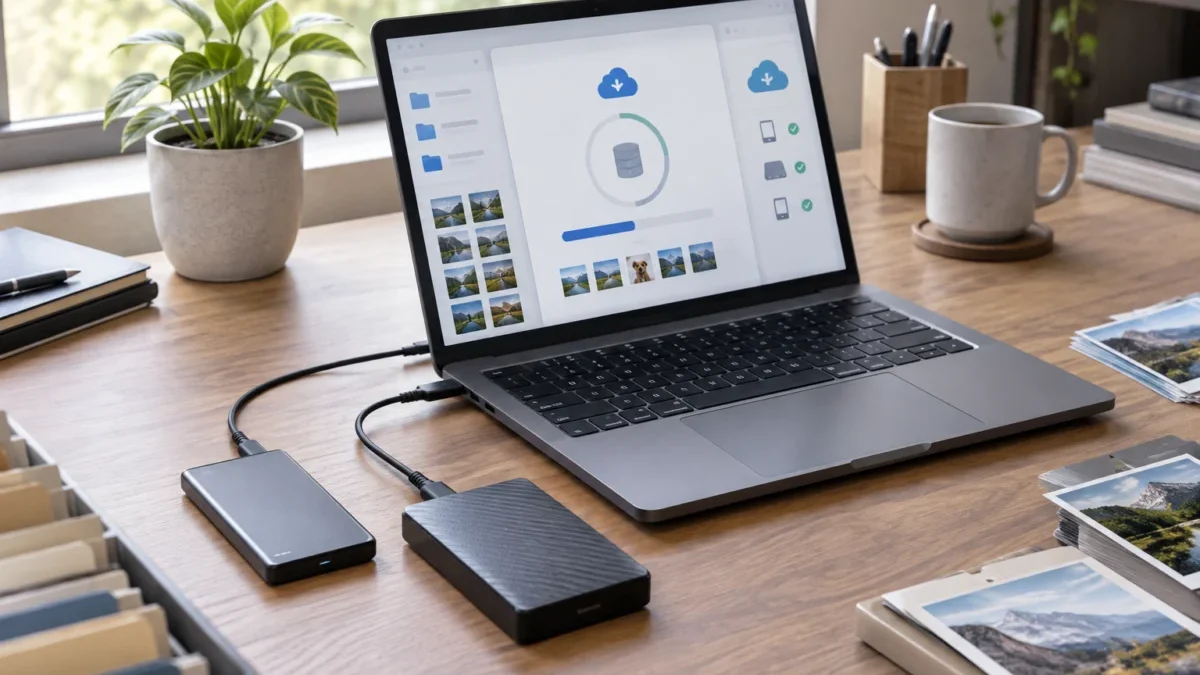
La regola 3-2-1 prevede tre copie complessive dei dati, memorizzate su due tipi di supporto, con almeno una copia conservata in un luogo differente. In casa può essere applicata mantenendo i file originali sul computer, un backup automatico su disco esterno e una seconda copia cifrata nel cloud o su un altro disco custodito altrove.
Il ransomware può cifrare anche dischi USB e cartelle di rete accessibili dal computer infetto. Per ridurre il rischio, il supporto locale non dovrebbe rimanere sempre collegato. È opportuno utilizzare crittografia, password robuste, autenticazione a più fattori per il cloud e aggiornamenti regolari del sistema. La chiave di recupero della copia cifrata va conservata separatamente: perderla può rendere il backup inutilizzabile.
Come verificare e organizzare i backup
Un messaggio di completamento non garantisce da solo che tutti i dati siano recuperabili. Ogni mese, o dopo cambiamenti importanti, conviene controllare la data dell’ultima copia, lo spazio libero, gli eventuali errori e la presenza delle cartelle previste.
- Creare una struttura chiara per documenti, foto, video e progetti.
- Programmare backup automatici almeno settimanali, oppure più frequenti per i file modificati ogni giorno.
- Controllare i registri o le notifiche dello strumento utilizzato.
- Ripristinare periodicamente alcuni file di prova in una cartella temporanea.
- Scollegare o isolare almeno una copia al termine dell’operazione.
Gli errori più comuni sono affidarsi a un unico disco, mantenere sempre connessa l’unità, confondere la sincronizzazione con il backup, ignorare gli avvisi di spazio insufficiente e non provare mai il ripristino. Una procedura semplice, automatizzata e controllata con regolarità offre una protezione più affidabile di un sistema complesso che viene utilizzato raramente.
Domande frequenti sul backup del computer
Queste risposte chiariscono alcuni dubbi ricorrenti sulla frequenza, sulla capacità dei supporti e sul recupero dei dati.
Quanto spesso bisogna fare il backup del PC?
La frequenza dipende da quanti dati si è disposti a perdere. Per documenti modificati ogni giorno è consigliabile una copia automatica quotidiana; per un uso occasionale può bastare un backup settimanale.
Quale capacità deve avere il disco di backup?
Dovrebbe superare lo spazio occupato dai dati da salvare. Una capacità più ampia permette di mantenere più versioni e lascia margine per la crescita dell’archivio.
Una chiavetta USB può essere usata per il backup?
Può contenere una copia aggiuntiva di pochi file, ma non è ideale come unica destinazione per archivi estesi. Le dimensioni ridotte, la facilità di smarrimento e la durata variabile la rendono meno adatta ai backup principali.
Il backup cloud è sicuro?
Può offrire una buona protezione se il servizio usa cifratura e l’account è difeso da password unica e autenticazione a più fattori. Conviene comunque conservare un’altra copia indipendente.
Come capire se il backup funziona davvero?
Bisogna controllare la data dell’ultima esecuzione, verificare l’assenza di errori e ripristinare periodicamente alcuni file. La prova di recupero è il metodo più diretto per confermare che la copia sia leggibile.