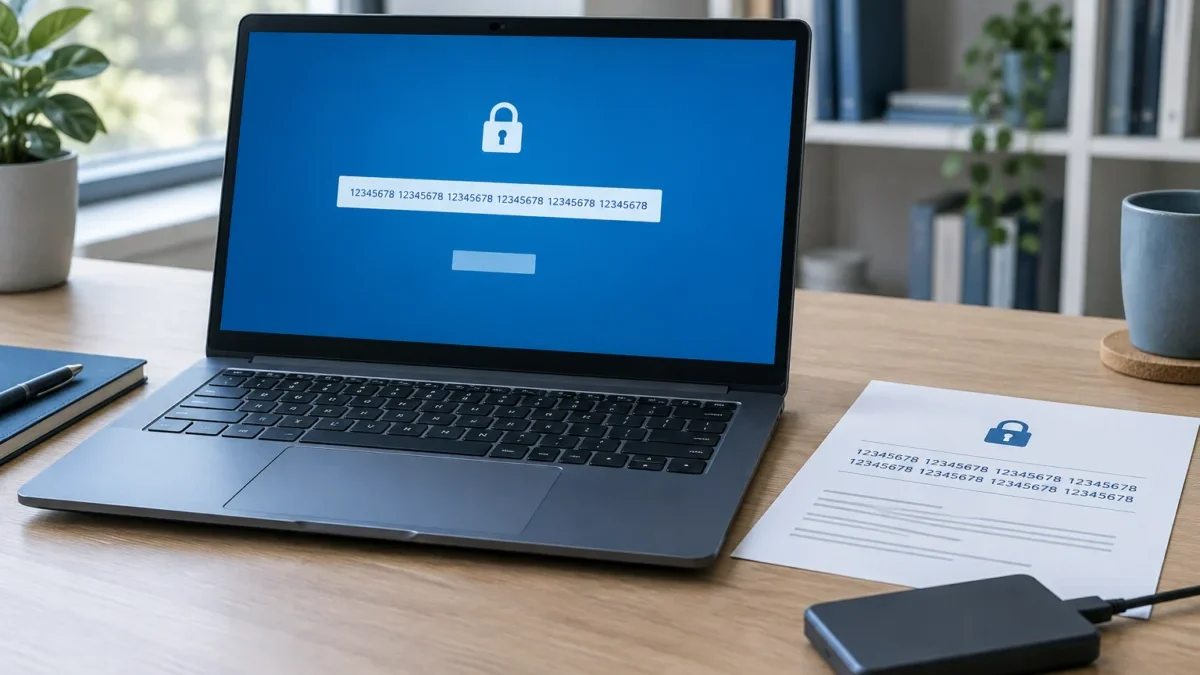
La chiave di ripristino BitLocker è un codice numerico di 48 cifre che Windows può chiedere per consentire l’accesso a un’unità protetta. La richiesta compare in genere dopo una modifica considerata anomala nella configurazione del computer, per esempio un aggiornamento del firmware, un intervento sul modulo TPM, una variazione nelle impostazioni di avvio o il collegamento del disco a un altro dispositivo. Può comparire anche quando Windows non riesce a verificare automaticamente le informazioni di sicurezza associate al computer.
BitLocker è una funzione di crittografia integrata in alcune edizioni di Windows. Su determinati computer può essere presente anche la Crittografia dispositivo, una modalità semplificata che protegge l’unità di sistema e può attivarsi durante la configurazione con un account Microsoft. La crittografia impedisce di leggere i dati senza le credenziali o la chiave corrette, anche se il disco viene rimosso e collegato a un altro PC.
Conservare la chiave di ripristino in un luogo accessibile è quindi importante quanto ricordare la password dell’account. Microsoft non offre una procedura universale per aggirare BitLocker: se la chiave non è disponibile e non esiste un altro metodo di recupero autorizzato, i dati presenti sull’unità potrebbero non essere recuperabili. Prima di modificare il computer o reinstallare Windows, conviene verificare dove è stata salvata la chiave e predisporre una copia aggiuntiva in un luogo sicuro.
A cosa serve la chiave di ripristino BitLocker
La chiave di ripristino serve a dimostrare che l’utente è autorizzato ad accedere a un’unità crittografata quando il normale avvio protetto non è sufficiente. Non sostituisce necessariamente la password di Windows e non è una password scelta dall’utente: è un identificativo numerico generato dal sistema e associato a uno specifico volume protetto.
La richiesta può comparire quando BitLocker rileva una modifica all’ambiente di avvio o non riesce a usare il TPM, il componente hardware che contribuisce a proteggere le chiavi di cifratura. Tra le situazioni possibili rientrano:
- aggiornamento o modifica del BIOS o del firmware;
- cambiamenti nelle impostazioni UEFI o Secure Boot;
- sostituzione della scheda madre o interventi sul modulo TPM;
- spostamento dell’unità in un altro computer;
- errori del sistema o tentativi di avvio da supporti esterni.
La schermata di recupero mostra generalmente un identificativo della chiave. Questo dato può aiutare a distinguere la chiave corretta quando nell’account sono presenti più dispositivi o più record di recupero.
Come verificare se BitLocker è attivo
La presenza della crittografia può essere controllata direttamente da Windows, anche prima che venga visualizzata una schermata di ripristino. I nomi dei menu possono cambiare leggermente tra Windows 10, Windows 11 e le diverse edizioni del sistema.
Controllo dalle Impostazioni
In Windows 11 è possibile aprire Impostazioni, selezionare Privacy e sicurezza e cercare la voce Crittografia dispositivo. Se la funzione è disponibile, la pagina indica se la protezione è attiva e consente di accedere alle opzioni correlate.
Su alcune edizioni professionali e aziendali è presente invece la gestione completa di BitLocker. In questo caso si può cercare la voce Gestisci BitLocker dal menu Start o dal Pannello di controllo, quindi verificare lo stato dell’unità e le opzioni disponibili.
Controllo dal prompt dei comandi
Un amministratore può verificare lo stato della protezione anche dal Prompt dei comandi usando il comando manage-bde -status. Il risultato mostra le unità protette, la percentuale di crittografia e lo stato dei relativi metodi di protezione. È importante digitare i comandi con attenzione e non rimuovere alcun protector senza sapere quali conseguenze comporta.
Dove trovare la chiave di ripristino BitLocker
Il luogo in cui cercare dipende dal metodo usato per configurare il computer e dal tipo di account associato al dispositivo. La ricerca dovrebbe partire dalle copie già disponibili, senza tentare procedure non autorizzate per disattivare la protezione.
Account Microsoft personale
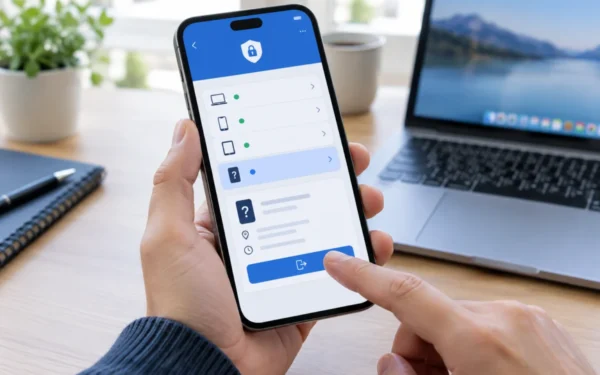
Se il computer è stato configurato con un account Microsoft personale, la chiave può essere stata salvata automaticamente nell’account. Da un altro dispositivo è possibile accedere alla pagina dell’account Microsoft dedicata alle chiavi di ripristino e autenticarsi con lo stesso account usato sul PC bloccato.
Quando vengono visualizzate più chiavi, bisogna confrontare l’ID della chiave mostrato nella schermata di BitLocker con quello presente nell’account. Non è sufficiente scegliere il record più recente o quello associato a un nome simile: l’identificativo deve corrispondere.
Account aziendale o scolastico
Su un computer gestito da un’organizzazione, la chiave può essere stata salvata nell’account aziendale o scolastico e amministrata tramite i servizi IT dell’ente. In questo caso l’utente potrebbe non avere i permessi per visualizzarla direttamente. È necessario contattare il supporto tecnico fornendo il nome del dispositivo e l’ID della chiave, senza condividere password personali.
File, stampa e supporti di archiviazione
Durante l’attivazione, Windows può proporre di salvare la chiave in un file, stamparla o memorizzarla su un supporto rimovibile. Conviene controllare documenti cartacei, chiavette USB, cartelle di backup e spazi di archiviazione usati per i documenti personali. Il file può contenere informazioni utili per identificare la chiave corretta, ma deve essere trattato come un dato riservato.
La chiave non dovrebbe essere conservata soltanto sul disco che protegge: se l’unità non è accessibile, anche la copia salvata al suo interno sarebbe inutilizzabile. È preferibile mantenere almeno una copia offline e, se necessario, una seconda copia in un luogo sicuro e separato dal computer.
Come salvare o eseguire il backup della chiave BitLocker
Quando Windows è ancora accessibile, aprire la gestione di BitLocker dall’account amministratore consente in genere di usare l’opzione Esegui il backup della chiave di ripristino. A seconda della configurazione, può essere possibile salvarla nell’account Microsoft, in un file, su un’unità USB oppure stamparla.
Una copia stampata può essere utile in caso di guasto del computer, mentre una copia digitale facilita il recupero da un altro dispositivo. In entrambi i casi è opportuno evitare cartelle condivise, allegati non protetti e servizi ai quali accedono altre persone. La chiave permette infatti di recuperare l’accesso ai dati dell’unità.
Verifica della copia
Dopo aver salvato la chiave, controllare che il file sia leggibile e che contenga tutte le cifre del codice. È inoltre consigliabile annotare l’ID della chiave e il nome del dispositivo a cui è associata. Questa verifica riduce il rischio di confondere più chiavi dopo una reinstallazione, una sostituzione del computer o una modifica dell’account.
Cosa fare quando Windows chiede la chiave
Prima di inserire il codice, leggere l’ID visualizzato nella schermata di ripristino e confrontarlo con le copie disponibili. La chiave deve essere digitata senza aggiungere cifre, spazi o caratteri estranei. Se il codice è corretto, Windows può completare il recupero e avviare il sistema.
Dopo l’accesso, è prudente eseguire un backup dei file importanti e verificare lo stato di BitLocker. Se la richiesta si ripete a ogni avvio, non conviene ignorarla: potrebbe indicare un problema persistente con il TPM, il firmware, Secure Boot o la configurazione di avvio. Prima di intervenire, salvare nuovamente la chiave e valutare il supporto di un tecnico o dell’amministratore del dispositivo.
Se la chiave di ripristino non viene trovata
Controllare tutti gli account Microsoft usati sul computer, le eventuali credenziali aziendali o scolastiche, i backup, i supporti USB e la documentazione stampata. Se il PC appartiene a un’organizzazione, il reparto IT potrebbe disporre di una copia registrata nei sistemi di gestione.
Se nessuna copia corrisponde all’ID mostrato da Windows, non esiste una procedura legittima per ricostruire il codice a partire dalla password dell’utente. La reinstallazione di Windows o la formattazione dell’unità può rendere il computer nuovamente utilizzabile, ma comporta normalmente la perdita dei dati presenti sul volume. Prima di procedere, è quindi opportuno verificare ogni possibile fonte e rivolgersi a un professionista qualificato.
Domande frequenti sulla chiave BitLocker
Dove posso trovare la chiave BitLocker di 48 cifre?
Può trovarsi nell’account Microsoft associato al PC, nell’account aziendale o scolastico, in un file salvato durante la configurazione, su una chiavetta USB o in una copia stampata. Il confronto con l’ID mostrato nella schermata di recupero permette di individuare la chiave corretta.
La chiave BitLocker è uguale alla password di Windows?
No. La chiave di ripristino è un codice numerico di 48 cifre generato per un volume specifico. La password, il PIN o i dati biometrici di Windows sono credenziali diverse e possono non essere sufficienti quando il sistema entra nella modalità di recupero BitLocker.
È possibile bypassare BitLocker senza la chiave?
Non esiste un metodo autorizzato per aggirare la crittografia e recuperare i dati senza una chiave valida o un altro metodo di recupero configurato. La formattazione può eliminare la protezione insieme ai dati, ma non consente di accedere ai file già presenti sull’unità.
Perché BitLocker chiede la chiave dopo un aggiornamento?
Un aggiornamento del firmware, una modifica del BIOS o una variazione delle impostazioni UEFI può cambiare l’ambiente di avvio che il TPM verifica. BitLocker può quindi richiedere la chiave per accertare che l’accesso sia autorizzato, anche se l’utente non ha modificato intenzionalmente la protezione.
Come posso evitare di perdere la chiave in futuro?
Salvare più copie in luoghi sicuri, verificare che siano leggibili e associare ogni codice al dispositivo e all’ID corretto. Prima di aggiornare il firmware, cambiare la scheda madre o intervenire sul TPM, è inoltre consigliabile controllare di avere una copia accessibile della chiave e seguire le indicazioni del produttore o dell’amministratore del sistema.