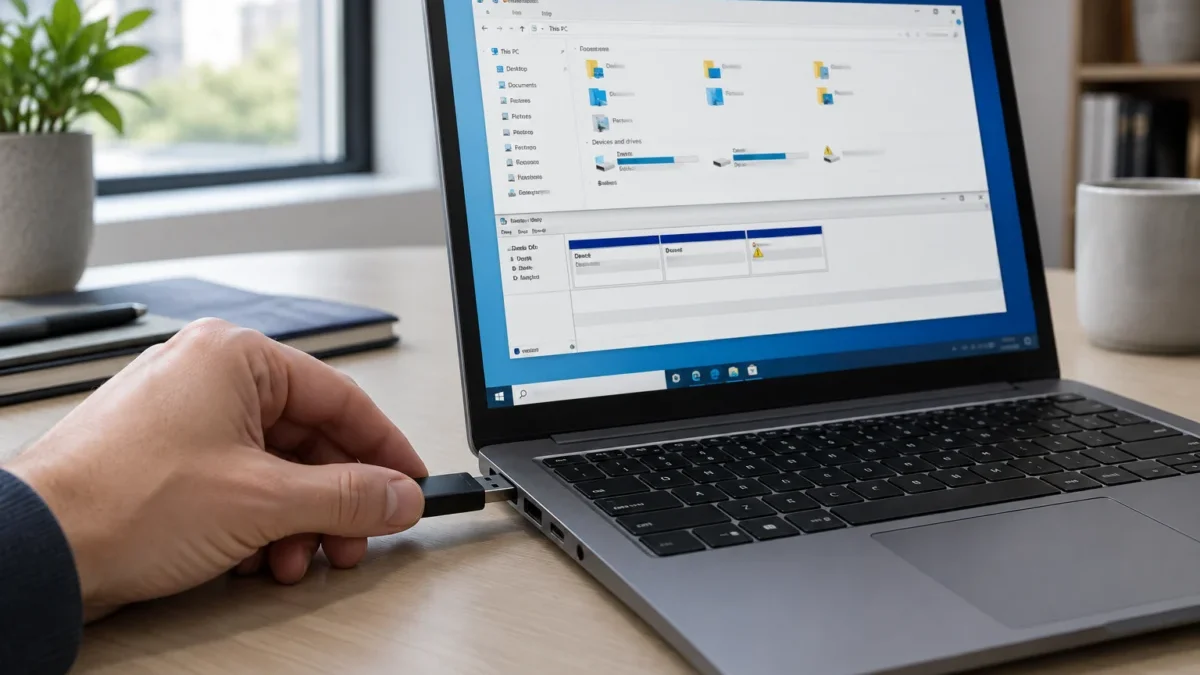
Quando il PC non riconosce una chiavetta USB, il problema può dipendere da una porta difettosa, da un collegamento instabile, da un driver non corretto oppure da un errore nella struttura del dispositivo. In alcuni casi Windows mostra una notifica quando la memoria viene collegata, ma non assegna una lettera all’unità e impedisce l’accesso ai file. In altri, la chiavetta non produce alcuna reazione e non compare nemmeno negli strumenti di sistema.
Prima di intervenire è importante distinguere tra un problema di rilevamento e un problema di accesso ai dati. Questa differenza determina i controlli da effettuare e aiuta a evitare operazioni rischiose, come la formattazione, che può cancellare il contenuto della memoria. La procedura seguente è pensata per Windows 10 e Windows 11, ma alcuni nomi dei menu possono cambiare in base alla versione installata e alla configurazione del computer.
Il controllo deve iniziare dalle verifiche più semplici: porta USB, collegamento fisico e funzionamento della chiavetta su un altro computer. Solo dopo è opportuno passare a Gestione dispositivi, Gestione disco e agli eventuali strumenti di riparazione del file system.
Controllare porta USB, collegamento e alimentazione
Il primo passaggio consiste nel verificare che il problema non dipenda dal collegamento fisico. Scollega la chiavetta e inseriscila in un’altra porta del PC, preferibilmente una porta direttamente collegata alla scheda madre. Sui computer fissi, le porte posteriori possono offrire una connessione più stabile rispetto a quelle frontali, soprattutto quando il pannello anteriore presenta un cavo interno allentato.
Evita hub USB, prolunghe e adattatori durante la prova. Alcuni hub possono fornire alimentazione insufficiente o presentare problemi di compatibilità. Se utilizzi un notebook, prova sia le porte laterali sia eventuali connettori USB-C tramite un adattatore affidabile.
Osserva anche il comportamento della chiavetta: un LED acceso indica che riceve alimentazione, ma non conferma che Windows riesca a leggerla. Se il dispositivo si disconnette, si riscalda rapidamente o viene rilevato a intermittenza, potrebbe avere un guasto hardware.
Verificare la chiavetta su un altro computer
Collegare la memoria a un secondo computer aiuta a separare il problema della chiavetta da quello del PC. Se funziona altrove, copia subito i file importanti su un’altra unità. In seguito potrai controllare driver, porte e impostazioni del computer principale senza mettere a rischio i dati originali.
Se la chiavetta non viene riconosciuta su più computer, il malfunzionamento può riguardare il connettore, il controller interno o la memoria flash. Un dispositivo che appare con una capacità errata, mostra una dimensione pari a zero o si scollega continuamente può richiedere un recupero dati professionale. In questi casi è preferibile evitare tentativi ripetuti, programmi di riparazione casuali e formattazioni.
Controllare Gestione dispositivi di Windows
Se Windows rileva un nuovo dispositivo ma non lo mostra in Esplora file, Gestione dispositivi può fornire informazioni utili. Premi Windows + X e seleziona Gestione dispositivi. Espandi le sezioni Unità disco, Controller USB e, se presente, Altri dispositivi.
La chiavetta può comparire con il proprio nome, come dispositivo USB generico oppure con un’icona contrassegnata da un triangolo giallo. In quest’ultimo caso fai clic con il tasto destro sul dispositivo e apri Proprietà per leggere il codice di errore. Puoi anche provare a selezionare Disinstalla dispositivo, scollegare la memoria, riavviare Windows e ricollegarla. Il sistema operativo tenterà di installare nuovamente il driver.
Non eliminare dispositivi USB a caso: tastiera, mouse, scheda di rete e altre periferiche potrebbero smettere temporaneamente di funzionare fino al riavvio.
Usare Gestione disco per assegnare una lettera
Quando la chiavetta è rilevata ma non compare in Esplora file, il problema può dipendere dall’assenza di una lettera di unità. Premi Windows + X e apri Gestione disco. Nella parte inferiore della finestra individua il supporto confrontando la capacità indicata con quella della chiavetta.
Se la partizione è presente ma non ha una lettera, fai clic con il tasto destro sul volume e scegli Cambia lettera e percorso di unità. Seleziona Aggiungi, assegna una lettera libera e conferma. Dopo alcuni secondi l’unità dovrebbe comparire in Esplora file.
Presta attenzione alle indicazioni mostrate da Gestione disco:
- Spazio non allocato: la partizione potrebbe essere stata eliminata o danneggiata.
- File system RAW: Windows non riesce a interpretare la struttura dei dati.
- Offline: il dispositivo non è attivo e può richiedere l’opzione di riattivazione.
- Capacità non corretta: il problema può indicare un guasto della memoria o del controller.
Non selezionare Formatta, Elimina volume o Nuovo volume semplice se sulla chiavetta sono presenti file importanti. Queste operazioni possono rendere più difficile o impossibile il recupero dei dati.
Controllare il file system con il prompt dei comandi
Se l’unità ha una lettera, viene visualizzata correttamente in Gestione disco e i dati risultano accessibili solo in parte, puoi valutare un controllo del file system. Apri il menu Start, cerca Prompt dei comandi, fai clic con il tasto destro sul risultato e seleziona Esegui come amministratore.
Digita il comando seguente sostituendo E: con la lettera assegnata alla chiavetta:
chkdsk E: /f
Il parametro /f richiede la correzione degli errori logici individuati. Prima di eseguire il comando, assicurati che la lettera sia quella corretta: applicarlo alla partizione sbagliata può causare problemi indesiderati. Se i dati sono molto importanti o il dispositivo mostra sintomi di guasto fisico, è più prudente creare prima un’immagine della memoria o rivolgersi a un servizio specializzato.
Il comando chkdsk non ripara una memoria flash danneggiata e non sostituisce il recupero dati. In presenza di disconnessioni frequenti, rumori anomali, capacità errata o errori di lettura ripetuti, interrompi i tentativi di riparazione.
Disattivare temporaneamente la sospensione selettiva USB
In alcuni casi il problema è legato alla gestione del risparmio energetico. Windows può sospendere una porta USB per ridurre i consumi e non riattivarla correttamente. Per verificare questa possibilità, apri il Pannello di controllo, entra in Hardware e suoni e seleziona Opzioni risparmio energia.
Apri le impostazioni del piano attivo, scegli Modifica impostazioni avanzate risparmio energia e individua la voce Impostazioni USB. Se disponibile, disabilita temporaneamente la Impostazione sospensione selettiva USB, applica la modifica e riavvia il computer.
Questa prova può essere utile soprattutto quando la chiavetta funziona dopo un riavvio ma scompare dopo un periodo di inattività. Se non risolve il problema, puoi ripristinare l’impostazione precedente.
Aggiornare Windows e i driver del chipset
Un sistema operativo non aggiornato o un driver del chipset danneggiato può causare malfunzionamenti delle porte USB. Apri Impostazioni, vai in Windows Update e installa gli aggiornamenti disponibili. Riavvia il computer anche se il sistema non lo richiede immediatamente.
Per i driver del chipset e delle porte USB, utilizza preferibilmente il sito ufficiale del produttore del computer o della scheda madre. Evita i programmi generici che promettono di aggiornare automaticamente tutti i driver: possono installare versioni non adatte o aggiungere software non necessario.
Quando formattare la chiavetta USB
La formattazione è appropriata solo quando la chiavetta viene riconosciuta, i dati sono già stati salvati altrove oppure non servono più e il problema riguarda esclusivamente la struttura del volume. In Gestione disco puoi fare clic con il tasto destro sulla partizione e scegliere Formatta, quindi selezionare un file system compatibile con l’uso previsto.
- exFAT: adatto per file di grandi dimensioni e per l’uso tra Windows e altri sistemi.
- NTFS: indicato soprattutto per l’uso con Windows e per funzioni avanzate del file system.
- FAT32: molto compatibile, ma non consente di archiviare singoli file superiori a 4 GB.
Se la formattazione non va a buon fine, la capacità visualizzata è anomala oppure il dispositivo torna rapidamente in stato RAW, è probabile che la memoria sia usurata o guasta. In questo caso sostituire la chiavetta è generalmente più sicuro che continuare a utilizzarla per conservare dati importanti.
Cosa fare se i file sono importanti
Quando la chiavetta contiene documenti, foto o altri dati non sostituibili, evita di scrivere nuovi file sul dispositivo. Non formattarlo, non inizializzarlo e non eseguire numerosi tentativi con strumenti diversi. Ogni operazione può modificare la struttura della memoria e ridurre le possibilità di recupero.
Se il supporto viene rilevato almeno parzialmente, valuta l’uso di un programma di recupero dati affidabile, installato però sul disco interno o su un’altra unità. I file recuperati devono essere salvati su un supporto diverso dalla chiavetta danneggiata. In caso di guasto hardware, capacità pari a zero o disconnessioni continue, è preferibile contattare un laboratorio specializzato.
Conclusione
Quando il PC non riconosce una chiavetta USB, conviene procedere per gradi: prova un’altra porta, verifica il dispositivo su un secondo computer, controlla Gestione dispositivi e Gestione disco e assegna una lettera all’unità se necessario. Solo dopo aver escluso problemi di collegamento e configurazione puoi valutare il controllo del file system o la formattazione.
La priorità deve essere sempre la protezione dei dati. Se la chiavetta presenta sintomi di guasto fisico o contiene file importanti, interrompi le operazioni rischiose e scegli il recupero dati prima di qualsiasi modifica al volume.
Domande frequenti
Perché il PC non riconosce la chiavetta USB?
Le cause più comuni sono una porta USB difettosa, un collegamento instabile, un driver danneggiato, l’assenza di una lettera di unità oppure un problema al file system. Se la chiavetta non viene riconosciuta nemmeno su altri computer, è possibile che il guasto riguardi il connettore, il controller o la memoria interna.
Cosa fare se la chiavetta USB viene vista in Gestione disco ma non in Esplora file?
Controlla se la partizione dispone di una lettera di unità. In Gestione disco fai clic con il tasto destro sul volume, scegli Cambia lettera e percorso di unità, seleziona Aggiungi e assegna una lettera libera. Non formattare il dispositivo se contiene dati importanti.
È sicuro usare il comando CHKDSK su una chiavetta USB?
CHKDSK può correggere alcuni errori logici del file system, ma non ripara i guasti hardware. Prima di usarlo verifica di aver selezionato la lettera corretta e valuta i rischi se i dati sono importanti. In presenza di disconnessioni continue o capacità errata è preferibile interrompere i tentativi e rivolgersi a un professionista.
La formattazione risolve sempre il problema della chiavetta USB?
No. La formattazione può risolvere alcuni problemi della struttura del volume, ma cancella i dati e non ripara una memoria flash usurata o un controller guasto. Deve essere eseguita solo dopo aver salvato i file o quando il loro recupero non è necessario.
Quando bisogna rivolgersi a un servizio di recupero dati?
È consigliabile chiedere assistenza quando la chiavetta mostra una capacità pari a zero, viene rilevata e scollegata continuamente, presenta una capacità anomala o contiene file insostituibili. Prima di contattare un laboratorio evita formattazioni, inizializzazioni e numerosi tentativi di riparazione.