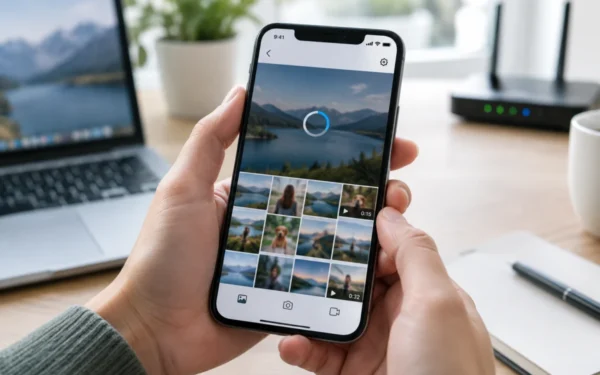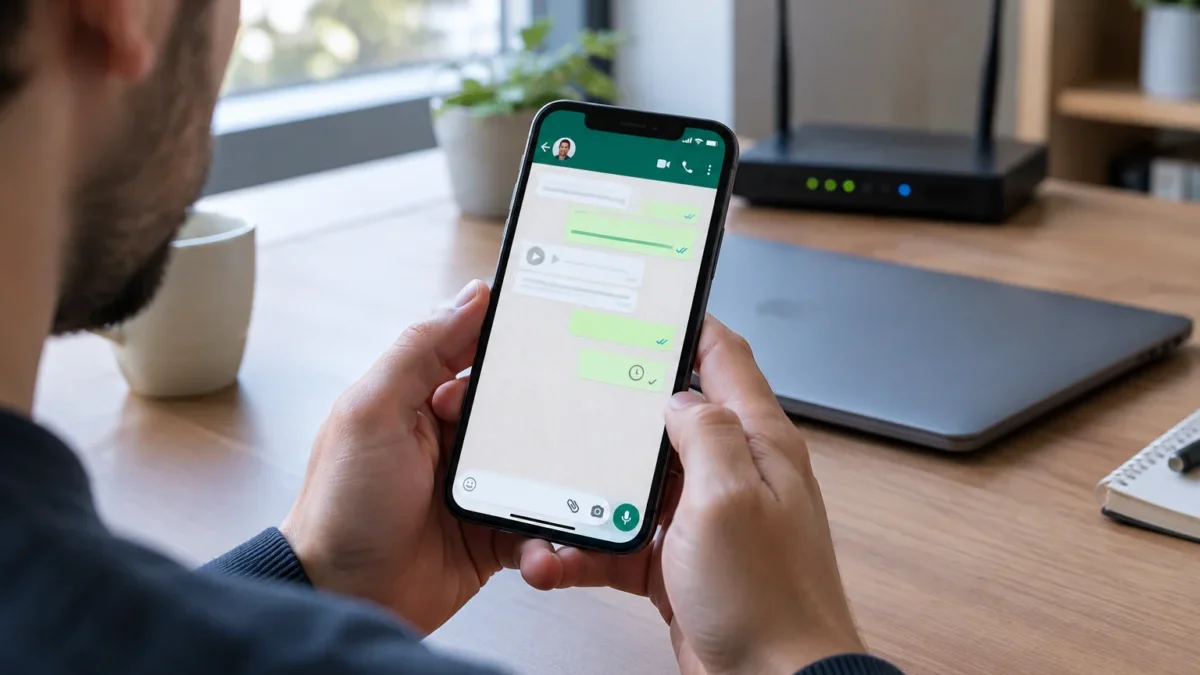
Quando WhatsApp non invia o non riceve messaggi, la causa può dipendere da una connessione instabile, da un’interruzione temporanea del servizio, da impostazioni del telefono o da un’applicazione non aggiornata. Il problema può manifestarsi in modi diversi: messaggi fermi con l’icona dell’orologio, una sola spunta che non cambia, notifiche assenti, immagini che restano in attesa oppure chat che si aggiornano soltanto quando si apre l’app.
Prima di cancellare WhatsApp o modificare impostazioni avanzate, conviene procedere con controlli graduali. Android e iPhone gestiscono in modo diverso dati in background, notifiche, risparmio energetico e autorizzazioni, quindi la soluzione può variare in base al modello dello smartphone e alla versione del sistema operativo. Anche il collegamento utilizzato fa la differenza: una rete Wi-Fi con problemi può impedire l’invio, mentre una rete mobile con traffico dati esaurito può bloccare la ricezione.
Le verifiche più importanti riguardano la connessione, lo stato dei server, gli aggiornamenti, lo spazio disponibile e il backup delle conversazioni. Reinstallare l’app dovrebbe essere una delle ultime operazioni, perché senza una copia recente delle chat si rischia di perdere dati e contenuti multimediali.
Controllare la connessione a Internet
WhatsApp ha bisogno di una connessione attiva per inviare e ricevere messaggi. Per prima cosa, prova ad aprire una pagina web o un’altra applicazione che utilizza Internet. Se anche gli altri servizi non funzionano, il problema riguarda probabilmente il collegamento e non WhatsApp.
Disattiva e riattiva il Wi-Fi oppure la connessione dati. Se sei collegato a una rete domestica, riavvia il router e verifica che altri dispositivi riescano a navigare. Una rete Wi-Fi debole o congestionata può causare ritardi, soprattutto durante l’invio di foto, video e documenti. Può essere utile seguire anche questi controlli per risolvere i problemi del Wi-Fi lento in casa.
Con la rete mobile, controlla che i dati siano attivi, che la modalità aereo sia disabilitata e che il piano telefonico disponga ancora di traffico. Se il segnale è scarso, spostati in una zona con copertura migliore. La pagina di supporto Android dedicata alla connessione a Internet offre indicazioni aggiuntive per i dispositivi compatibili.
Verificare se WhatsApp è fuori servizio
Un’interruzione dei server può impedire l’invio e la ricezione dei messaggi anche quando il telefono e la rete funzionano correttamente. In questi casi, cambiare impostazioni o reinstallare l’app non risolve il problema.
Controlla se altri utenti stanno segnalando difficoltà e verifica i canali ufficiali di WhatsApp o le comunicazioni del servizio. Se il disservizio è generale, attendi il ripristino e limita le modifiche sul dispositivo. I messaggi inviati durante un’interruzione possono essere consegnati automaticamente quando il servizio torna disponibile, ma è preferibile controllare la presenza della doppia spunta prima di ripetere più volte l’invio.
Aggiornare WhatsApp e il sistema operativo
Una versione datata dell’app può presentare incompatibilità, errori nelle notifiche o problemi con la connessione. Apri Google Play Store su Android o App Store su iPhone, cerca WhatsApp e verifica la disponibilità di un aggiornamento.
Controlla anche gli aggiornamenti di Android o iOS dalle impostazioni del telefono. Prima dell’installazione, assicurati di avere batteria sufficiente e una connessione stabile. Gli aggiornamenti possono correggere malfunzionamenti, ma non è consigliabile installare versioni provenienti da siti non ufficiali.
Controllare dati in background, notifiche e risparmio energetico
Se i messaggi arrivano soltanto aprendo WhatsApp, il sistema potrebbe limitare l’attività dell’app in background. Su Android, controlla nelle impostazioni di WhatsApp l’uso dei dati mobili e Wi-Fi, quindi verifica che l’app non sia soggetta a restrizioni della batteria. I nomi dei menu possono cambiare secondo il produttore, per esempio Samsung, Xiaomi, Motorola o Google Pixel.
Su iPhone, apri le impostazioni delle notifiche e verifica che WhatsApp possa mostrare avvisi, suoni e badge. Controlla anche che la modalità Risparmio energetico, la modalità Full immersion o eventuali restrizioni dei dati non impediscano la ricezione immediata. La documentazione Apple sulle notifiche su iPhone descrive le principali impostazioni da controllare.
Se utilizzi WhatsApp Web o un dispositivo collegato, assicurati che lo smartphone principale abbia accesso a Internet e che la sessione non sia stata disconnessa. In caso di comportamento anomalo, apri la sezione dei dispositivi collegati e rimuovi quelli che non riconosci.
Controllare spazio libero, data e autorizzazioni
Uno spazio di archiviazione quasi esaurito può impedire il download di immagini, video e documenti. Libera memoria eliminando file temporanei o contenuti duplicati; puoi seguire anche i suggerimenti su come liberare spazio sul telefono senza cancellare foto e app.
Verifica che data e ora siano impostate automaticamente. Un orario errato può creare problemi di autenticazione e collegamento. Controlla inoltre che WhatsApp disponga delle autorizzazioni necessarie per notifiche, foto, microfono e fotocamera, in base alle funzioni che utilizzi.
Riavviare l’app e il telefono senza perdere le chat
Chiudi WhatsApp, riaprilo e riavvia lo smartphone. Questa operazione può correggere blocchi temporanei della memoria o della connessione. Su Android è possibile cancellare la cache dalle impostazioni dell’app; evita invece di usare il comando per cancellare i dati, perché può rimuovere la configurazione locale.
Prima di disinstallare WhatsApp, crea un backup delle chat. Su Android il salvataggio può utilizzare l’account Google, mentre su iPhone può utilizzare iCloud: le procedure ufficiali sono descritte nella pagina WhatsApp dedicata al backup delle chat su iCloud. Dopo la reinstallazione, il ripristino richiede lo stesso numero di telefono e, in genere, lo stesso account utilizzato per il backup.
Domande frequenti
Perché WhatsApp resta con una sola spunta?
Una sola spunta indica che il messaggio è stato inviato ai server, ma non ancora consegnato al dispositivo del destinatario. Il telefono dell’altra persona potrebbe essere spento, senza connessione o con WhatsApp non disponibile.
Perché i messaggi arrivano soltanto quando apro WhatsApp?
Le cause più comuni sono restrizioni dei dati in background, risparmio energetico, notifiche disattivate o una connessione instabile. Controlla le impostazioni dell’app e del sistema operativo.
WhatsApp non invia foto e video: cosa fare?
Verifica la connessione, lo spazio libero e le autorizzazioni per accedere a foto e file. Prova anche a inviare un messaggio di testo per capire se il problema riguarda soltanto i contenuti multimediali.
Reinstallare WhatsApp cancella le conversazioni?
La disinstallazione può rimuovere i dati presenti sul telefono. Prima di procedere, crea un backup aggiornato e verifica che sia disponibile nell’account corretto.
Cosa fare se WhatsApp continua a non funzionare?
Riavvia il dispositivo, aggiorna app e sistema, controlla rete e autorizzazioni. Se il problema persiste, consulta il supporto ufficiale di WhatsApp fornendo modello dello smartphone, sistema operativo e descrizione dell’errore.