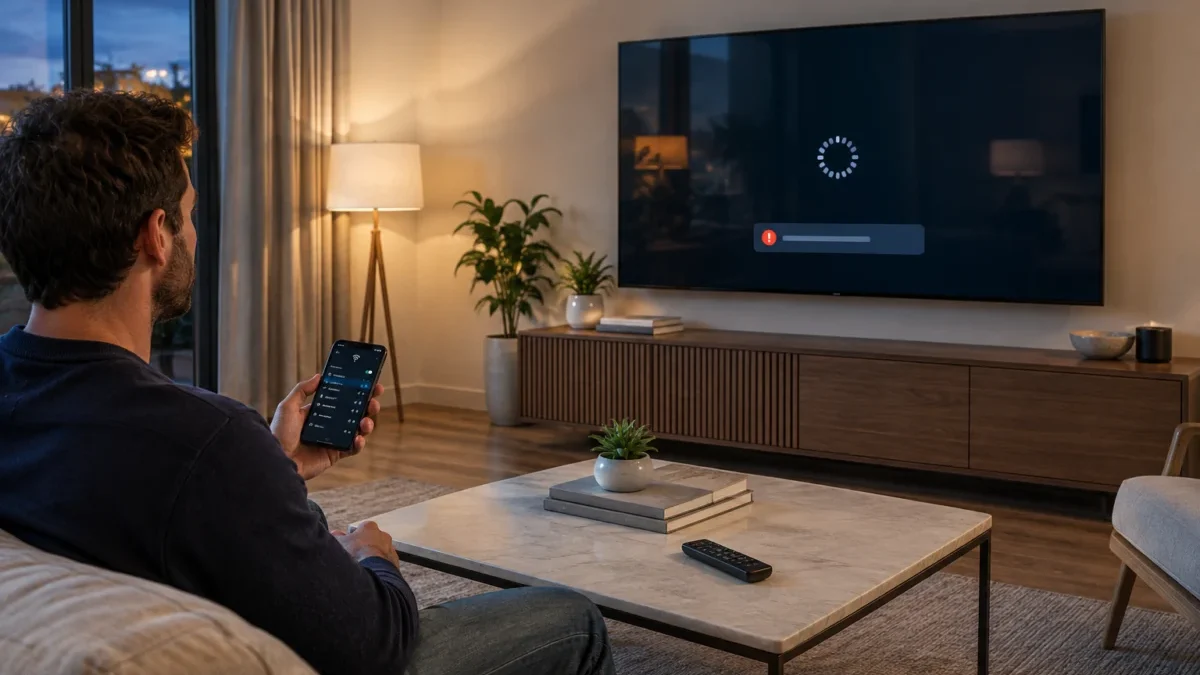
Quando Netflix non funziona su una Smart TV, il problema può dipendere dall’applicazione, dalla connessione Internet, dall’account o dal televisore. I sintomi più comuni sono l’app che non si avvia, una schermata nera, il caricamento continuo, la chiusura improvvisa oppure un messaggio con codice di errore durante la riproduzione. Prima di intervenire sulle impostazioni più profonde, conviene procedere con controlli semplici e reversibili.
Una connessione Wi-Fi instabile può impedire il caricamento dei contenuti anche quando le altre applicazioni sembrano funzionare. In altri casi, Netflix può essere aperto correttamente ma non riprodurre film e serie a causa di un aggiornamento mancante, di dati temporanei danneggiati o di un problema legato al profilo. Anche la compatibilità del modello e la disponibilità dell’app possono variare in base all’età del televisore e al sistema operativo installato.
La sequenza più prudente consiste nel verificare il servizio, riavviare la Smart TV e la rete, controllare gli aggiornamenti e ripetere l’accesso all’account. Solo dopo questi passaggi è opportuno valutare la reinstallazione dell’app o il ripristino delle impostazioni. Le procedure possono cambiare tra Samsung, LG, Sony, Philips, Hisense, TCL e altri produttori: i nomi dei menu indicati sullo schermo potrebbero quindi essere diversi.
Controllare se Netflix ha un problema generale
Prima di modificare le impostazioni del televisore, è utile capire se il disservizio riguarda soltanto la propria Smart TV. Se Netflix non funziona contemporaneamente su smartphone, tablet o computer collegati alla stessa rete, la causa potrebbe essere esterna al televisore.
Il centro assistenza Netflix mette a disposizione indicazioni per verificare lo stato del servizio e affrontare i problemi più comuni. È possibile anche provare ad aprire un altro contenuto: se un film parte mentre una serie specifica resta bloccata, il problema potrebbe riguardare il singolo titolo o il caricamento temporaneo.
Riavviare Smart TV, modem e applicazione
Il riavvio elimina spesso blocchi temporanei dell’app e della connessione. Spegnere il televisore con il telecomando non sempre interrompe completamente l’alimentazione, perché alcuni modelli restano in modalità standby.
Per eseguire un riavvio completo:
- chiudere Netflix e spegnere la Smart TV;
- scollegare il televisore dalla presa per circa un minuto, se il produttore lo consente;
- spegnere il modem o router, attendere almeno un minuto e riaccenderlo;
- attendere che la connessione torni disponibile, quindi avviare nuovamente Netflix.
Se il televisore è collegato via Wi-Fi, avvicinarlo temporaneamente al router può aiutare a distinguere un problema di copertura da un malfunzionamento dell’app. Per altri controlli sulla rete domestica è possibile consultare la guida dedicata al Wi-Fi lento in casa e alle relative soluzioni.
Verificare connessione, account e compatibilità
Netflix può mostrare una schermata di errore quando il collegamento è troppo lento, instabile o non riesce a raggiungere i server. Aprire un’altra app, come YouTube o il servizio di streaming integrato nel televisore, permette di capire se Internet funziona sulla Smart TV. Se tutte le app hanno problemi, conviene controllare la rete; se soltanto Netflix non risponde, l’attenzione va rivolta all’applicazione o all’account.
È inoltre utile uscire dall’account e accedere di nuovo verificando con attenzione indirizzo e-mail e password. Quando l’app visualizza un codice, annotarlo prima di chiuderla e cercarlo nella pagina ufficiale dell’assistenza Netflix. Il codice identifica spesso la categoria del problema e indica la procedura compatibile.
Un televisore molto datato potrebbe non supportare più la versione richiesta dall’app. La pagina del produttore, come il supporto Samsung per i modelli del marchio, può indicare la disponibilità degli aggiornamenti e le modalità corrette per installarli. In assenza di aggiornamenti, un dispositivo esterno compatibile con Netflix può rappresentare un’alternativa, purché disponga di una porta HDMI e di una rete funzionante.
Aggiornare Smart TV e applicazione Netflix
Gli aggiornamenti correggono incompatibilità, errori di sicurezza e malfunzionamenti dell’app. Dal menu del televisore occorre cercare una voce simile a Impostazioni, Supporto, Sistema o Aggiornamento software. Prima di installare una nuova versione, è preferibile verificare che la Smart TV sia collegata a una rete stabile e non interrompere l’alimentazione durante la procedura.
Anche l’app Netflix può richiedere un aggiornamento. Sui televisori dotati di app store, è possibile aprire il negozio del produttore, cercare Netflix e controllare se compare il comando per aggiornare. In alcuni modelli le applicazioni vengono aggiornate automaticamente; in altri è necessario abilitare questa funzione nelle impostazioni dello store.
Dopo l’aggiornamento, chiudere completamente Netflix e riavviare il televisore. Se il problema è comparso subito dopo un aggiornamento, può essere utile attendere qualche minuto, ripetere l’accesso e verificare che data e ora del televisore siano impostate correttamente, preferibilmente in modalità automatica.
Svuotare i dati o reinstallare Netflix
Quando Netflix si apre ma resta bloccato, si chiude da solo o mostra una schermata nera, i dati temporanei dell’app potrebbero essere danneggiati. Se il sistema lo consente, dalle impostazioni delle applicazioni è possibile cercare Netflix e utilizzare le opzioni per svuotare la cache o cancellare i dati. I nomi dei comandi e la loro disponibilità dipendono dal produttore.
La cancellazione dei dati può comportare la disconnessione dall’account, quindi è necessario avere a disposizione le credenziali prima di procedere. Dopo aver effettuato nuovamente l’accesso, provare a riprodurre un contenuto e verificare se l’errore è scomparso.
Se non è possibile cancellare la cache, si può disinstallare e reinstallare Netflix quando il televisore offre questa funzione. La reinstallazione rimuove la versione presente e ne scarica una nuova dallo store ufficiale. Non bisogna installare applicazioni da fonti non riconosciute o seguire procedure non previste dal produttore.
Controllare impostazioni di rete e DNS
Se Netflix continua a non funzionare, controllare nelle impostazioni della Smart TV che la rete Wi-Fi selezionata sia quella corretta e che il televisore abbia ricevuto un indirizzo di rete. Una prova utile consiste nel collegare temporaneamente la TV a un’altra rete, per esempio all’hotspot dello smartphone, soltanto per verificare se l’applicazione riesce a connettersi.
Se Netflix funziona con una rete diversa, il problema è probabilmente legato al router, alla copertura wireless o alla configurazione della connessione domestica. In questo caso è meglio ripristinare le impostazioni di rete del televisore e configurare di nuovo il collegamento, invece di modificare valori avanzati senza conoscerne gli effetti.
Le impostazioni DNS personalizzate, i filtri della rete, i controlli parentali e alcuni servizi VPN possono impedire il collegamento ai servizi di streaming. Se sono presenti, disattivarli temporaneamente può aiutare a individuare la causa. Dopo la verifica, è consigliabile ripristinare una configurazione sicura e usare soltanto impostazioni compatibili con il router e con il proprio provider.
Quando ripristinare la Smart TV
Il ripristino del televisore dovrebbe essere l’ultimo tentativo, soprattutto se Netflix è l’unica applicazione a non funzionare. Questa operazione può eliminare account, applicazioni scaricate, reti Wi-Fi memorizzate, preferenze e configurazioni personalizzate.
Prima di procedere, annotare le password necessarie e verificare sul sito del produttore la procedura specifica per il modello. Se il televisore viene restituito alle impostazioni di fabbrica ma Netflix continua a non avviarsi, il problema potrebbe dipendere dalla compatibilità del dispositivo, dal supporto software terminato o da un guasto hardware.
Quando contattare l’assistenza
È opportuno contattare l’assistenza Netflix quando il codice di errore persiste su più dispositivi, l’account non consente l’accesso o il problema riguarda soltanto determinati contenuti anche dopo i controlli di base. Se invece la Smart TV presenta blocchi, riavvii, problemi audio-video o difficoltà anche con altre applicazioni, il riferimento principale è il supporto del produttore.
Quando si richiede aiuto, indicare il modello del televisore, la versione del sistema, il tipo di collegamento utilizzato, il codice mostrato da Netflix e i tentativi già effettuati. Queste informazioni permettono di evitare prove ripetitive e di ricevere indicazioni più adatte al dispositivo.
Domande frequenti
Perché Netflix non si apre sulla Smart TV?
L’app potrebbe essere bloccata, non aggiornata oppure non riuscire a collegarsi alla rete. Riavviare completamente il televisore, controllare la connessione e verificare gli aggiornamenti sono i primi passaggi da eseguire.
Perché Netflix si vede nero ma l’audio funziona?
La schermata nera può dipendere da dati temporanei danneggiati, da un problema dell’app o dal collegamento tra televisore e dispositivo esterno. Provare a riavviare la TV, aggiornare Netflix e controllare i cavi HDMI se si utilizza un dispositivo esterno.
Come risolvere il caricamento continuo di Netflix?
Verificare la stabilità della connessione, riavviare router e Smart TV e provare un altro contenuto. Se il problema resta limitato a Netflix, uscire dall’account, accedere nuovamente e valutare la reinstallazione dell’app.
È necessario ripristinare la Smart TV?
No, il ripristino è generalmente l’ultima opzione. Prima conviene controllare servizio, rete, aggiornamenti, account e applicazione, perché il ripristino cancella le impostazioni personali e le app installate.
Cosa fare se la Smart TV non è più compatibile con Netflix?
Controllare le informazioni pubblicate dal produttore e dall’assistenza Netflix per verificare la compatibilità del modello. Se il televisore non riceve più aggiornamenti, si può valutare un dispositivo esterno compatibile collegato tramite HDMI.