Un PC lento all’avvio può rendere difficili anche le operazioni più semplici: dopo l’accensione il desktop appare in ritardo, le applicazioni rispondono lentamente e il sistema continua a lavorare per diversi minuti. Il problema riguarda spesso Windows, ma le cause possono dipendere da elementi diversi: troppe applicazioni configurate per partire automaticamente, aggiornamenti in sospeso, spazio insufficiente sull’unità, memoria RAM limitata oppure un disco meccanico ormai poco adatto alle esigenze attuali.
Prima di modificare impostazioni o disattivare servizi, è utile osservare cosa accade durante l’avvio. Gestione attività, Impostazioni di Windows e strumenti per il controllo dell’archiviazione permettono di raccogliere indicazioni concrete senza installare programmi aggiuntivi. L’obiettivo è distinguere un rallentamento occasionale da un problema ricorrente e individuare il componente che assorbe più risorse.
Una diagnosi ordinata riduce il rischio di eliminare processi necessari o di compromettere il funzionamento di driver, antivirus e servizi di sistema. Le procedure possono cambiare leggermente tra Windows 10 e Windows 11, così come in base al produttore del computer. Per questo conviene procedere con cautela, annotare le modifiche e verificare il risultato dopo ogni intervento.
Controllare le applicazioni che partono con Windows
Molti programmi aggiungono un avvio automatico durante l’installazione. Servizi cloud, strumenti di messaggistica, piattaforme di gioco e software per periferiche possono rimanere attivi anche quando non servono. Un numero elevato di processi simultanei rallenta la comparsa del desktop e aumenta l’uso iniziale di memoria e disco.
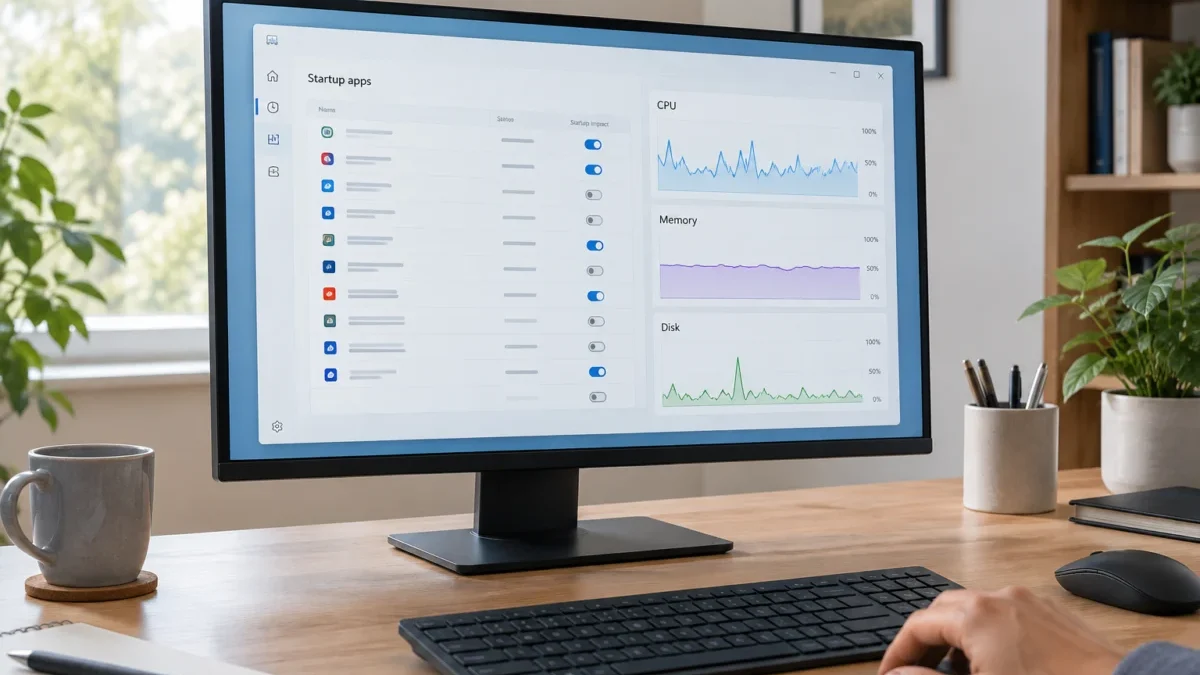
Premendo Ctrl+Maiusc+Esc si apre Gestione attività. Nella sezione App di avvio sono visibili il nome del programma, lo stato e l’impatto sull’avvio, quando Windows riesce a calcolarlo. È possibile disattivare l’esecuzione automatica delle applicazioni riconoscibili e non indispensabili, lasciando attivi sicurezza, driver audio, software per il touchpad e strumenti necessari al funzionamento dell’hardware. Microsoft raccoglie le indicazioni ufficiali nella pagina dedicata alla configurazione delle app di avvio in Windows.
Non conviene disattivare voci sconosciute senza prima verificarne il produttore. Una ricerca sul nome del file o sul percorso di installazione può aiutare a capire quale programma le utilizza.
Analizzare memoria, processore e disco
Durante il primo accesso, Gestione attività consente di controllare le colonne relative a CPU, memoria, disco e rete. Un utilizzo del disco vicino al 100% può indicare un’unità lenta, attività di aggiornamento, scansioni antivirus o indicizzazione dei file. Una memoria RAM quasi piena, invece, porta Windows a usare più spesso il file di paging sull’unità, con possibili rallentamenti.
La presenza di un disco HDD tradizionale rappresenta spesso un limite rispetto a un SSD, soprattutto quando il computer deve caricare molti file di sistema. Prima di valutare una sostituzione è opportuno controllare compatibilità, procedura di clonazione e disponibilità di un backup. Per altri interventi dedicati alle prestazioni, può essere utile consultare la guida su cause e soluzioni per un notebook lento.
Verificare aggiornamenti e spazio disponibile
Windows Update può eseguire download, installazioni e riavvii programmati. Un aggiornamento in corso può aumentare temporaneamente l’attività del disco e rendere più lento il primo avvio. In Impostazioni > Windows Update è possibile controllare la presenza di aggiornamenti, riavvii richiesti ed eventuali errori. Le procedure di controllo sono descritte anche nella documentazione Microsoft sulla risoluzione dei problemi di Windows Update.
Anche un’unità quasi piena può incidere sulle prestazioni. La sezione Sistema > Archiviazione mostra lo spazio occupato da applicazioni, file temporanei, documenti e contenuti personali. La pulizia deve concentrarsi sui dati che si possono eliminare senza rischi: file temporanei, cestino e vecchi pacchetti di aggiornamento. Microsoft fornisce indicazioni per liberare spazio sull’unità in Windows.
Individuare programmi problematici e malware
Se il rallentamento è iniziato dopo l’installazione di un programma, di un driver o di un aggiornamento, conviene verificare la cronologia delle modifiche recenti. Un’applicazione mal configurata può bloccarsi all’avvio e riprovare continuamente a caricare i propri componenti.
Windows Security permette di eseguire una scansione rapida o completa. La scansione offline può essere presa in considerazione quando si sospetta un software dannoso persistente, seguendo le istruzioni presenti nell’applicazione. È preferibile evitare diversi antivirus attivi contemporaneamente, perché possono aumentare il carico sul sistema e creare conflitti.
Interventi da evitare e controlli finali
La disattivazione casuale dei servizi, la modifica del registro di sistema e l’uso di programmi che promettono di ottimizzare il PC con un clic possono causare problemi più seri di quelli che intendono risolvere. Prima di intervenire è consigliabile creare un punto di ripristino, quando disponibile, e conservare una copia dei file importanti.
Dopo ogni modifica è utile riavviare il computer e verificare se il tempo di avvio è migliorato. Se il problema persiste, un avvio pulito può aiutare a capire se il rallentamento è causato da un servizio o da un’applicazione di terze parti. La procedura richiede cautela: al termine dei test, i servizi disattivati devono essere riattivati gradualmente per individuare l’elemento responsabile.
È inoltre opportuno controllare che il sistema non mostri errori ricorrenti, schermate blu o blocchi durante l’accesso. In presenza di rumori insoliti, disconnessioni dell’unità o rallentamenti improvvisi, conviene effettuare subito un backup e valutare una verifica hardware. Un disco con problemi fisici o una memoria RAM difettosa non possono essere risolti semplicemente riducendo le applicazioni in esecuzione automatica.
Quando valutare un aggiornamento hardware
Se il PC è lento anche dopo aver ridotto i programmi all’avvio, liberato spazio e completato gli aggiornamenti, il limite può dipendere dall’hardware. L’installazione di un SSD al posto di un HDD è spesso l’intervento più incisivo sui computer compatibili, perché riduce i tempi di lettura dei file necessari a Windows e alle applicazioni.
Anche la quantità di RAM può incidere, soprattutto quando si utilizzano contemporaneamente browser con molte schede, programmi di videoconferenza e applicazioni di lavoro. Prima di acquistare un componente è necessario verificare il tipo di memoria supportato, il numero di slot disponibili e gli eventuali limiti stabiliti dal produttore. Su portatili recenti la RAM potrebbe essere saldata e quindi non aggiornabile.
Un upgrade non è sempre la scelta più conveniente. Se il computer non riceve più aggiornamenti di sicurezza, presenta incompatibilità con le versioni moderne dei programmi o mostra guasti a più componenti, può essere preferibile sostituirlo dopo aver trasferito i dati personali.
Domande frequenti sul PC lento all’avvio
Perché il PC è lento solo nei primi minuti?
Nei primi minuti Windows può completare aggiornamenti, avviare servizi, indicizzare file o eseguire controlli di sicurezza. Se il rallentamento si risolve da solo e non si ripete frequentemente, può essere un’attività temporanea. Quando invece si verifica a ogni accensione, è utile controllare le app di avvio, l’utilizzo del disco e lo spazio disponibile.
Disattivare le app all’avvio danneggia Windows?
Disattivare un’applicazione non indispensabile non danneggia normalmente Windows, ma può impedire al relativo programma di aprirsi automaticamente o di sincronizzare i dati in background. È meglio lasciare attivi i componenti di sicurezza, i driver e i servizi legati alle periferiche, intervenendo soltanto sulle voci riconoscibili e non necessarie.
Quando un PC lento all’avvio indica un guasto?
Il problema può indicare un guasto quando è accompagnato da errori frequenti, blocchi, riavvii inattesi, rumori anomali o file che diventano illeggibili. In questi casi è importante eseguire un backup senza rimandare e richiedere una diagnosi tecnica, soprattutto se l’unità di archiviazione mostra segnali di deterioramento.