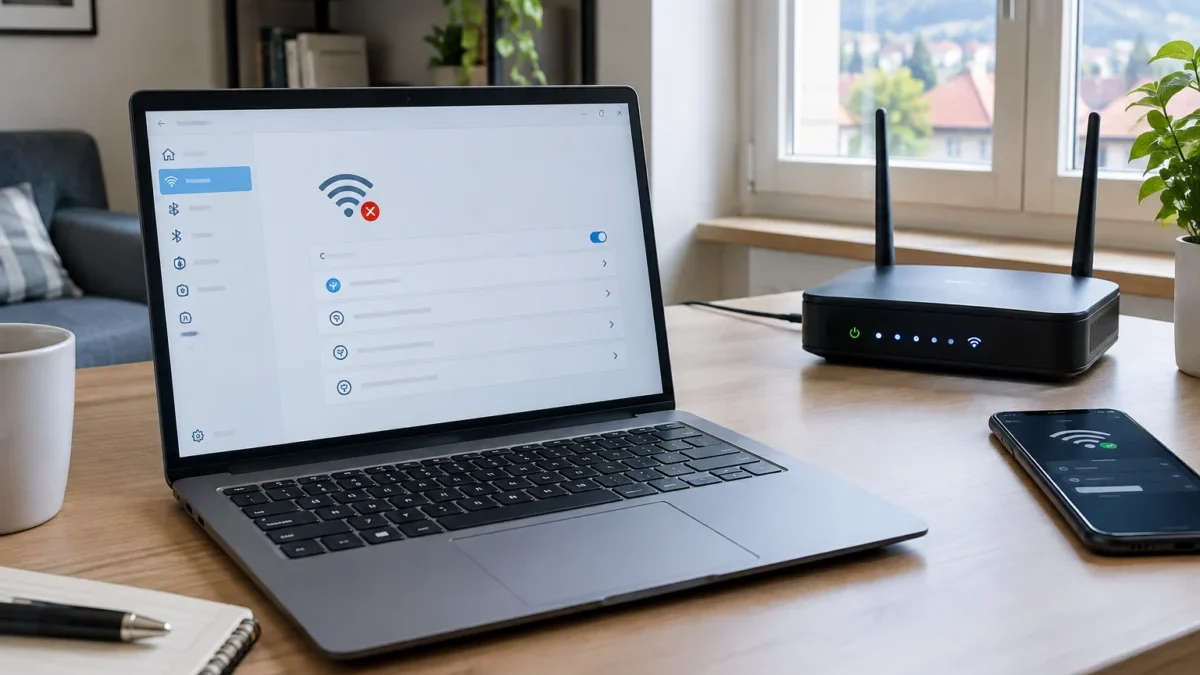
Quando un PC Windows non si connette al Wi-Fi, la causa può dipendere da un’impostazione disattivata, da una password errata, da un problema della scheda wireless oppure dal router. Prima di modificare configurazioni avanzate, conviene distinguere due situazioni: il computer potrebbe non riuscire a collegarsi alla rete oppure potrebbe risultare connesso al Wi-Fi senza riuscire ad accedere a Internet. I sintomi sono simili, ma i controlli da eseguire cambiano.
Un’icona Wi-Fi assente, una rete che non compare nell’elenco o un messaggio relativo all’impossibilità di connettersi indicano generalmente un problema tra PC e router. Se invece Windows mostra la connessione attiva, ma il browser non apre le pagine, il malfunzionamento può riguardare il modem, la linea dell’operatore, i DNS o una configurazione di rete. Anche la distanza dal router, le pareti e le interferenze di altre reti wireless possono influire sulla stabilità del collegamento.
I passaggi seguenti aiutano a procedere con ordine, partendo dalle verifiche più semplici fino agli interventi sui driver e sul sistema operativo.
Controllare Wi-Fi, modalità aereo e rete selezionata
Il primo controllo riguarda le impostazioni rapide di Windows. Un aggiornamento, una combinazione di tasti premuta per errore o una configurazione precedente possono disattivare il Wi-Fi senza che l’utente se ne accorga.
- Aprire le impostazioni rapide dalla barra delle applicazioni e verificare che il Wi-Fi sia attivo.
- Controllare che la modalità aereo sia disattivata.
- Verificare che il computer stia cercando la rete corretta, soprattutto in presenza di più router vicini.
- Disattivare e riattivare il Wi-Fi, quindi attendere alcuni secondi prima di riprovare.
Se la rete compare nell’elenco, selezionarla e scegliere l’opzione per dimenticarla. Dopo la rimozione, effettuare nuovamente la connessione inserendo la password. Questa procedura elimina eventuali parametri salvati in modo errato.
Verificare password, segnale e router
Una password Wi-Fi errata impedisce il collegamento anche quando il segnale è pieno. È importante distinguere maiuscole e minuscole e controllare i caratteri simili, come la lettera O e il numero zero. Se possibile, verificare la password sull’etichetta del router o nell’applicazione fornita dal proprio operatore.
Conviene poi avvicinare temporaneamente il PC al router e controllare se altri dispositivi riescono a collegarsi. Se nessun dispositivo naviga, il problema è probabilmente concentrato sul router o sulla linea Internet, non sul computer.
- Spegnere il router usando il relativo pulsante o scollegando l’alimentazione.
- Attendere circa un minuto e riaccenderlo.
- Aspettare il completamento delle spie di connessione.
- Provare di nuovo a collegare il PC alla rete wireless.
Il riavvio non deve essere confuso con il ripristino alle impostazioni di fabbrica: quest’ultimo cancella la configurazione del router e va eseguito solo quando si dispone dei dati necessari per configurarlo nuovamente.
Usare lo strumento di risoluzione dei problemi di Windows
Windows include uno strumento automatico in grado di individuare alcune anomalie della scheda di rete e delle impostazioni di connessione. In base alla versione del sistema, è possibile trovarlo nelle impostazioni dedicate a Rete e Internet, nella sezione relativa allo stato della connessione o alla risoluzione dei problemi.
Al termine dell’analisi, Windows può proporre di riattivare l’adattatore, correggere un’impostazione IP oppure ripristinare un servizio di rete. Le correzioni automatiche non risolvono ogni caso, ma sono un passaggio sicuro prima di intervenire manualmente.
Controllare la scheda Wi-Fi e i driver
Se la rete wireless non compare mai, anche quando altri dispositivi la rilevano, è opportuno controllare la scheda Wi-Fi del computer. Aprire Gestione dispositivi e individuare la sezione relativa alle schede di rete. Un’icona con una freccia può indicare un dispositivo disabilitato, mentre un simbolo di avviso può segnalare un problema del driver.
In presenza di una scheda disattivata, selezionare l’opzione per abilitarla e riavviare il computer. Se il problema è comparso dopo un aggiornamento, può essere utile verificare la disponibilità di un driver più recente sul sito ufficiale del produttore del PC o della scheda di rete. È preferibile evitare pacchetti di driver provenienti da siti non verificati.
Quando la scheda non appare in Gestione dispositivi, il problema potrebbe riguardare il driver mancante, un guasto hardware o un collegamento interno nei computer fissi. In questi casi, una chiavetta Wi-Fi USB compatibile può aiutare a verificare se il sistema riesce a collegarsi con un adattatore diverso.
Rinnovare l’indirizzo IP e svuotare la cache DNS
Quando il PC risulta connesso al Wi-Fi ma non apre i siti, la configurazione di rete potrebbe essere bloccata o incompleta. È possibile aprire il Prompt dei comandi come amministratore ed eseguire, uno alla volta, i comandi seguenti:
ipconfig /release
ipconfig /renew
ipconfig /flushdns
Il primo comando rilascia l’indirizzo IP corrente, il secondo richiede un nuovo indirizzo al router e il terzo elimina le informazioni DNS memorizzate localmente. Dopo l’esecuzione, chiudere la finestra e provare a visitare nuovamente un sito web.
Se il problema riguarda soltanto alcuni siti, può essere utile verificare anche il browser, disattivando temporaneamente estensioni, proxy o VPN. Se invece nessun programma riesce ad accedere a Internet, è più probabile che l’anomalia riguardi la rete o il router.
Ripristinare la rete in Windows
Il ripristino della rete reinstalla gli adattatori e riporta molte impostazioni ai valori predefiniti. È una soluzione da usare dopo aver completato i controlli precedenti, perché può eliminare le reti Wi-Fi memorizzate e richiedere nuovamente password e configurazioni VPN.
L’opzione si trova nelle impostazioni di Windows dedicate alla rete, generalmente nella sezione delle impostazioni avanzate. Dopo aver avviato la procedura, il computer potrebbe riavviarsi automaticamente. Una volta tornato al desktop, selezionare la rete wireless e configurare di nuovo la connessione.
Quando il PC continua a non connettersi al Wi-Fi
Se il problema persiste, confrontare il comportamento del PC con quello di uno smartphone o di un altro computer collegato allo stesso router. Se tutti i dispositivi sono offline, è opportuno controllare lo stato del servizio presso il proprio operatore. Se invece soltanto il PC presenta l’anomalia, occorre concentrarsi su scheda wireless, driver, profilo di rete e impostazioni di Windows.
Un adattatore che si disconnette spesso, surriscaldamento, danni fisici o errori ricorrenti dopo il riavvio possono indicare un problema hardware. In tale situazione, è consigliabile rivolgersi all’assistenza del produttore o a un tecnico, soprattutto se il computer è ancora coperto da garanzia.
Domande frequenti
Perché il PC vede il Wi-Fi ma non riesce a collegarsi?
Le cause più comuni sono una password errata, un profilo di rete danneggiato, un segnale instabile o un problema di autenticazione tra computer e router. Dimenticare la rete, riavviare il router e inserire nuovamente la password sono i primi tentativi da fare.
Perché il PC è connesso al Wi-Fi ma non naviga?
In questo caso il collegamento tra PC e router esiste, ma potrebbe mancare l’accesso a Internet. Il problema può dipendere dalla linea dell’operatore, dall’indirizzo IP, dai DNS, da una VPN o da un errore temporaneo del router. Verificare altri dispositivi aiuta a individuare l’origine.
Che cosa fare se l’icona Wi-Fi scompare da Windows?
Controllare prima la modalità aereo, l’eventuale interruttore fisico o il tasto funzione del portatile. Se l’icona non torna disponibile, verificare in Gestione dispositivi che la scheda wireless sia abilitata e che il relativo driver sia installato correttamente.
Il riavvio del router cancella la password Wi-Fi?
No. Un normale riavvio interrompe temporaneamente l’alimentazione e mantiene la configurazione esistente. La password e le altre impostazioni vengono cancellate soltanto con un ripristino alle impostazioni di fabbrica.
Quando conviene ripristinare la rete di Windows?
Il ripristino può essere utile quando i controlli di base, il riavvio del router e l’aggiornamento dei driver non hanno risolto il problema. Prima di eseguirlo, annotare le password Wi-Fi e le eventuali impostazioni VPN, perché alcune configurazioni verranno rimosse.