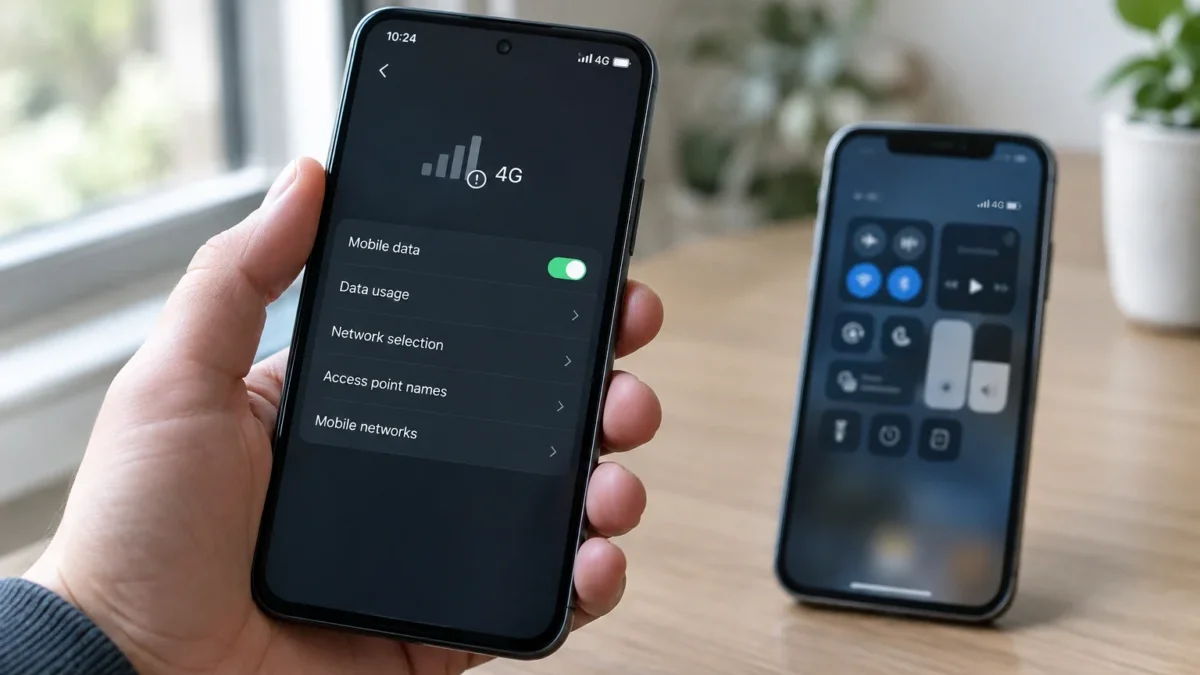
Quando i dati mobili non funzionano, lo smartphone può mostrare il simbolo 4G, LTE o 5G senza riuscire ad aprire siti, aggiornare le applicazioni o inviare messaggi tramite la rete cellulare. In altri casi la connessione scompare del tutto, anche se la SIM è inserita correttamente e le chiamate continuano a funzionare. Le cause possono riguardare una semplice impostazione disattivata, la copertura nella zona, il piano tariffario, un limite sui consumi, la configurazione APN oppure un disservizio temporaneo dell’operatore.
Prima di modificare impostazioni avanzate è utile procedere per esclusione. Un controllo rapido della modalità aereo, dell’attivazione dei dati e della copertura può risolvere molti casi. Se il problema riguarda soltanto una determinata applicazione, invece, la rete potrebbe funzionare correttamente e il malfunzionamento dipendere dall’app o dai suoi permessi. Le voci dei menu possono cambiare in base alla versione di Android, al produttore del telefono e alla versione di iOS, ma i controlli principali restano simili.
Le verifiche riportate di seguito aiutano a capire perché lo smartphone non naviga con la SIM attiva e quando è opportuno rivolgersi all’operatore.
Controlli iniziali per ripristinare i dati mobili
Prima di intervenire sulla configurazione della rete, conviene verificare le condizioni più comuni. Disattiva la modalità aereo, controlla il simbolo della rete nella parte superiore dello schermo e spostati, se possibile, in un luogo con maggiore copertura. All’interno di edifici, garage, ascensori e aree rurali il segnale può essere debole o assente.
Riavvia poi lo smartphone. Questa operazione forza una nuova registrazione sulla rete dell’operatore e può risolvere blocchi temporanei. Controlla anche che la SIM sia riconosciuta e che il telefono mostri il nome dell’operatore o un indicatore di rete.
Quando i dati mobili non funzionano, lo smartphone può mostrare il simbolo 4G, LTE o 5G senza riuscire ad aprire siti, aggiornare le applicazioni o inviare messaggi tramite la rete cellulare. In altri casi la connessione scompare del tutto, anche se la SIM è inserita correttamente e le chiamate continuano a funzionare. Le cause possono riguardare una semplice impostazione disattivata, la copertura nella zona, il piano tariffario, un limite sui consumi, la configurazione APN oppure un disservizio temporaneo dell’operatore.
Prima di modificare impostazioni avanzate è utile procedere per esclusione. Un controllo rapido della modalità aereo, dell’attivazione dei dati e della copertura può risolvere molti casi. Se il problema riguarda soltanto una determinata applicazione, invece, la rete potrebbe funzionare correttamente e il malfunzionamento dipendere dall’app o dai suoi permessi. Le voci dei menu possono cambiare in base alla versione di Android, al produttore del telefono e alla versione di iOS, ma i controlli principali restano simili.
Le verifiche riportate di seguito aiutano a capire perché lo smartphone non naviga con la SIM attiva e quando è opportuno rivolgersi all’operatore.
Controlli iniziali per ripristinare i dati mobili
Prima di intervenire sulla configurazione della rete, conviene verificare le condizioni più comuni. Disattiva la modalità aereo, controlla il simbolo della rete nella parte superiore dello schermo e spostati, se possibile, in un luogo con maggiore copertura. All’interno di edifici, garage, ascensori e aree rurali il segnale può essere debole o assente.
Riavvia poi lo smartphone. Questa operazione forza una nuova registrazione sulla rete dell’operatore e può risolvere blocchi temporanei. Controlla anche che la SIM sia riconosciuta e che il telefono mostri il nome dell’operatore o un indicatore di rete. Se compare messaggio “Nessun servizio”, “Solo chiamate di emergenza” o un indicatore privo di tacche, il problema potrebbe riguardare la copertura, la SIM o la registrazione alla rete.
Verificare che i dati mobili siano attivi
Su Android apri Impostazioni, entra nella sezione dedicata a Rete e Internet, Connessioni o Schede SIM e controlla che l’opzione Dati mobili sia attiva. Se il telefono utilizza due SIM, verifica anche quale scheda è stata scelta per la connessione dati.
Su iPhone il percorso più comune è Impostazioni > Cellulare oppure Impostazioni > Dati mobili. Attiva Dati cellulare e controlla che la linea corretta sia selezionata, soprattutto se sono presenti più numeri, una eSIM o una SIM fisica.
È inoltre possibile che i dati siano attivi a livello generale ma bloccati per una singola applicazione. Su iPhone puoi verificare l’elenco delle app nella sezione Cellulare; su Android controlla invece i consumi dati e le autorizzazioni dell’app. Se nessun programma riesce a collegarsi, il problema è probabilmente di rete o configurazione, non della singola applicazione.
Controllare credito, offerta e limiti di consumo
Una connessione assente può dipendere dall’esaurimento dei gigabyte inclusi nell’offerta, da un credito insufficiente nelle SIM ricaricabili o da una sospensione amministrativa della linea. Verifica lo stato del piano tramite l’app ufficiale, l’area clienti del sito dell’operatore o il servizio clienti.
Su Android controlla anche se è stato raggiunto un limite dati o se è attivo un avviso che interrompe automaticamente la connessione. Le impostazioni si trovano di solito nella sezione dedicata a rete, Internet o consumo dati. Su iPhone puoi consultare il consumo per applicazione, ma il conteggio del telefono potrebbe non coincidere esattamente con quello dell’operatore.
Se ti trovi all’estero, verifica la disponibilità del roaming dati e le condizioni previste dal tuo piano. Il roaming può essere disattivato per impostazione predefinita o comportare costi aggiuntivi: attivalo soltanto dopo aver controllato l’offerta dell’operatore.
Controllare la modalità di rete e la selezione dell’operatore
Un’impostazione di rete non compatibile con la copertura disponibile può impedire la navigazione. In Reti mobili o nelle impostazioni della linea verifica la modalità di rete preferita. Se il 5G è instabile o non disponibile nella zona, prova temporaneamente a selezionare una modalità automatica 4G/5G oppure soltanto 4G, se il dispositivo lo consente.
Controlla anche che la selezione dell’operatore sia impostata su Automatica. Una selezione manuale errata può impedire al telefono di registrarsi sulla rete corretta. Dopo la modifica, attendi alcuni secondi e riavvia il dispositivo.
Verificare e ripristinare l’APN
L’APN, cioè il punto di accesso alla rete, contiene i parametri necessari per collegare lo smartphone ai dati mobili dell’operatore. Se è stato modificato, cancellato o configurato in modo errato, chiamate e SMS possono continuare a funzionare mentre la navigazione resta bloccata.
Su Android l’APN si trova generalmente in Impostazioni > Rete mobile > Nomi punti di accesso. Su iPhone le impostazioni possono essere disponibili in Impostazioni > Cellulare > Rete dati cellulare, ma non tutti gli operatori permettono la modifica manuale.
Prima di cambiare i valori, consulta le istruzioni ufficiali del tuo operatore. Non inserire parametri trovati su fonti non affidabili e non modificare casualmente i campi. Se disponibile, usa il comando Ripristina impostazioni dell’APN e riavvia il telefono. In caso di dubbio, il servizio clienti può inviare o indicare la configurazione corretta.
Quando ripristinare le impostazioni di rete
Se i dati mobili non funzionano dopo i controlli precedenti, puoi provare il ripristino delle impostazioni di rete. L’operazione elimina le reti Wi-Fi salvate, le password associate, gli abbinamenti Bluetooth e alcune configurazioni cellulari, ma non cancella foto, applicazioni o documenti personali.
Su Android il comando si trova spesso in Sistema > Opzioni di ripristino > Ripristina Wi-Fi, dati mobili e Bluetooth, con nomi leggermente diversi a seconda del produttore. Su iPhone vai in Impostazioni > Generali > Trasferisci o inizializza iPhone > Ripristina > Ripristina impostazioni rete.
Dopo il ripristino riavvia lo smartphone, inserisci nuovamente le password delle reti Wi-Fi e verifica la connessione cellulare. Questa procedura va eseguita solo dopo i controlli più semplici, perché richiede la riconfigurazione dei collegamenti wireless.
Controllare la SIM o la eSIM
Una SIM usurata, danneggiata o inserita male può causare perdita dei dati mobili e registrazioni intermittenti sulla rete. Spegni il telefono, rimuovi la SIM se accessibile, controlla che non presenti graffi o piegature e reinseriscila correttamente. Non forzare il carrellino e non utilizzare adattatori danneggiati.
Se possibile, prova la SIM in un altro telefono compatibile oppure inserisci una SIM funzionante nel dispositivo. Questo test aiuta a capire se il problema riguarda la linea o lo smartphone. Per una eSIM, verifica nell’area della linea che il profilo sia attivo e non sia stato disabilitato.
Se la SIM non funziona neppure su un altro dispositivo, contatta l’operatore per una verifica della linea o per la sostituzione. Se invece un’altra SIM presenta lo stesso problema sul telefono, potrebbe essere necessaria un’assistenza tecnica.
Quando contattare l’operatore
Rivolgiti all’operatore se la copertura risulta assente anche in luoghi normalmente serviti, se altri clienti nella stessa zona hanno il medesimo problema, se l’offerta è attiva ma la linea non si registra oppure se la SIM non viene riconosciuta da più dispositivi. Chiedi di verificare eventuali guasti, blocchi della linea, problemi di provisioning o limitazioni sul traffico dati.
Prima di chiamare, annota il modello dello smartphone, il tipo di SIM, il luogo in cui si verifica il problema, l’eventuale codice visualizzato e le prove già effettuate. Queste informazioni possono rendere più rapida la diagnosi.
Domande frequenti sui dati mobili che non funzionano
Perché il telefono mostra 4G o 5G ma non naviga?
L’indicatore segnala che il dispositivo rileva una rete, ma non garantisce che la sessione dati sia attiva. Le cause più comuni sono un’offerta esaurita, un APN errato, un limite di consumo, un disservizio dell’operatore o un blocco temporaneo della registrazione. Prova a disattivare e riattivare i dati mobili, quindi riavvia lo smartphone.
Perché le chiamate funzionano ma Internet no?
Chiamate e dati possono dipendere da configurazioni e servizi differenti. La linea potrebbe essere attiva per la fonia ma avere un problema sull’offerta dati, sull’APN o sulla rete mobile. Verifica il piano tariffario, l’APN e l’impostazione dei dati mobili prima di contattare l’operatore.
Il ripristino delle impostazioni di rete cancella i dati personali?
No. Il ripristino delle impostazioni di rete non elimina foto, video, applicazioni o documenti. Cancella però le reti Wi-Fi salvate, le relative password, gli abbinamenti Bluetooth e alcune impostazioni della rete cellulare. Dopo l’operazione sarà necessario configurare nuovamente i collegamenti wireless.
Come capire se il problema dipende dalla SIM?
Inserisci la SIM in un altro smartphone compatibile oppure prova una SIM funzionante nel telefono interessato. Se la prima non naviga neppure nell’altro dispositivo, è probabile che il problema riguardi la linea o la scheda. Se invece nessuna SIM funziona sul telefono, la causa può essere legata al dispositivo o alla configurazione di rete.
Quando è necessario portare il telefono in assistenza?
È consigliabile rivolgersi all’assistenza quando il problema persiste con più SIM, dopo il ripristino delle impostazioni di rete e nonostante la conferma che l’operatore non abbia disservizi. Anche danni al carrellino SIM, cadute, infiltrazioni d’acqua o una perdita costante del segnale possono indicare un guasto hardware.