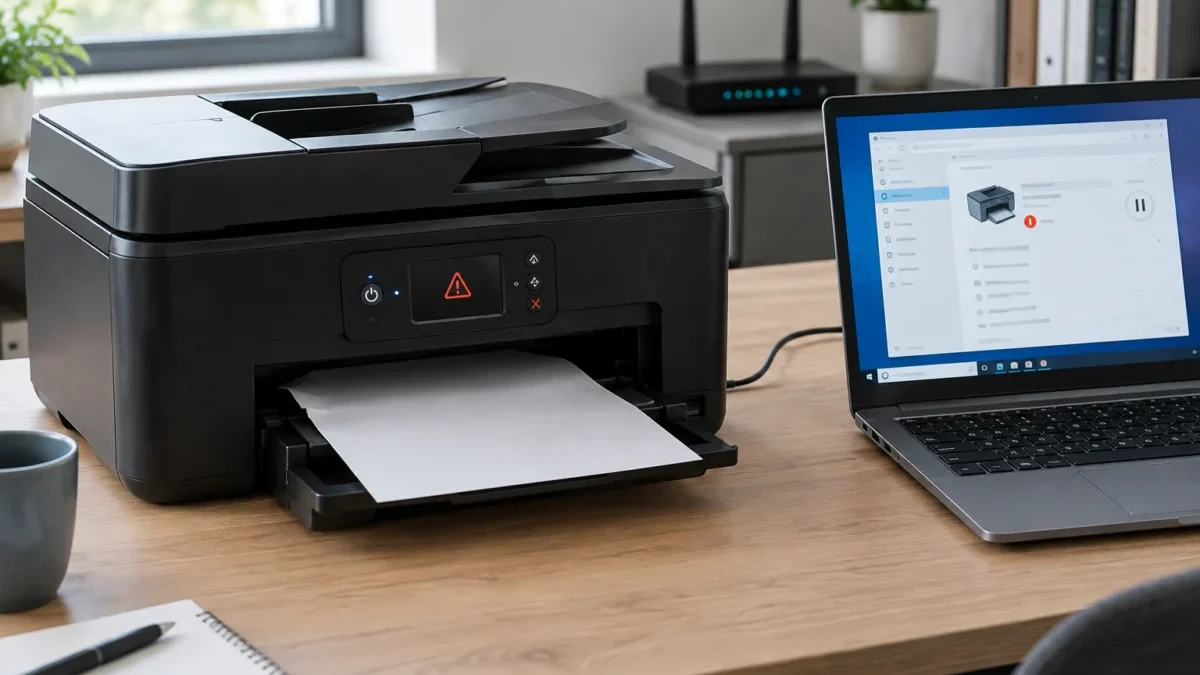
Quando la stampante non stampa da un computer Windows, il problema può dipendere da diversi elementi: collegamento USB o Wi-Fi, dispositivo impostato come offline, coda di stampa bloccata, driver non corretti oppure carta e cartucce. Il fatto che la stampante sia accesa non significa infatti che il computer riesca a comunicare con essa o che il documento sia stato inviato correttamente.
La diagnosi conviene procedere per passaggi, iniziando dai controlli più semplici e passando soltanto in seguito alle impostazioni di Windows e alla reinstallazione del software. Questo approccio permette di distinguere un problema di connessione da un errore nella gestione dei documenti, evitando di modificare impostazioni che funzionano già.
Le indicazioni possono cambiare leggermente tra Windows 10 e Windows 11 e in base alla marca della stampante, come HP, Canon, Epson, Brother o Samsung. I nomi dei menu sono comunque simili. Prima di iniziare, è utile controllare eventuali messaggi sul display della stampante e verificare che il dispositivo non segnali inceppamenti, sportelli aperti o livelli insufficienti dei consumabili.
Controllare alimentazione, carta e consumabili
Il primo controllo riguarda la stampante stessa. Verifica che sia accesa, collegata alla corrente e pronta a ricevere documenti. Se sul pannello compare un errore, risolvilo prima di intervenire sul computer.
- Controlla che il vassoio contenga carta compatibile e correttamente posizionata.
- Verifica la presenza di inceppamenti, anche nelle zone interne accessibili.
- Controlla che cartucce o toner siano installati correttamente.
- Chiudi sportelli e coperchi rimasti aperti.
- Riavvia la stampante attendendo alcuni secondi prima di riaccenderla.
Un livello basso di inchiostro non impedisce sempre la stampa, mentre alcune stampanti bloccano il lavoro quando rilevano un consumabile esaurito o non riconosciuto. Per procedure specifiche è preferibile consultare il manuale o il supporto ufficiale del produttore.
Verificare il collegamento USB o Wi-Fi
Una stampante USB deve essere collegata direttamente al computer o a una porta compatibile. Prova una porta diversa e, se possibile, un altro cavo. Evita hub USB non alimentati durante il test, perché possono causare disconnessioni o impedire il riconoscimento del dispositivo.
Con una stampante Wi-Fi, computer e periferica devono normalmente essere collegati alla stessa rete. Se il router è stato sostituito, la password modificata o la rete rinominata, la stampante potrebbe risultare connessa a una configurazione precedente. Spegni e riaccendi router e stampante, quindi verifica dal display del dispositivo la rete utilizzata.
Se la connessione wireless è instabile, possono essere utili anche i controlli descritti nell’approfondimento sul Wi-Fi lento in casa e sulle relative soluzioni. Quando Windows non vede la stampante, apri Impostazioni > Bluetooth e dispositivi > Stampanti e scanner e controlla se il modello è presente.
Controllare stampante predefinita e stato offline
Windows può inviare il documento a una stampante diversa da quella desiderata oppure mantenere il dispositivo in modalità offline. In Impostazioni > Bluetooth e dispositivi > Stampanti e scanner, seleziona la stampante e verifica le informazioni disponibili.
Imposta il dispositivo corretto come stampante predefinita, se l’opzione è disponibile. Apri quindi la coda di stampa e controlla che non sia attivata la voce relativa all’uso offline. La dicitura può variare in base alla versione di Windows e al software installato dal produttore.
Se la stampante risulta duplicata, per esempio con più copie dello stesso modello, individua quella collegata correttamente. Puoi rimuovere le voci obsolete e aggiungere nuovamente il dispositivo attraverso la procedura guidata di Windows.
Sbloccare la coda di stampa
Un documento rimasto in errore può impedire l’elaborazione di tutti i lavori successivi. Apri la coda della stampante, seleziona i documenti presenti e annullali. Attendi qualche secondo e prova a inviare una pagina di test.
Se la coda non si svuota, riavvia il servizio di stampa di Windows. Premi Windows + R, digita services.msc, individua Spooler di stampa e seleziona Riavvia. Questa operazione richiede attenzione: non modificare altri servizi e verifica poi se i documenti bloccati sono stati rimossi.
Aggiornare o reinstallare driver e software
Driver danneggiati, incompatibili o installati per un modello simile possono causare errori, stampe incomplete o mancato riconoscimento. Rimuovi la stampante da Windows e installa il pacchetto destinato esattamente al modello in uso, scaricandolo dal sito ufficiale del produttore.
Durante l’installazione, scegli il collegamento corretto: USB o rete wireless. Alcuni produttori mettono a disposizione applicazioni che verificano automaticamente driver, firmware e stato della periferica. Evita pacchetti provenienti da siti non ufficiali, perché potrebbero contenere software non aggiornato o non compatibile.
Se il computer è lento nel riconoscere la stampante o nell’elaborare i documenti, può essere utile verificare anche le cause più comuni indicate nella guida sul notebook lento e sul miglioramento delle prestazioni.
Quando usare la diagnostica e chiedere assistenza
Se i controlli precedenti non risolvono il problema, utilizza la diagnostica integrata in Windows oppure lo strumento fornito dal produttore. La procedura può verificare collegamento, driver, coda e comunicazione con la periferica, ma non corregge guasti meccanici o problemi ai consumabili.
È opportuno rivolgersi all’assistenza quando la stampante non si accende, mostra errori persistenti, non viene riconosciuta da più computer oppure produce rumori anomali. Prima del contatto, annota il modello, il sistema operativo, il tipo di collegamento e il messaggio visualizzato: queste informazioni rendono più rapida la diagnosi.
FAQ sulla stampante che non stampa in Windows
Perché la stampante è accesa ma Windows non stampa?
Le cause più frequenti sono collegamento assente, stampante offline, coda bloccata o driver non compatibile. Controlla prima connessione e stato del dispositivo.
Come posso svuotare la coda di stampa?
Apri la stampante dalle impostazioni di Windows, entra nella coda e annulla i documenti presenti. Se non vengono rimossi, riavvia il servizio Spooler di stampa.
Cosa fare se la stampante Wi-Fi non viene trovata?
Verifica che computer e stampante siano sulla stessa rete, riavvia il router e ripeti la procedura di aggiunta della stampante. Se la rete è cambiata, configura nuovamente il collegamento wireless.
Conviene reinstallare subito i driver?
No. Prima è meglio controllare carta, consumabili, collegamento e coda. La reinstallazione è indicata quando il driver è danneggiato, errato o incompatibile con il modello.
Quando la causa può essere un guasto hardware?
Il guasto è più probabile se la stampante non si avvia, presenta errori meccanici persistenti, non comunica con più computer o continua a bloccarsi dopo la reinstallazione del software.