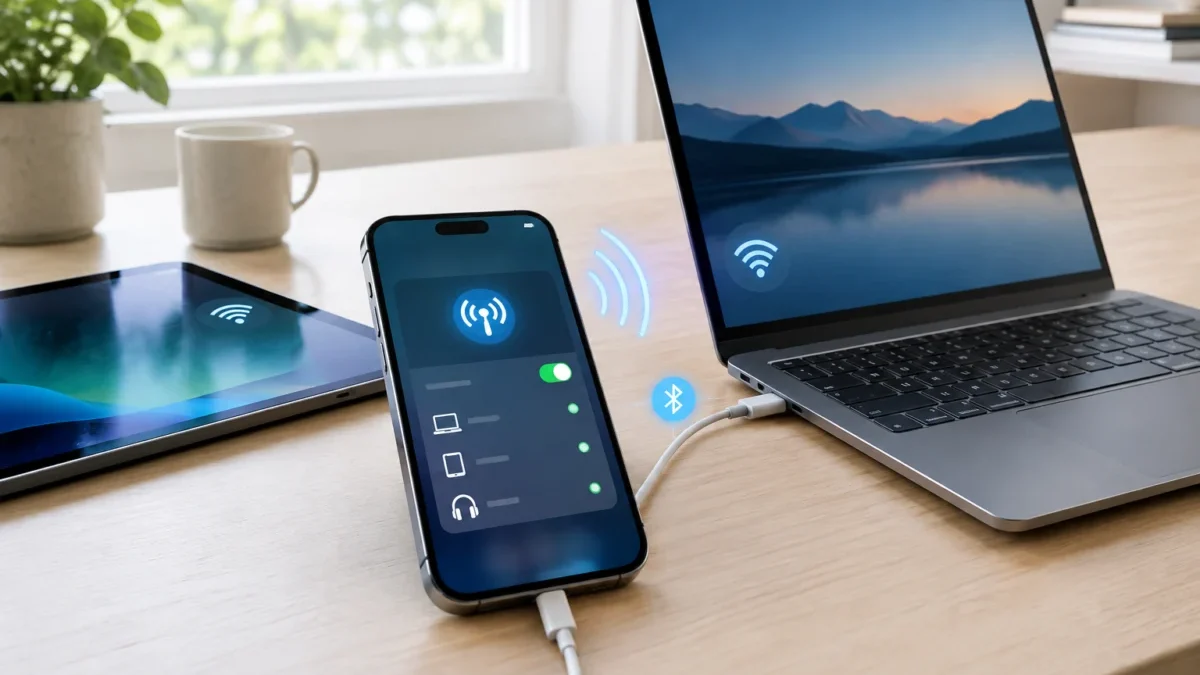
Quando l’hotspot del telefono non funziona, il problema può dipendere da diversi elementi: connessione dati assente, segnale mobile debole, limite imposto dall’operatore, password errata oppure incompatibilità tra smartphone e dispositivo da collegare. La condivisione Internet permette di utilizzare la rete mobile su notebook, tablet, smart TV e altri apparecchi tramite Wi-Fi, cavo USB o Bluetooth, ma ogni modalità richiede impostazioni specifiche.
Prima di modificare configurazioni avanzate conviene verificare alcuni requisiti di base. Lo smartphone deve navigare correttamente con i dati mobili attivi, mentre il dispositivo collegato deve avere il Wi-Fi acceso e trovarsi abbastanza vicino al telefono. Anche il nome della rete e la password possono impedire il collegamento, soprattutto quando vengono inseriti manualmente. Un riavvio dello smartphone e dell’apparecchio ricevente può inoltre risolvere blocchi temporanei del sistema.
Android e iPhone adottano menu differenti e alcune opzioni dipendono dal modello, dalla versione del sistema operativo e dal piano tariffario. Le procedure riportate di seguito aiutano a individuare la causa più probabile senza ricorrere subito al ripristino delle impostazioni di rete.
Controllare la connessione dati e l’hotspot
Il primo passaggio consiste nel verificare che il telefono abbia accesso a Internet tramite rete mobile. Disattivare temporaneamente il Wi-Fi e aprire una pagina web consente di capire se la connessione dati funziona davvero. Se la navigazione non è disponibile, l’hotspot non potrà fornire Internet agli altri dispositivi.
Su Android, la funzione si trova generalmente in Impostazioni, quindi nelle sezioni dedicate a Rete e Internet, Connessioni o Hotspot e tethering. Su iPhone è necessario aprire Impostazioni > Hotspot personale e attivare l’opzione che consente agli altri dispositivi di accedere. I nomi dei menu possono cambiare tra produttori e versioni software. Le istruzioni ufficiali sono disponibili nella pagina Google dedicata a hotspot e tethering su Android e nel supporto Apple per l’hotspot personale su iPhone.
È utile controllare anche il limite dati previsto dal proprio operatore. Alcuni piani possono vietare o limitare la condivisione della connessione, mentre altri applicano condizioni diverse rispetto alla normale navigazione dallo smartphone.
Verificare nome della rete, password e compatibilità Wi-Fi
Se l’hotspot è attivo ma il notebook o il tablet non vede la rete, disattivare e riattivare la condivisione può aggiornare l’elenco delle reti disponibili. Quando la rete viene visualizzata ma il collegamento fallisce, occorre controllare la password e cancellare l’eventuale rete salvata sul dispositivo ricevente prima di effettuare una nuova connessione.
Alcuni smartphone consentono di scegliere tra una banda Wi-Fi più compatibile e una più recente. Un computer o un dispositivo datato potrebbe avere difficoltà a collegarsi a determinate configurazioni. Se disponibile, provare la modalità di compatibilità o una banda alternativa dalle impostazioni dell’hotspot. Conviene inoltre usare una password semplice da digitare, evitando caratteri ambigui, senza rinunciare a una protezione adeguata.
Quando la rete è lenta dopo il collegamento, il limite può dipendere dalla copertura mobile, dal numero di dispositivi connessi o dal consumo di dati in background. Per problemi generali di connettività domestica può essere utile consultare anche le indicazioni su Wi-Fi lento e relative soluzioni.
Provare il collegamento USB o Bluetooth
Il tethering USB può essere una soluzione pratica quando l’hotspot Wi-Fi non viene rilevato o presenta disconnessioni. Dopo aver collegato lo smartphone al computer con un cavo adatto, si attiva l’opzione Condivisione tramite USB nelle impostazioni di rete del telefono. Il computer deve riconoscere il dispositivo e, in alcuni casi, installare automaticamente i driver necessari.
Il collegamento USB offre generalmente maggiore stabilità e permette di ricaricare il telefono durante l’uso, ma richiede un cavo funzionante e una porta compatibile. Non tutti i tablet o i sistemi operativi gestiscono allo stesso modo questa modalità.
Il tethering Bluetooth consuma meno energia rispetto alla condivisione Wi-Fi, ma può offrire velocità inferiori. Occorre associare prima smartphone e dispositivo nelle impostazioni Bluetooth, quindi attivare la condivisione della connessione. Questa opzione può essere utile per operazioni leggere, come messaggistica o navigazione con poche schede aperte.
Quando conviene ripristinare le impostazioni di rete
Se nessuna modalità funziona, il problema può dipendere da configurazioni di rete danneggiate o conflitti tra reti salvate. Il ripristino delle impostazioni di rete riporta ai valori iniziali Wi-Fi, dati mobili e Bluetooth. Su alcuni dispositivi vengono rimosse anche le reti Wi-Fi memorizzate, le password associate e gli abbinamenti Bluetooth.
Prima di procedere è quindi opportuno annotare le password Wi-Fi e verificare eventuali configurazioni VPN. Il percorso cambia in base al sistema: cercare la voce Ripristina impostazioni di rete nelle impostazioni generali o utilizzare la ricerca interna del telefono. Il comando non elimina foto, applicazioni o documenti, ma richiede di riconfigurare le connessioni dopo il riavvio.
Se il problema persiste anche dopo il ripristino, controllare gli aggiornamenti del sistema, provare un altro dispositivo e contattare l’operatore. Un confronto con un secondo telefono aiuta a capire se la causa è legata allo smartphone, al piano dati o all’apparecchio che deve collegarsi.
Domande frequenti
Perché il dispositivo non vede l’hotspot del telefono?
Le cause più comuni sono hotspot disattivato, Wi-Fi non compatibile, distanza eccessiva, modalità aereo attiva o rete nascosta. Disattivare e riattivare la funzione e controllare la banda Wi-Fi può risolvere il problema.
Perché l’hotspot si disconnette continuamente?
La disconnessione può dipendere dal risparmio energetico, dal surriscaldamento, dal segnale mobile instabile o dall’assenza di traffico. Controllare le impostazioni di spegnimento automatico e mantenere il telefono in una posizione con buona copertura.
È possibile usare l’hotspot senza Wi-Fi?
Sì. Quando disponibili, il tethering USB e Bluetooth permettono di condividere la connessione senza creare una rete Wi-Fi tradizionale.
Il ripristino della rete cancella i dati personali?
No, in genere non cancella foto, video, applicazioni o file. Elimina però le reti Wi-Fi salvate, le password di rete e gli abbinamenti Bluetooth.
L’hotspot consuma più batteria?
Sì. La condivisione della connessione mantiene attivi modem e collegamenti wireless, aumentando i consumi. Per sessioni lunghe è preferibile collegare il telefono all’alimentazione e limitare i dispositivi connessi.