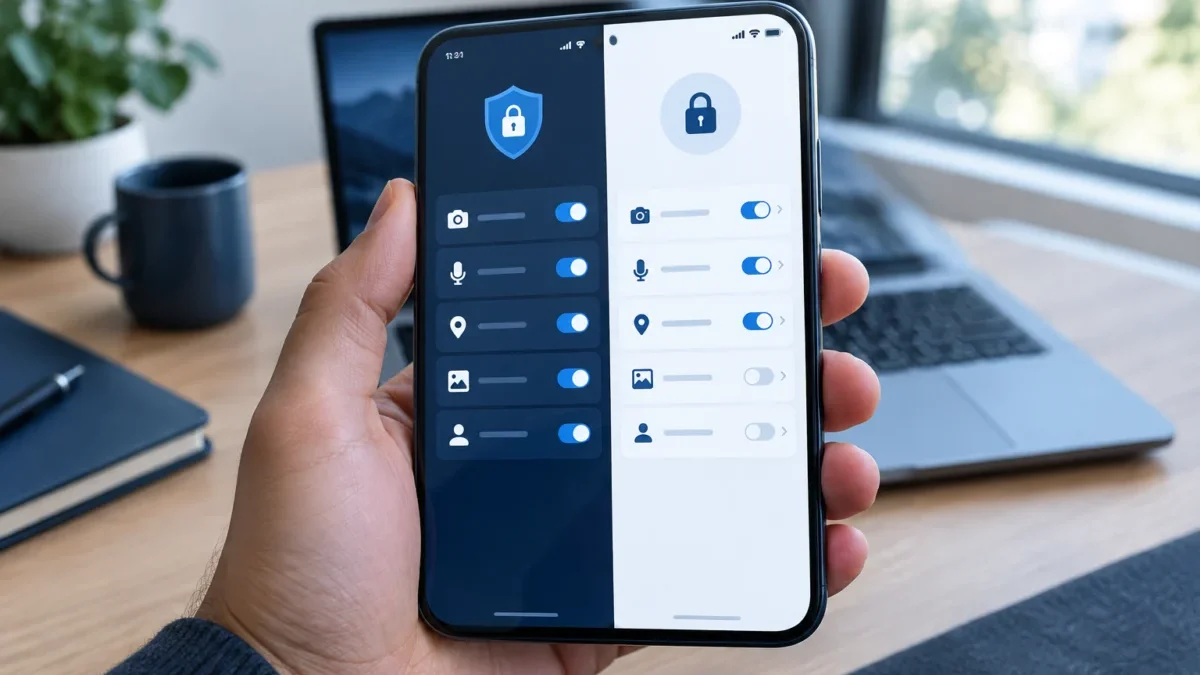
Quando si installa un’app su Android o iPhone, il sistema operativo può chiedere il permesso di accedere a funzioni e informazioni personali. Fotocamera, microfono, posizione, foto, contatti e calendario sono tra le risorse più richieste. Accettare ogni autorizzazione senza verificarla può concedere a un’app un accesso più ampio di quello realmente necessario per il suo funzionamento.
Controllare i permessi delle app consente di ridurre la condivisione dei dati e di correggere autorizzazioni concesse in passato. Le impostazioni ufficiali di Android e iOS permettono di scegliere, con modalità diverse, se un’app può utilizzare una risorsa sempre, soltanto mentre è aperta, una sola volta oppure mai. Le opzioni disponibili dipendono dal sistema operativo, dalla versione installata, dal produttore dello smartphone e dal tipo di permesso.
La verifica è utile dopo l’installazione di una nuova applicazione, in seguito a un aggiornamento o quando un’app inizia a utilizzare una funzione inattesa. Prima di disattivare un’autorizzazione conviene chiedersi quale attività svolga realmente l’app: una piattaforma di videochiamate può avere motivi validi per chiedere fotocamera e microfono, mentre un’app torcia difficilmente necessita dell’accesso ai contatti o alla posizione.
Perché controllare i permessi delle app
I permessi stabiliscono quali dati o componenti dello smartphone un’app può utilizzare. L’autorizzazione alla fotocamera consente di acquisire immagini o video; quella al microfono permette di registrare suoni; la posizione può servire per mappe, navigazione o servizi basati sull’area geografica. L’accesso a foto e contatti, invece, riguarda contenuti personali spesso già presenti sul dispositivo.
Un permesso non indica automaticamente che l’app stia utilizzando la risorsa in ogni momento. Significa che il sistema le consente di farlo secondo le condizioni impostate. Revocare un’autorizzazione riduce l’accesso, ma può impedire una determinata funzione. Le informazioni ufficiali di Google sulla gestione dei permessi delle app Android descrivono le principali modalità disponibili sui dispositivi compatibili.
Come gestire i permessi su Android
Su molti smartphone Android è possibile controllare le autorizzazioni in due modi: dalla scheda della singola app oppure dalla sezione dedicata ai permessi. I nomi dei menu possono cambiare leggermente tra Samsung, Xiaomi, Google Pixel, Motorola e altri produttori.
Controllare una singola applicazione
Per verificare i permessi di un’app, apri Impostazioni, entra in App o Applicazioni, seleziona l’app interessata e tocca Autorizzazioni. Comparirà l’elenco delle risorse consentite, negate o disponibili con condizioni specifiche. Selezionando una voce puoi modificare l’impostazione.
Per la posizione, Android può proporre opzioni come Consenti sempre, Consenti solo mentre usi l’app, Chiedi ogni volta o Non consentire. Non tutte sono presenti su ogni versione. Quando disponibile, l’opzione che limita l’accesso all’uso dell’app riduce l’attività in background senza impedire la navigazione o altre funzioni quando l’app è aperta.
Per fotocamera e microfono, le scelte più comuni sono consentire durante l’uso oppure negare. Alcune versioni includono anche l’opzione Chiedi ogni volta. Android permette inoltre di intervenire sui controlli generali del microfono e della fotocamera dal pannello rapido, disattivandoli temporaneamente per tutte le app compatibili.
Gestire foto, contatti e posizione
Le versioni recenti di Android possono distinguere tra accesso a tutte le foto e accesso soltanto agli elementi selezionati. Questa scelta è utile quando un’app deve caricare un’immagine, ma non ha bisogno di leggere l’intera galleria. Per i contatti, valuta se l’app deve davvero cercare persone presenti in rubrica oppure se puoi inserire manualmente un numero o un indirizzo.
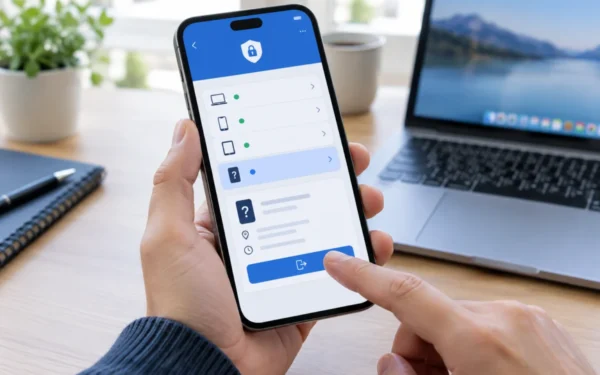
La Dashboard della privacy, quando presente, mostra quali applicazioni hanno utilizzato determinati permessi nelle ore o nei giorni precedenti. Il percorso può essere Impostazioni > Privacy > Dashboard della privacy. Da questa schermata puoi individuare richieste frequenti o inattese e aprire direttamente le impostazioni dell’app responsabile.
Come modificare i permessi su iPhone
Su iPhone la gestione passa dall’app Impostazioni. Apple raccoglie i controlli principali nella sezione Privacy e sicurezza, dove ogni categoria mostra le app che hanno richiesto l’accesso alla relativa risorsa. La documentazione ufficiale Apple sui controlli di privacy di iPhone può aiutare a riconoscere le voci disponibili nella versione di iOS installata.
Fotocamera, microfono e posizione
Apri Impostazioni > Privacy e sicurezza, quindi scegli Fotocamera o Microfono. Un interruttore attivo indica che l’app può usare la risorsa; disattivandolo, l’accesso viene revocato. Quando un’app utilizza la fotocamera, iOS mostra un indicatore verde; per il microfono l’indicatore è arancione. Questi segnali aiutano a capire quando una funzione è in uso.
Per la posizione, vai in Impostazioni > Privacy e sicurezza > Localizzazione. Per ogni app puoi scegliere, in base alle opzioni disponibili, Mai, Chiedi la prossima volta o quando condivido, Mentre usi l’app o Sempre. È inoltre possibile disattivare la Posizione precisa per fornire un’area approssimativa quando l’indirizzo esatto non è necessario.
Foto e contatti
Per le immagini, il percorso è Impostazioni > Privacy e sicurezza > Foto. In base all’app e alla versione di iOS, puoi negare l’accesso, consentirlo limitatamente alle foto selezionate oppure autorizzare l’accesso completo. La scelta limitata è adatta alle app che devono pubblicare o modificare soltanto alcuni contenuti.
Per la rubrica, apri Impostazioni > Privacy e sicurezza > Contatti e disattiva l’accesso per le applicazioni che non devono leggere i nominativi salvati. Puoi modificare il consenso anche dalla scheda dell’app, entrando in Impostazioni e selezionando il nome dell’applicazione. Le funzioni possono cambiare in base alla versione di iOS, come indicato nelle guide ufficiali Apple per iPhone.
Accesso permanente, temporaneo e durante l’uso
Le autorizzazioni non hanno tutte lo stesso livello di esposizione. Un accesso permanente, soprattutto alla posizione, permette all’app di operare anche quando non è visualizzata. L’accesso durante l’uso limita invece l’utilizzo al periodo in cui l’app è aperta o sta svolgendo un’attività visibile. L’autorizzazione temporanea, come Consenti una volta su iPhone o Solo questa volta su alcune versioni Android, decade dopo la sessione o dopo un determinato periodo di inattività.
Per scegliere con criterio, considera la funzione richiesta e la frequenza con cui utilizzi l’app. Un navigatore può avere bisogno della posizione mentre fornisce indicazioni; un social network può richiedere foto e fotocamera soltanto quando vuoi pubblicare un contenuto. Il microfono dovrebbe rimanere attivo solo per chiamate, registrazioni o comandi vocali. La richiesta di accesso ai contatti merita una valutazione separata, perché può includere molti nominativi non direttamente collegati all’attività che vuoi svolgere.
Controlli periodici e problemi comuni
È utile rivedere i permessi ogni pochi mesi e dopo gli aggiornamenti importanti. Elimina le applicazioni che non utilizzi più e controlla quelle installate da fonti esterne agli store ufficiali. Se un’app smette di funzionare dopo la revoca, riattiva soltanto il permesso collegato alla funzione necessaria, evitando di concedere autorizzazioni aggiuntive.
Su Android e iPhone alcuni permessi possono essere reimpostati automaticamente per le app inutilizzate, mentre altri dipendono dalle scelte del produttore o dello sviluppatore. Quando compare una richiesta, non accettarla automaticamente: leggi il messaggio, valuta il contesto e preferisci l’opzione più limitata compatibile con l’attività desiderata. Per approfondire il rapporto tra protezione dei dati e servizi digitali è possibile consultare le indicazioni del Garante per la protezione dei dati personali.
Domande frequenti sui permessi delle app
Come posso vedere quali app usano la fotocamera?
Su Android puoi controllare la Dashboard della privacy, se disponibile, oppure aprire le autorizzazioni delle singole app. Su iPhone puoi entrare in Impostazioni > Privacy e sicurezza > Fotocamera. Gli indicatori verdi aiutano inoltre a riconoscere l’uso attivo della fotocamera.
È meglio negare sempre l’accesso alla posizione?
Non necessariamente. Per mappe, navigazione e alcuni servizi locali la posizione può essere indispensabile. Quando possibile, scegli l’accesso durante l’uso e disattiva la posizione precisa se non serve un dato dettagliato.
Che differenza c’è tra accesso completo e foto selezionate?
L’accesso completo permette all’app di leggere l’intera libreria compatibile. L’opzione con foto selezionate limita invece la condivisione agli elementi scelti dall’utente.
Cosa succede se nego il permesso al microfono?
L’app non potrà registrare l’audio tramite il microfono. Le chiamate vocali, le registrazioni o i comandi vocali potrebbero quindi non funzionare finché l’autorizzazione non viene riattivata.
Revocare un permesso cancella i dati già condivisi?
No. La revoca impedisce o limita gli accessi futuri dal dispositivo, ma non elimina automaticamente i dati che l’app potrebbe avere già salvato sui propri server. Per queste informazioni occorre controllare l’informativa privacy e le impostazioni dell’account del servizio.