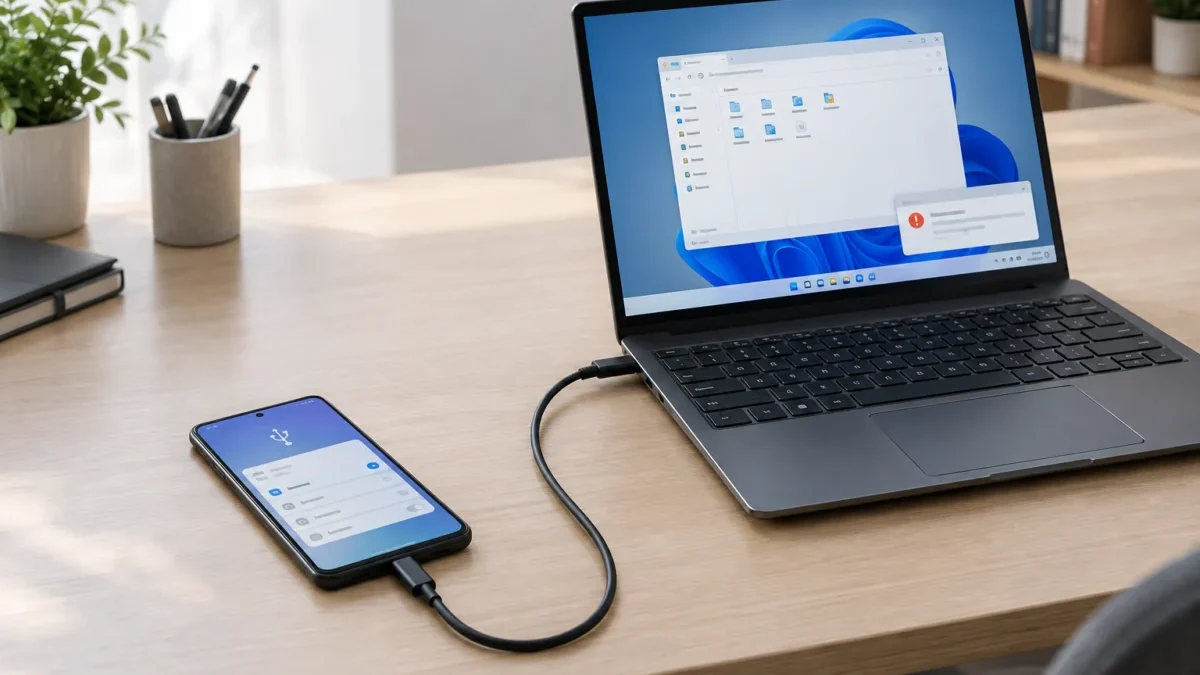
Collegare il telefono al computer tramite USB dovrebbe permettere di ricaricare la batteria, trasferire foto e video oppure eseguire un backup. Può capitare, però, che Windows riconosca soltanto la ricarica, mostri un dispositivo sconosciuto o non rilevi completamente lo smartphone. Il problema riguarda sia i telefoni Android sia iPhone e può dipendere da elementi molto diversi: un cavo progettato esclusivamente per la ricarica, una porta USB danneggiata, un’impostazione errata sul telefono, un’autorizzazione negata o driver non aggiornati.
Prima di modificare impostazioni o installare programmi, conviene procedere con verifiche semplici e progressive. In questo modo si può individuare il punto in cui la connessione si interrompe senza cancellare dati e senza intervenire inutilmente sul sistema. Per Android, il controllo principale riguarda la modalità USB e la scelta del trasferimento file. Per iPhone, invece, sono importanti il messaggio di autorizzazione visualizzato sullo schermo e la presenza dell’app Apple Devices o di componenti software compatibili con Windows.
Il mancato riconoscimento non indica necessariamente un guasto del telefono. Spesso basta cambiare cavo, sbloccare lo schermo o selezionare la modalità corretta. Se il computer continua a non vedere il dispositivo, è possibile restringere la causa confrontando porte diverse, un altro computer o un secondo cavo dati. Le verifiche riportate di seguito aiutano a distinguere un problema fisico da un errore di configurazione e indicano quando è preferibile rivolgersi all’assistenza.
Controlli iniziali per cavo e porta USB
Il cavo è il primo elemento da verificare. Alcuni cavi USB-C o Lightning permettono soltanto la ricarica e non includono i collegamenti necessari al trasferimento dei dati. Utilizzare il cavo fornito con il telefono, quando disponibile, oppure un modello dichiarato compatibile con la sincronizzazione e il trasferimento file.
È utile provare una seconda porta USB del computer, evitando inizialmente hub, adattatori e docking station. Scollegare altre periferiche può aiutare a escludere problemi di alimentazione o conflitti temporanei. Controllare anche che il connettore non presenti polvere, gioco eccessivo o segni di ossidazione: non inserire oggetti metallici nella porta del telefono.
Se il telefono si ricarica ma non viene visto dal PC, il cavo resta comunque un possibile responsabile. Una prova incrociata con un altro cavo dati e, se possibile, con un secondo computer permette di capire rapidamente se il difetto riguarda il telefono o la postazione Windows.
Telefono Android non riconosciuto da Windows
Su Android il trasferimento dei file spesso non è attivo automaticamente. Dopo aver collegato lo smartphone e sbloccato lo schermo, aprire il pannello delle notifiche e toccare la voce relativa alla connessione USB. Selezionare Trasferimento file, MTP o una dicitura equivalente, in base alla versione di Android e alla personalizzazione del produttore.
Se non compare alcuna notifica, scollegare e ricollegare il cavo con lo schermo già sbloccato. Alcuni telefoni mostrano la richiesta soltanto dopo pochi secondi. Verificare inoltre che non sia stata scelta l’opzione Solo ricarica. Quando la modalità corretta è attiva, il dispositivo dovrebbe comparire in Esplora file di Windows nella sezione dedicata ai dispositivi portatili.
Quando Android continua a non comparire
Riavviare sia il telefono sia il computer può risolvere un blocco temporaneo del collegamento USB. Se il problema persiste, provare un altro cavo dati e una porta diversa. È possibile controllare anche le impostazioni USB predefinite nelle Opzioni sviluppatore, ma è preferibile modificare queste voci soltanto se si conosce la funzione e dopo aver annotato l’impostazione originale.
Se Windows mostra un dispositivo sconosciuto o un errore relativo al driver, aprire Gestione dispositivi e verificare le sezioni Dispositivi portatili, Controller USB o le voci contrassegnate da un’icona di avviso. La rimozione del dispositivo dall’elenco e il successivo riavvio possono consentire a Windows di rilevarlo nuovamente. Evitare di scaricare driver da siti non affidabili: quando necessario, utilizzare gli aggiornamenti messi a disposizione dal produttore del telefono o da Microsoft.
iPhone non riconosciuto dal PC Windows
Per collegare un iPhone a Windows, sbloccare il dispositivo subito dopo aver inserito il cavo. Sullo schermo può comparire la richiesta Autorizza questo computer: toccare l’opzione di conferma e inserire il codice del telefono, se richiesto. Senza questa autorizzazione il computer può limitarsi a ricaricare l’iPhone o non mostrare correttamente i suoi contenuti.
Su Windows aggiornato è generalmente necessario avere installata l’app Apple Devices, quando prevista dalla configurazione del sistema. Il software consente di gestire il collegamento e può includere i componenti necessari al riconoscimento dell’iPhone. Chi utilizza una configurazione precedente dovrebbe verificare la presenza di Apple Devices o dei componenti Apple già installati, mantenendoli aggiornati tramite i canali ufficiali.
Autorizzazione negata o non più visualizzata
Se il messaggio di autorizzazione non compare, scollegare l’iPhone, riavviare il telefono e il computer, quindi ripetere il collegamento con lo schermo sbloccato. Quando un computer è stato rifiutato in precedenza, può essere necessario ripristinare le impostazioni relative a posizione e privacy dall’iPhone. Questa operazione elimina le autorizzazioni memorizzate, ma non cancella foto, video o altri dati personali; dopo il ripristino sarà comunque necessario autorizzare nuovamente i computer conosciuti.
Per trasferire immagini e video, l’iPhone deve inoltre essere sbloccato mentre si tenta di aprire la memoria del dispositivo. Se il contenuto non appare, controllare il cavo, provare una porta USB diversa e verificare che l’applicazione Apple utilizzata per la gestione del dispositivo sia aggiornata.
Controllare Windows e i driver USB
Quando il telefono funziona con un altro computer ma non con quello abituale, la causa è probabilmente nella configurazione di Windows. Installare gli aggiornamenti disponibili, riavviare il sistema e collegare nuovamente lo smartphone. In Gestione dispositivi, una voce con un triangolo giallo può indicare un driver mancante, danneggiato o non compatibile.
Prima di disinstallare componenti, annotare il nome del dispositivo e creare, se possibile, un punto di ripristino. Non utilizzare programmi automatici di aggiornamento dei driver provenienti da fonti sconosciute. Se il problema è iniziato dopo un aggiornamento, valutare il ripristino del driver precedente soltanto quando l’opzione è disponibile e si è certi che il collegamento funzionasse prima della modifica.
Come capire se il problema è hardware
Una prova incrociata aiuta a isolare il guasto. Se lo stesso telefono non viene riconosciuto con più cavi dati, su porte diverse e su un altro computer, è possibile che la porta del dispositivo sia sporca, usurata o danneggiata. Se invece un altro telefono viene riconosciuto dalla stessa porta USB del PC, l’attenzione va rivolta al dispositivo originale o al relativo cavo.
Non forzare il connettore e non continuare a effettuare collegamenti se la porta si surriscalda, presenta odore anomalo o mostra segni di danneggiamento. In questi casi è più sicuro interrompere le prove e rivolgersi a un centro di assistenza. Prima di consegnare il telefono, eseguire un backup tramite una modalità funzionante e rimuovere eventuali dati sensibili soltanto dopo aver verificato di poterli recuperare.
Cosa fare se il telefono viene riconosciuto solo per la ricarica
Il comportamento di sola ricarica indica che l’alimentazione arriva, ma non necessariamente che il collegamento dati sia attivo. La sequenza più efficace consiste nello sbloccare il telefono, cambiare cavo, provare una porta USB diretta del computer e selezionare la modalità di trasferimento corretta. Per iPhone bisogna invece completare l’autorizzazione e controllare i componenti software Apple.
Se nessuna di queste operazioni funziona, confrontare il risultato con un altro computer. Non formattare il telefono e non ripristinare le impostazioni di fabbrica come primo tentativo: sono interventi sproporzionati per un problema USB e possono rendere più difficile recuperare i dati.
Domande frequenti
Perché il telefono si ricarica ma non viene riconosciuto dal PC?
Le cause più comuni sono un cavo solo ricarica, una modalità USB impostata su ricarica, lo schermo bloccato o un’autorizzazione non concessa. Provare un cavo dati, sbloccare il telefono e selezionare il trasferimento file su Android oppure autorizzare il computer su iPhone.
Come attivare il trasferimento file su Android?
Collegare lo smartphone, sbloccare lo schermo e aprire le notifiche. Toccare la voce relativa alla connessione USB e scegliere Trasferimento file, MTP o un’opzione equivalente. Il nome può cambiare a seconda del produttore e della versione del sistema.
Perché Windows non mostra le foto dell’iPhone?
L’iPhone potrebbe essere bloccato, non autorizzato o collegato con un cavo non adatto al trasferimento dati. Sbloccare il dispositivo, confermare la richiesta di autorizzazione e verificare che i componenti Apple necessari siano installati e aggiornati.
È possibile risolvere il problema senza perdere i dati?
Sì. Le verifiche su cavo, porta, modalità USB, autorizzazioni e driver non cancellano normalmente i contenuti del telefono. Evitare il ripristino alle impostazioni di fabbrica e procedere con un backup prima di interventi più invasivi.
Quando bisogna portare il telefono in assistenza?
È consigliabile rivolgersi all’assistenza quando il telefono non viene riconosciuto da più computer con cavi sicuramente funzionanti, oppure quando la porta è allentata, danneggiata o si surriscalda. Anche l’assenza totale di ricarica o un connettore deformato richiedono una verifica professionale.