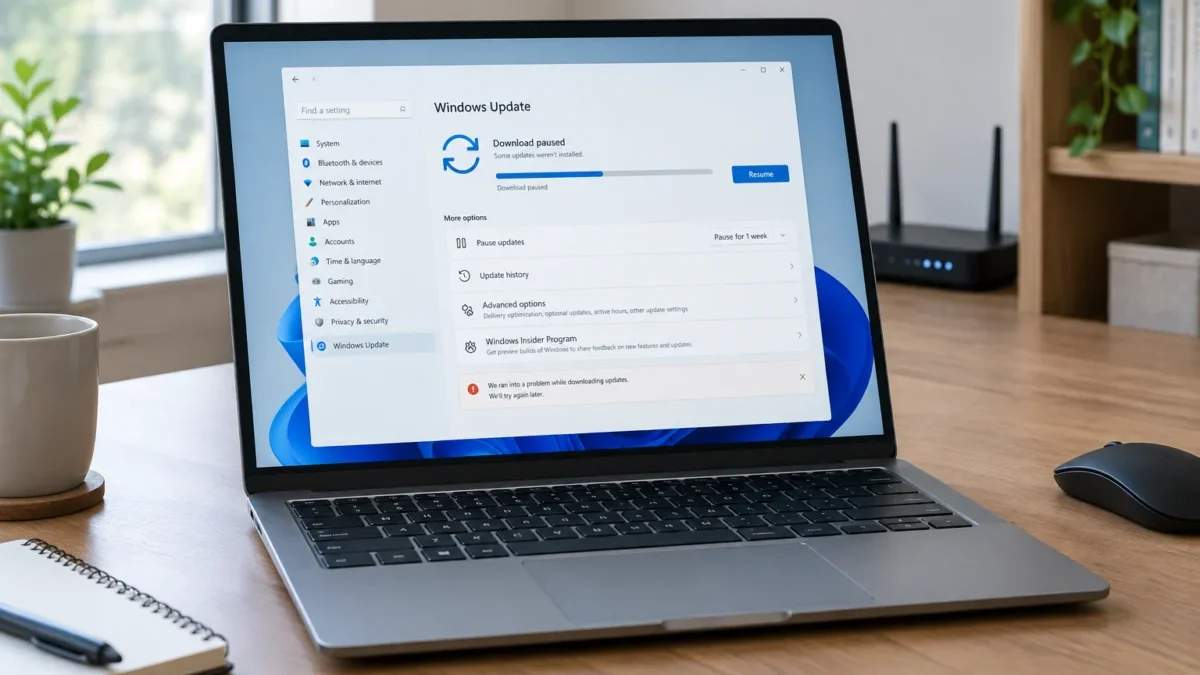
Quando Windows Update non funziona, il problema può comparire in momenti diversi: la ricerca degli aggiornamenti resta bloccata, il download non parte, l’installazione si interrompe oppure il computer continua a mostrare lo stesso aggiornamento in sospeso. Le cause più comuni riguardano una connessione instabile, poco spazio nell’unità di sistema, servizi di Windows Update arrestati, file temporanei danneggiati o un riavvio ancora necessario.
Prima di intervenire sui componenti interni del sistema, conviene procedere per gradi. Un controllo della rete, della memoria disponibile e degli aggiornamenti già installati può risolvere molti malfunzionamenti senza modificare manualmente cartelle o chiavi di sistema. Windows 11 integra inoltre strumenti automatici per individuare alcuni problemi, mentre nelle versioni precedenti le opzioni possono trovarsi in sezioni diverse del Pannello di controllo.
La procedura descritta è adatta soprattutto a Windows 11 e, con alcune differenze nei menu, a Windows 10. I nomi delle voci possono cambiare in base alla versione, agli aggiornamenti già installati e al tipo di account utilizzato. Per gli aggiornamenti di sistema è utile consultare anche la documentazione ufficiale Microsoft dedicata alla gestione degli aggiornamenti di Windows.
Controllare connessione, alimentazione e spazio disponibile
Un download interrotto può dipendere da una rete Wi-Fi instabile o da una connessione con limiti di consumo. Verificare che il computer navighi regolarmente e, se possibile, provare a collegarlo al router tramite cavo Ethernet. Chi utilizza una rete aziendale, una VPN o un proxy dovrebbe disattivarli temporaneamente solo se autorizzato dalle regole della propria organizzazione.
Per altri problemi legati alla rete è possibile consultare la guida su Wi-Fi lento in casa e relative soluzioni. Prima di avviare l’aggiornamento, collegare il notebook all’alimentazione e lasciare attivo il computer per il tempo necessario al completamento.
Controllare anche lo spazio libero: aprire Impostazioni > Sistema > Archiviazione in Windows 11 oppure Impostazioni > Sistema > Archiviazione in Windows 10. Se l’unità C: è quasi piena, rimuovere file temporanei, vecchi pacchetti di installazione e contenuti inutilizzati. È preferibile non cancellare manualmente cartelle di sistema.
Riavviare il computer e verificare gli aggiornamenti in sospeso
Alcune installazioni diventano disponibili soltanto dopo un riavvio. Se compare il comando Riavvia o Riavvia e aggiorna, salvare il lavoro aperto e completare l’operazione. Dopo l’avvio, attendere alcuni minuti prima di aprire nuovamente Windows Update.
In Windows 11 il percorso principale è Impostazioni > Windows Update; in Windows 10 si trova in Impostazioni > Aggiornamento e sicurezza > Windows Update. Se l’errore riguarda un aggiornamento specifico, annotare il codice mostrato, la sigla KB e la percentuale alla quale l’installazione si interrompe. Questi dati aiutano a distinguere un problema di download da uno legato alla compatibilità o ai file di sistema.
Usare lo strumento di risoluzione dei problemi
Windows include un controllo automatico per Windows Update. In Windows 11 aprire Impostazioni > Sistema > Risoluzione dei problemi > Altri strumenti di risoluzione dei problemi, selezionare Windows Update e premere Esegui. Al termine, applicare le correzioni suggerite e riavviare il computer.
In Windows 10 il percorso può essere Impostazioni > Aggiornamento e sicurezza > Risoluzione dei problemi > Strumenti di risoluzione dei problemi aggiuntivi. Microsoft aggiorna periodicamente le procedure disponibili: per questo è consigliabile confrontare i passaggi con le indicazioni ufficiali Microsoft sulla gestione degli aggiornamenti.
Ripristinare i componenti di Windows Update
Se il problema continua, può essere utile ricreare la cache degli aggiornamenti. Questa operazione richiede attenzione e, nelle versioni recenti di Windows, può essere eseguita dal prompt dei comandi con privilegi di amministratore. Prima di procedere è opportuno creare un punto di ripristino e annotare le modifiche.
Il metodo manuale prevede l’arresto dei servizi Windows Update e BITS, la rinomina delle cartelle temporanee associate agli aggiornamenti e il successivo riavvio dei servizi. I comandi variano in base alla versione e agli errori visualizzati; per questo non è consigliabile copiare procedure trovate su siti non verificati. La documentazione Microsoft sui problemi di Windows Update offre indicazioni tecniche per gli interventi più avanzati.
Controllare errori, antivirus e file di sistema
Un codice come 0x80070002, 0x800f081f o 0x8024a105 può indicare condizioni differenti. Il codice va cercato nella documentazione Microsoft riferita alla versione di Windows installata, senza applicare automaticamente una soluzione pensata per un errore diverso.
Un antivirus di terze parti, un firewall configurato in modo restrittivo o un software di ottimizzazione possono interferire con l’aggiornamento. Evitare di disattivare la protezione in modo permanente; per una verifica temporanea, seguire le istruzioni del produttore e riattivarla subito dopo.
Se Windows Update continua a fallire, il Controllo file di sistema e lo strumento DISM possono correggere componenti danneggiati. Sono operazioni da eseguire dal Terminale o dal Prompt dei comandi come amministratore, rispettando l’ordine e la sintassi indicati da Microsoft. Prima di interventi più profondi, eseguire un backup dei documenti personali.
Quando valutare il ripristino del sistema
Il ripristino o la reinstallazione di Windows devono rappresentare l’ultima possibilità, soprattutto se il computer viene utilizzato per lavoro. Prima di arrivare a questa fase, verificare la compatibilità dell’aggiornamento, installare i driver disponibili dal produttore del computer e rimuovere periferiche non necessarie. Se il problema è comparso subito dopo un aggiornamento, la cronologia di Windows Update può indicare quale pacchetto rimuovere, quando l’opzione è disponibile.
Domande frequenti
Perché Windows Update resta fermo sulla ricerca?
Le cause possono includere una connessione instabile, servizi di aggiornamento bloccati, cache danneggiata o un aggiornamento già in attesa di riavvio. Riavviare il computer ed eseguire lo strumento di risoluzione dei problemi sono i primi passaggi consigliati.
Quanto spazio serve per installare un aggiornamento?
Lo spazio richiesto varia in base al tipo di aggiornamento e alla versione di Windows. È consigliabile mantenere libera una quantità adeguata sull’unità di sistema e controllare gli avvisi mostrati da Windows Update.
È sicuro interrompere un aggiornamento?
Durante l’installazione non bisogna spegnere il computer, scollegarlo dalla corrente o forzare il riavvio, salvo blocchi prolungati e istruzioni specifiche del produttore. Un’interruzione improvvisa può danneggiare l’installazione.
Un antivirus può bloccare Windows Update?
Sì, alcune configurazioni di sicurezza possono impedire il collegamento ai server o la modifica dei file di sistema. La verifica deve essere temporanea e condotta seguendo le indicazioni del produttore.
Cosa fare se compare sempre lo stesso errore?
Annotare codice, aggiornamento KB e fase del blocco, quindi consultare la documentazione Microsoft relativa a quella combinazione. Se le procedure di base non funzionano, è preferibile rivolgersi all’assistenza del produttore del computer.