Quando la rotazione dello schermo non funziona, il telefono resta in modalità verticale anche dopo averlo inclinato, oppure mantiene l’orientamento orizzontale quando non dovrebbe. Il problema può dipendere da un’impostazione attivata per errore, da un’applicazione che non supporta il cambio di orientamento, da un blocco temporaneo del sistema o, più raramente, da un malfunzionamento dei sensori interni. La procedura da seguire cambia leggermente tra Android e iPhone, ma i primi controlli sono simili.
Prima di modificare impostazioni avanzate conviene verificare se la rotazione è prevista nell’app utilizzata. La schermata iniziale, il browser, le gallerie fotografiche e molte applicazioni video generalmente supportano l’orientamento verticale e orizzontale. Alcune app, invece, sono progettate per funzionare in una sola posizione: in questi casi il telefono può essere perfettamente funzionante. Anche la presenza di una custodia molto spessa o di accessori magnetici difficilmente causa il blocco della rotazione, ma può interferire con altri componenti o con l’esperienza d’uso.
Le verifiche descritte di seguito aiutano a distinguere un’impostazione disattivata da un problema più generale del dispositivo. Per le indicazioni ufficiali sulle funzioni di orientamento di iPhone è possibile consultare la guida Apple alla rotazione dello schermo.
Controllare il blocco della rotazione su Android
Su Android il comando può avere nomi diversi in base al produttore, alla versione del sistema e all’interfaccia installata. Di solito si trova nel pannello delle impostazioni rapide, accessibile scorrendo verso il basso dalla parte superiore dello schermo.
Cercare un pulsante chiamato Rotazione automatica, Rotazione schermo, Ritratto o Blocco rotazione. Se compare la voce Rotazione automatica, toccarla per attivarla. Se invece è indicato Ritratto o Blocco rotazione, il cambio di orientamento è disabilitato: selezionare il comando per rimuovere il blocco.
Se il pulsante non è visibile, espandere completamente il pannello delle impostazioni rapide scorrendo una seconda volta verso il basso. In alcuni modelli è possibile modificare l’ordine dei comandi tramite l’icona a forma di matita, così da aggiungere la funzione di rotazione all’area principale.
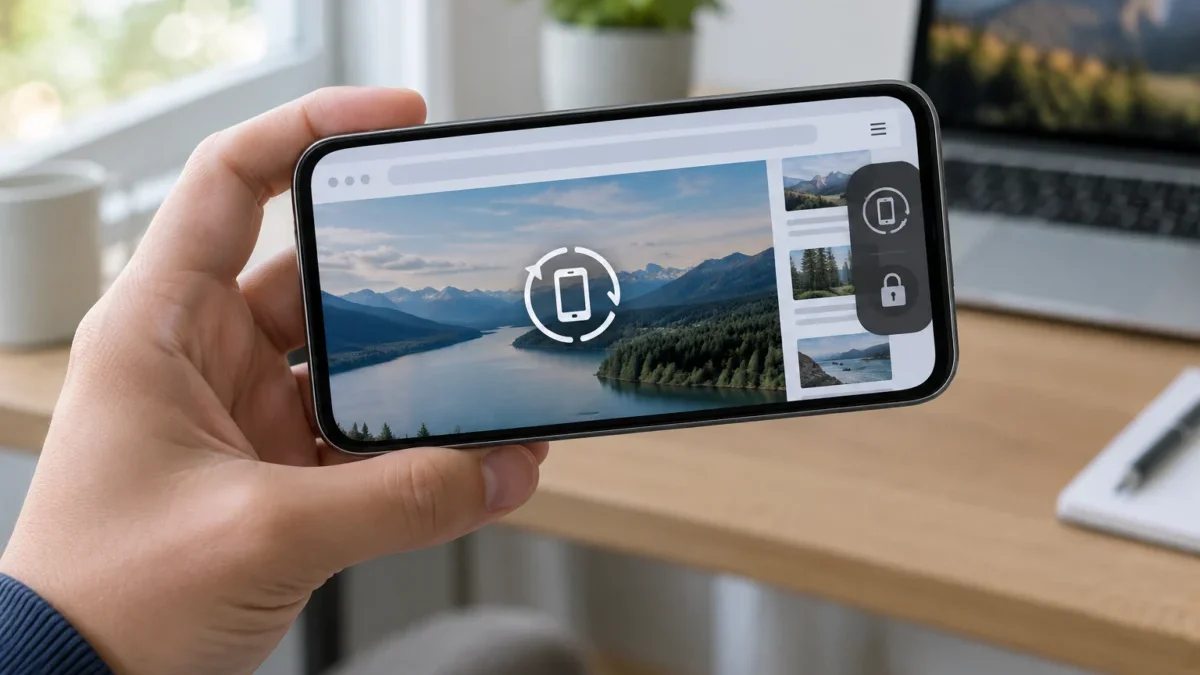
Dopo aver attivato l’opzione, aprire un’app che supporta sicuramente l’orientamento orizzontale, per esempio il browser o un video a schermo intero, quindi inclinare lentamente il telefono. Se la rotazione funziona solo in alcune applicazioni, il dispositivo probabilmente non presenta un guasto: è l’app a limitare l’orientamento.
Verificare la rotazione su iPhone
Su iPhone il blocco dell’orientamento si controlla dal Centro di Controllo. Su modelli con Face ID, scorrere verso il basso dall’angolo superiore destro dello schermo; sui modelli con tasto Home, scorrere dal bordo inferiore verso l’alto.
Cercare l’icona con un lucchetto circondato da una freccia. Se l’icona è evidenziata, toccarla per disattivare il Blocco orientamento verticale. Chiudere quindi il Centro di Controllo e provare nuovamente a ruotare il dispositivo.
Non tutte le schermate dell’iPhone ruotano. La schermata Home, per esempio, può comportarsi in modo diverso a seconda del modello, mentre alcune app o visualizzazioni non prevedono l’orientamento orizzontale. Per una verifica affidabile è meglio utilizzare Safari, Foto o un’app video compatibile.
Riavviare il telefono e controllare gli aggiornamenti
Se il blocco della rotazione è disattivato ma lo schermo continua a non reagire, un riavvio può risolvere un errore temporaneo del sistema o dell’applicazione. Spegnere completamente il telefono, attendere qualche secondo e riaccenderlo. Dopo l’avvio, provare la rotazione in più applicazioni.
È inoltre utile installare gli aggiornamenti disponibili per il sistema operativo e per l’app nella quale si verifica il problema. Gli aggiornamenti possono correggere incompatibilità e anomalie nella gestione dei sensori. Prima di procedere, assicurarsi che la batteria sia sufficiente e che il dispositivo disponga di una connessione stabile.
Controllare app, accessibilità e modalità particolari
Alcune applicazioni bloccano intenzionalmente l’orientamento oppure lo gestiscono con impostazioni proprie. Controllare il menu interno dell’app, soprattutto se il problema si presenta soltanto durante la riproduzione di video, nei giochi o nelle applicazioni di lettura.
Su Android possono incidere anche alcune modalità semplificate, launcher alternativi o funzioni di accessibilità del produttore. Su iPhone, invece, è possibile verificare se il problema riguarda una specifica app chiudendola completamente e aprendola di nuovo. Se la rotazione torna a funzionare dopo la chiusura, l’anomalia potrebbe dipendere dall’applicazione e non dal telefono.
Capire se il problema riguarda i sensori
La rotazione automatica dipende soprattutto dall’accelerometro e dal giroscopio, che rilevano la posizione e i movimenti del dispositivo. Se nessuna applicazione riesce a cambiare orientamento, anche dopo aver controllato il blocco e riavviato il telefono, è possibile che il sistema non stia leggendo correttamente i sensori.
Per una verifica preliminare, provare a utilizzare altre funzioni che dipendono dal movimento, come alcuni giochi, la bussola o applicazioni di rilevamento dell’inclinazione. Questi test non sostituiscono una diagnosi tecnica, ma aiutano a capire se l’anomalia è generale.
Se il telefono è caduto, ha subito una pressione anomala o è entrato in contatto con liquidi, evitare di forzare il dispositivo e non utilizzare applicazioni che promettono di calibrare l’hardware senza adeguate garanzie. In presenza di danni fisici o di malfunzionamenti persistenti è preferibile rivolgersi all’assistenza del produttore o a un centro qualificato.
Ultimi tentativi prima dell’assistenza
Quando le procedure precedenti non sono sufficienti, controllare le impostazioni del dispositivo e, se previsto dal modello, eseguire il ripristino delle sole impostazioni. Questa operazione non dovrebbe cancellare foto, documenti e applicazioni, ma può modificare reti Wi-Fi, preferenze e autorizzazioni: è quindi consigliabile leggere attentamente la schermata di conferma e creare un backup dei dati importanti.
Non è invece necessario eseguire subito un ripristino completo ai dati di fabbrica. Si tratta di una procedura invasiva, che cancella i contenuti personali, e va presa in considerazione soltanto dopo un backup e dopo aver escluso problemi hardware, app incompatibili e impostazioni errate.
Domande frequenti
Perché la rotazione dello schermo funziona solo in alcune app?
Molte applicazioni non supportano l’orientamento orizzontale oppure lo consentono soltanto in determinate schermate. Se la rotazione funziona nel browser o nelle Foto ma non in una specifica app, il comportamento è probabilmente legato alle impostazioni o ai limiti di quell’applicazione.
Come si sblocca la rotazione automatica su Android?
Aprire le impostazioni rapide e attivare Rotazione automatica. Se è presente la voce Ritratto o Blocco rotazione, toccarla per disabilitare il blocco. Il nome del comando può cambiare in base al produttore e alla versione di Android.
Come si disattiva il blocco orientamento su iPhone?
Aprire il Centro di Controllo e toccare l’icona del lucchetto circondato da una freccia. Quando l’icona non è più evidenziata, il blocco dell’orientamento verticale è disattivato. Occorre comunque usare un’app compatibile con la rotazione.
Il riavvio può risolvere il problema della rotazione?
Sì, se il mancato orientamento dipende da un errore temporaneo del sistema o da un’app rimasta bloccata. Dopo il riavvio è opportuno controllare nuovamente il comando di rotazione e provare il telefono in più applicazioni.
Quando bisogna portare il telefono in assistenza?
È consigliabile richiedere una verifica tecnica se la rotazione non funziona in nessuna app dopo aver disattivato il blocco, riavviato il dispositivo e installato gli aggiornamenti, soprattutto se il telefono è caduto o ha subito danni da liquidi. In questi casi il problema può riguardare i sensori interni.