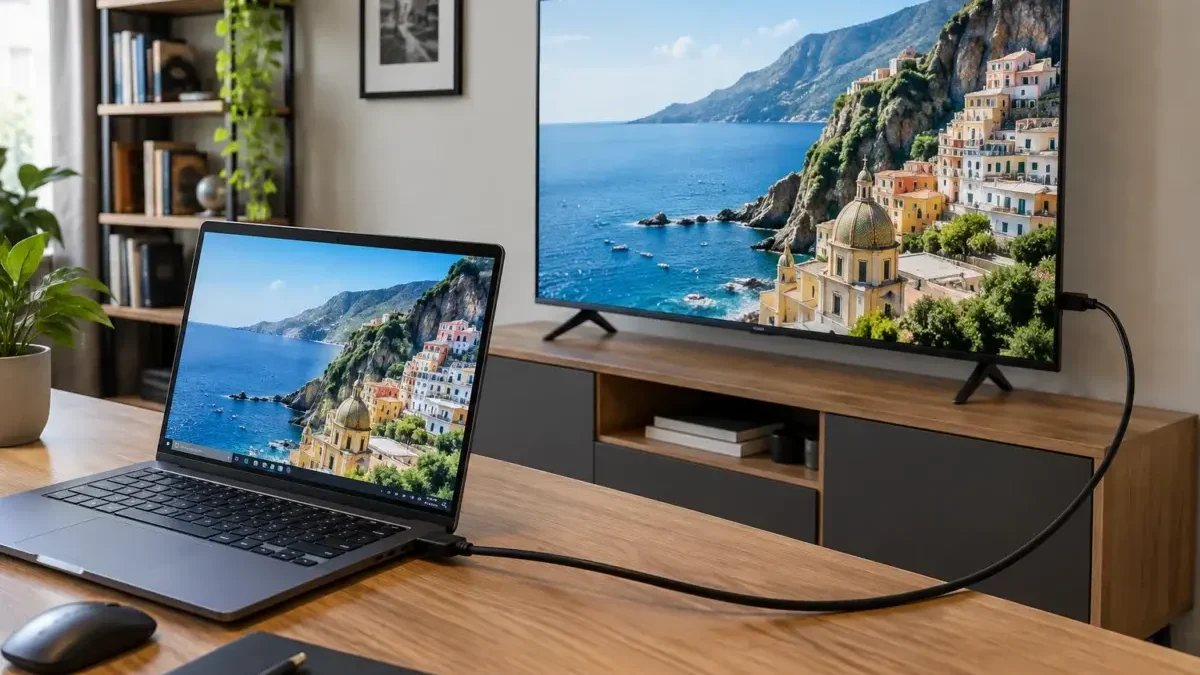
Collegare un PC alla TV tramite HDMI dovrebbe consentire di visualizzare rapidamente il desktop, i video e le applicazioni sullo schermo più grande. Quando compare il messaggio “Nessun segnale”, “Segnale non supportato” oppure lo schermo rimane nero, il problema può dipendere dal cavo, dalla sorgente selezionata, dalle impostazioni video o dai driver del computer. Prima di sostituire dispositivi o modificare configurazioni avanzate, conviene procedere con alcuni controlli semplici e ordinati.
Controllare la sorgente HDMI selezionata sulla TV
Il primo controllo riguarda l’ingresso scelto sul televisore. Molti modelli dispongono di più porte HDMI, indicate per esempio come HDMI 1, HDMI 2 o HDMI 3. Se il cavo è collegato a una porta diversa da quella selezionata nel menu della TV, il televisore non riceverà alcun segnale.
Premi quindi il tasto Source, Input o Sorgente sul telecomando e seleziona l’ingresso HDMI corretto. Se non ricordi quale porta hai utilizzato, prova una alla volta attendendo qualche secondo dopo ogni cambio. Verifica anche che il connettore sia inserito fino in fondo sia nel computer sia nella TV.
Verificare il cavo e le porte HDMI
Un cavo HDMI danneggiato, piegato o di scarsa qualità può interrompere la trasmissione dell’immagine, anche quando l’audio sembra funzionare regolarmente. Ispeziona il cavo e controlla che i connettori non siano allentati o deformati.
Se possibile, prova un secondo cavo HDMI sicuramente funzionante. È utile anche collegare il computer a un’altra porta HDMI della TV, oppure utilizzare lo stesso cavo con un dispositivo diverso. In questo modo puoi capire se il problema riguarda il cavo, la porta del televisore o l’uscita HDMI del PC.
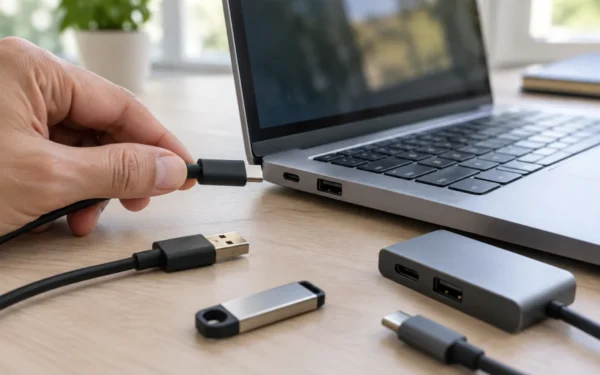
Quando utilizzi adattatori, docking station o convertitori, esegui la prova collegando il computer direttamente alla TV. Ogni elemento intermedio può introdurre incompatibilità, soprattutto se il PC dispone di una porta USB-C che non supporta l’uscita video.
Riavviare correttamente PC e televisore
Alcuni problemi di riconoscimento HDMI dipendono da un errore temporaneo nella comunicazione tra i due dispositivi. Spegni completamente la TV e il computer, scollega entrambi dalla corrente per qualche minuto e rimuovi il cavo HDMI.
Ricollega quindi il cavo, accendi prima la TV e seleziona l’ingresso corretto. Successivamente avvia il PC. Questa sequenza permette ai dispositivi di rilevare nuovamente la connessione durante l’avvio.
Attivare l’uscita video dal computer
Il PC potrebbe riconoscere la TV senza inviare automaticamente il segnale video. Su Windows, premi la combinazione Windows + P per aprire le modalità di proiezione. Puoi scegliere tra:
- Solo schermo PC, per usare esclusivamente il monitor del computer;
- Duplica, per visualizzare la stessa immagine su PC e TV;
- Estendi, per utilizzare la TV come secondo schermo;
- Solo secondo schermo, per mostrare l’immagine soltanto sul televisore.
Se lo schermo della TV resta nero, prova prima con “Duplica” o “Solo secondo schermo”. Su alcuni portatili è inoltre necessario utilizzare il tasto funzione dedicato allo schermo esterno, spesso contrassegnato da un’icona a forma di monitor e attivabile insieme al tasto Fn.
Controllare risoluzione e frequenza di aggiornamento
Il messaggio “Segnale non supportato” indica spesso che la TV non riesce a gestire la risoluzione o la frequenza impostata dal computer. Per effettuare una prova, apri le impostazioni dello schermo e seleziona una risoluzione compatibile con il televisore, come 1920 × 1080, se supportata dal modello.
Ridurre temporaneamente la frequenza di aggiornamento può essere utile quando l’immagine scompare, lampeggia o viene visualizzata a intermittenza. Dopo aver ottenuto il segnale, puoi provare a incrementare gradualmente la risoluzione e la frequenza per individuare la configurazione più adatta.
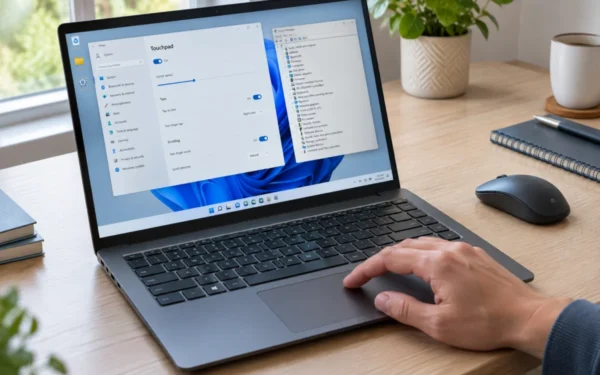
Su Windows puoi raggiungere queste opzioni da Impostazioni, Sistema e Schermo. Se la TV non viene rilevata, usa la funzione di ricerca degli schermi disponibili e controlla che il collegamento HDMI sia ancora inserito correttamente.
Aggiornare o reinstallare i driver grafici
Driver video obsoleti o danneggiati possono impedire il corretto riconoscimento del televisore. Il problema può comparire dopo un aggiornamento del sistema, dopo l’installazione di un nuovo driver o quando il computer utilizza una scheda grafica dedicata e una integrata.
Controlla gli aggiornamenti disponibili per la scheda grafica dal sito del produttore del computer o del chip grafico. Dopo l’installazione, riavvia il PC e verifica nuovamente la connessione HDMI. Se il problema è comparso subito dopo un aggiornamento, può essere utile anche ripristinare il driver precedente, quando questa opzione è disponibile.
Quando il collegamento HDMI funziona ma manca l’audio
Se l’immagine viene visualizzata ma l’audio continua a uscire dagli altoparlanti del computer, è necessario selezionare la TV come dispositivo di riproduzione. In Windows, fai clic sull’icona dell’altoparlante nell’area di notifica e scegli il nome del televisore o l’uscita HDMI tra i dispositivi disponibili.
Controlla inoltre che il volume della TV non sia azzerato e che non sia attiva la modalità silenziosa. Alcuni programmi utilizzano un’uscita audio diversa da quella impostata nel sistema: in questo caso verifica anche le impostazioni audio dell’applicazione o del lettore multimediale.
Provare il collegamento con un altro dispositivo
Per isolare il guasto, collega alla stessa porta HDMI un altro dispositivo, come un lettore multimediale o una console. Se anche il secondo dispositivo non produce alcuna immagine, è probabile che il problema riguardi la porta della TV o la sorgente selezionata.
Al contrario, se un altro dispositivo funziona senza difficoltà, concentra i controlli sul PC, sui driver, sulla risoluzione configurata o sull’eventuale adattatore utilizzato. Quando nessuna porta HDMI della TV funziona, consulta il manuale del televisore o valuta l’assistenza tecnica, soprattutto se il dispositivo è ancora coperto da garanzia.
Se il PC continua a non rilevare la TV
Quando tutti i controlli di base hanno dato esito negativo, spegni il computer e verifica se l’uscita HDMI presenta danni visibili. Non forzare il connettore e non utilizzare porte che risultano allentate. Nei computer fissi, assicurati inoltre di collegare il cavo all’uscita della scheda grafica corretta: se è installata una scheda video dedicata, le porte della scheda madre potrebbero non essere attive.
Nei portatili con USB-C, controlla nelle specifiche tecniche che la porta supporti effettivamente il trasferimento video. La presenza della forma USB-C non garantisce da sola la compatibilità con un monitor o una TV.
Se il televisore funziona con altri dispositivi e il PC non invia il segnale neppure dopo la sostituzione del cavo, potrebbe essere necessario far controllare la porta HDMI o la scheda grafica. In questi casi è preferibile evitare modifiche hardware improvvisate e rivolgersi a un tecnico qualificato.
Domande frequenti sul collegamento HDMI tra PC e TV
Perché la TV mostra “Nessun segnale” con il cavo HDMI?
Le cause più comuni sono la sorgente HDMI sbagliata, un cavo difettoso, una porta danneggiata o un’uscita video non attivata sul computer. Controlla l’ingresso selezionato sulla TV, prova un altro cavo e usa la combinazione Windows + P per scegliere la modalità di proiezione.
Come posso duplicare lo schermo del PC sulla TV?
Su Windows premi Windows + P e seleziona “Duplica”. Se la TV non compare, controlla il collegamento HDMI, seleziona la porta corretta sul televisore e verifica dalle impostazioni dello schermo che il secondo dispositivo venga rilevato.
Perché l’immagine HDMI lampeggia o scompare?
Il lampeggiamento può dipendere da un cavo danneggiato, da un collegamento instabile o da una risoluzione eccessiva. Prova un altro cavo, cambia porta HDMI e riduci temporaneamente la risoluzione o la frequenza di aggiornamento del PC.
Come faccio a sentire l’audio dalla TV?
Apri le impostazioni audio del computer e imposta il televisore o l’uscita HDMI come dispositivo di riproduzione. Controlla anche il volume della TV e verifica che il programma utilizzato non abbia selezionato un’uscita audio differente.
Cosa fare se il cavo HDMI funziona con un altro dispositivo ma non con il PC?
In questo caso il problema potrebbe riguardare l’uscita HDMI del PC, i driver grafici, la risoluzione impostata o un adattatore incompatibile. Aggiorna i driver, prova il collegamento diretto alla TV e verifica che la porta utilizzata supporti l’uscita video.