Accesso Guidato limita temporaneamente iPhone o iPad a una sola app. Attivalo dalle impostazioni di accessibilità, apri l’app che vuoi lasciare disponibile e premi tre volte il pulsante laterale, superiore o Home, a seconda del dispositivo. Prima di avviare la sessione puoi decidere quali comandi lasciare attivi e se impostare un limite di tempo.
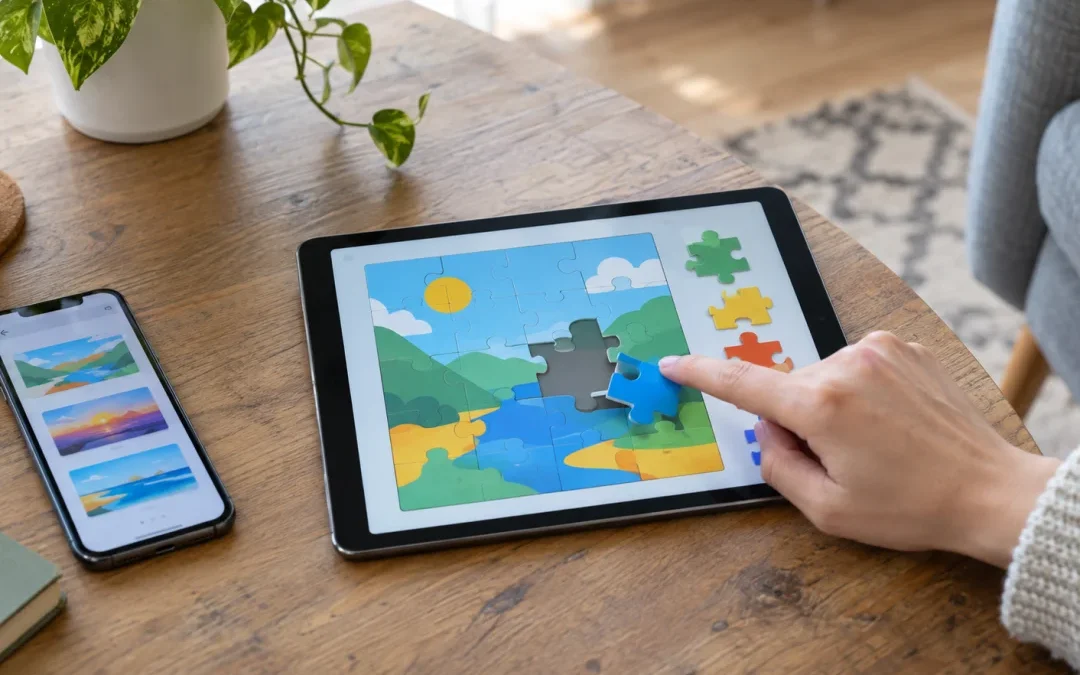
È utile quando presti un iPad per usare un’app di disegno o porgi l’iPhone a qualcuno per mostrare un contenuto. La persona può ancora interagire con ciò che lasci disponibile nell’app. Prima di consegnare il dispositivo, controlla quindi anche che cosa si può aprire al suo interno.
Configura Accesso Guidato e scegli come uscire
Apri Impostazioni > Accessibilità > Accesso Guidato e attiva la funzione. Nelle impostazioni del codice puoi configurare un codice per la sessione e abilitare Face ID o Touch ID, quando disponibili, per metterla in pausa o terminarla. Fai una prova prima di affidare il dispositivo a un’altra persona, in modo da riconoscere subito il pulsante e il metodo di autenticazione.
Puoi anche scegliere se riprodurre un avviso sonoro o far annunciare il tempo rimasto per una sessione a durata limitata. Il blocco automatico dello schermo ha una propria impostazione che puoi adeguare all’attività prevista.
Avvia la sessione nell’app che vuoi lasciare aperta
- Apri l’app e porta sullo schermo la pagina o l’attività che vuoi mostrare.
- Premi tre volte il pulsante laterale dell’iPhone o quello superiore dell’iPad. Su un dispositivo con tasto Home, premi tre volte quel tasto.
- Se si apre il pannello delle abbreviazioni di accessibilità, scegli Accesso Guidato.
- Regola le opzioni della sessione e tocca Avvia. Se non hai ancora impostato il codice, il dispositivo ti chiede di farlo in questo momento.
Decidi cosa lasciare disponibile
Per impedire l’uso di una parte dello schermo, traccia un contorno intorno a quell’area prima di avviare la sessione. Puoi farlo, ad esempio, per una zona dell’app che contiene un pulsante che non vuoi far premere. Prova la schermata dopo aver impostato l’area, specialmente se l’app cambia disposizione passando da una pagina a un’altra.
Le opzioni della sessione permettono anche di limitare il tocco, la tastiera, i pulsanti supportati e altri comandi. Per un’app di disegno lascia acceso il tocco. Se stai mostrando una schermata che deve restare ferma, puoi disattivarlo e verificare subito il risultato. Imposta un limite di tempo se vuoi che alla scadenza compaia l’avviso a schermo intero.
Metti in pausa, riprendi o termina
Per accedere ai comandi mentre la sessione è in corso, Apple indica di premere tre volte il pulsante del dispositivo. Su iOS 18, iPadOS 18 e versioni precedenti, Apple indica due pressioni per questa fase. Autenticati con il codice della sessione o con Face ID o Touch ID, se configurati. Da lì puoi cambiare le opzioni, riprendere l’attività o toccare Fine per uscire.
Apple precisa che durante una sessione il rilevamento degli incidenti e i servizi di emergenza non sono disponibili. Se devi usarli, termina prima Accesso Guidato. Consulta la procedura di Apple per avviare o terminare Accesso Guidato.
Domande frequenti su Accesso Guidato
Posso consentire l’uso di due app?
Ogni sessione rimane nell’app da cui l’hai avviata. Per passare a un’altra, termina la sessione, apri l’app desiderata e avviane una nuova. Prima di prestare il dispositivo verifica quali contenuti e funzioni sono accessibili all’interno dell’app scelta.
Il limite di tempo chiude la sessione da solo?
Allo scadere del tempo compare un messaggio a schermo intero. Usa il comando di autenticazione previsto dalla tua versione di iOS o iPadOS per rientrare nei controlli della sessione. Da lì puoi terminarla o rivedere le impostazioni disponibili.
Che cosa faccio se le pressioni del pulsante sono difficili da eseguire?
Apple indica che puoi regolare la velocità della doppia o tripla pressione nelle impostazioni di accessibilità del pulsante laterale o superiore, quando il modello lo consente. Trovi le istruzioni nella guida Apple alle abbreviazioni di accessibilità.
Se vuoi anche controllare quali app possono usare posizione, microfono o foto, consulta la guida ai permessi delle app su iPhone e Android.