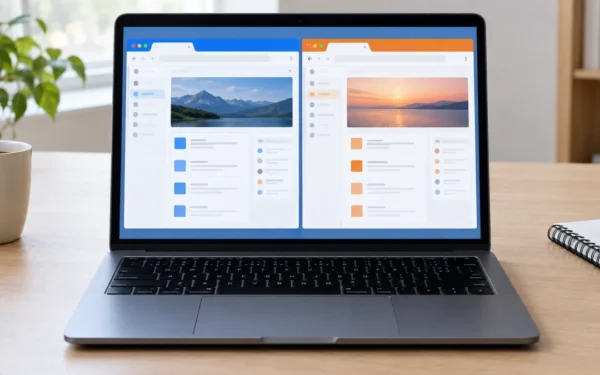
Per usare Google Drive offline su PC, attiva la modalità offline in Chrome o Edge mentre sei ancora online e rendi disponibili i documenti che ti servono. Prima di partire, scollega il computer da Internet e prova ad aprire e modificare almeno uno dei file preparati.
- Configura l’accesso offline sul computer e sul profilo del browser che userai.
- Contrassegna singolarmente i file di Documenti, Fogli e Presentazioni Google che ti servono.
- Per PDF, immagini e altri file caricati, prepara una copia locale con Drive per computer oppure scaricali.
- Controlla le modifiche dopo che il computer si è riconnesso.
Come attivare Google Drive offline in Chrome o Edge
Comincia con una connessione attiva, spazio libero sul disco e l’estensione Documenti Google offline installata e abilitata. Usa una finestra normale del browser. Se sul computer usi più profili, apri quello associato all’account Google che contiene il materiale di lavoro.
- Apri le impostazioni di Google Drive da Chrome o Edge.
- Attiva l’opzione Offline per i file di Documenti, Fogli e Presentazioni Google.
- Se il browser propone di installare l’estensione, completa il passaggio e torna alle impostazioni per verificare che l’opzione sia attiva.
Per la procedura e i requisiti aggiornati puoi consultare il centro assistenza di Google Drive.
Come scegliere i documenti da preparare
Torna all’elenco dei file in Drive. Fai clic con il tasto destro su un documento, un foglio di calcolo o una presentazione e scegli Rendi disponibile offline. Ripeti per gli elementi indispensabili, anche se li hai aperti di recente. Puoi selezionare più file insieme prima di usare il comando.
Per una riunione, prepara anche i materiali richiamati dal documento principale, come il foglio con i dati o una presentazione collegata. Una volta attivata la modalità offline, prova Anteprima offline dal relativo menu in Drive per vedere quali file risultano pronti.
Come portare con te PDF, immagini e altri file
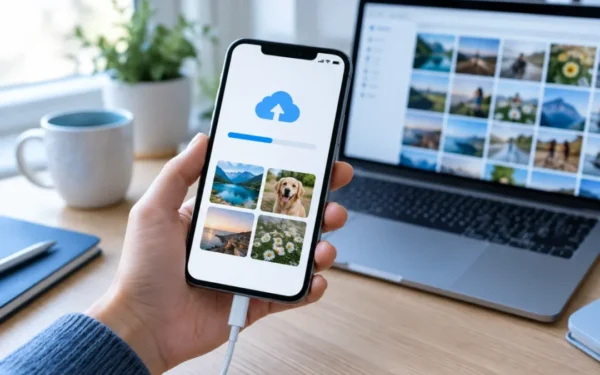
Per un PDF, una foto o un altro file caricato in Drive puoi usare Drive per computer su Windows e macOS. Se usi lo streaming, seleziona il file da Esplora file o Finder e contrassegnalo come disponibile offline. Attendi che compaia il segno di spunta verde. Nel caso dei file in streaming, lascia in esecuzione Drive per computer durante l’uso offline.
Con il mirroring le copie dei file occupano spazio anche sul disco del computer. Se ti servono pochi allegati, puoi scaricarli in una cartella locale e aprirli con il programma adatto. Per modificare i file nativi di Documenti, Fogli e Presentazioni Google durante il viaggio, usa la modalità offline nel browser. Altre guide per organizzare il lavoro sul PC sono raccolte nella sezione App e Software.
Come fare una prova prima di rimanere senza internet
Quando i file risultano pronti, disattiva il Wi-Fi e scollega un eventuale cavo di rete. Nello stesso profilo di Chrome o Edge, torna a Drive e apri uno dei documenti contrassegnati. Su un file di prova, inserisci una riga o modifica una cella. Verifica anche che i PDF e gli altri allegati si aprano dalla cartella prevista.
Ricollega il computer e controlla che la modifica sia visibile dopo la sincronizzazione. Se stai per lavorare su un documento condiviso, avvisa chi deve intervenire sullo stesso passaggio. Le modifiche offline raggiungono il file condiviso quando torni online e puoi controllarle nella cronologia delle versioni.
Domande frequenti su Google Drive offline
Posso attivare l’accesso offline quando sono già senza connessione?
La prima configurazione richiede Internet. Preparala prima di lasciare l’ufficio o di iniziare un viaggio. Se hai già attivato la funzione, verifica comunque che i singoli file da usare siano disponibili offline sullo stesso computer, soprattutto se hai aperto di recente il documento da un altro dispositivo.
La modalità offline si applica anche a un secondo computer?
Configura e prova l’accesso offline su ogni computer che intendi usare. L’account Google ti consente di accedere agli stessi file quando sei online, mentre la disponibilità offline dipende dalla preparazione sul dispositivo. Se usi più profili del browser, avvia la prova nel profilo con cui lavorerai.
Cosa faccio se il documento non si apre senza rete?
Riconnettiti e controlla che l’estensione sia abilitata, che il file sia contrassegnato come disponibile offline e che sul disco ci sia spazio libero. Se usi un account di lavoro o di scuola e l’opzione è disattivata, verifica con l’amministratore quali impostazioni si applicano al tuo account.
Le modifiche diventano subito visibili ai colleghi?
Le modifiche vengono sincronizzate quando il computer torna online. Dopo la riconnessione, apri il documento e controlla che compaia il contributo che hai salvato. Per un file condiviso su cui avete lavorato in più persone, puoi consultare la cronologia delle versioni per verificare le modifiche registrate.
Posso usare lo stesso metodo per aprire un PDF?
Per aprire un PDF offline, scaricalo sul computer oppure contrassegnalo in Drive per computer se usi lo streaming. Prima di partire, aprilo dalla posizione in cui lo hai salvato e controlla che il tuo lettore PDF funzioni senza rete. Conserva localmente anche gli allegati che devi consultare.