
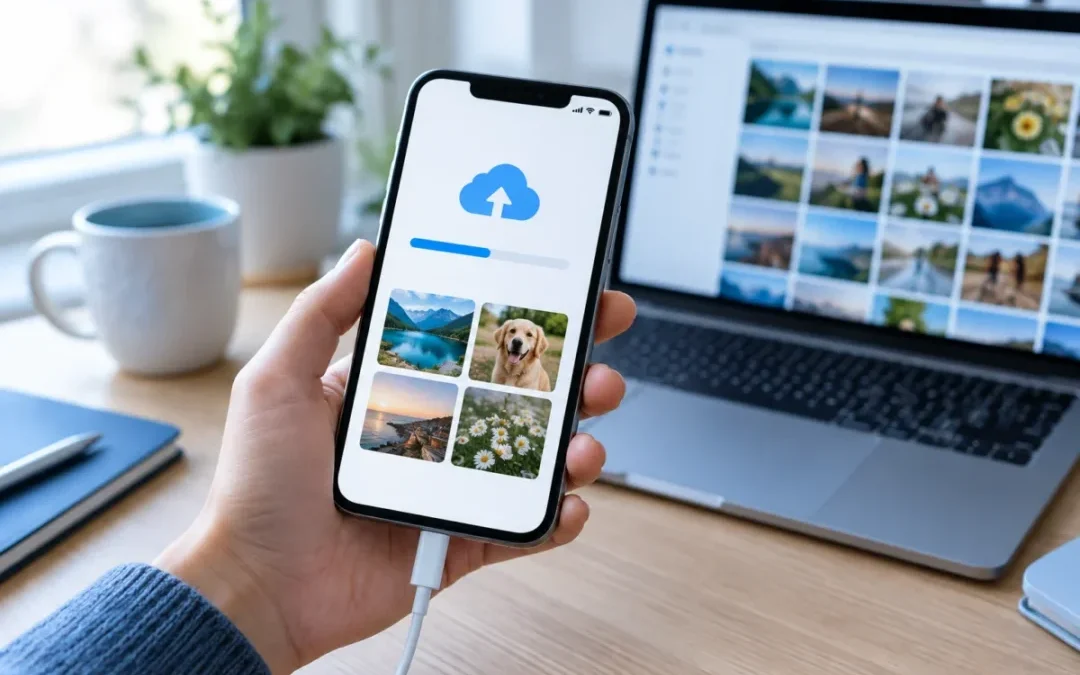
Quando Google Foto non completa il backup, le immagini e i video presenti sullo smartphone possono rimanere esclusi dall’account Google. Il problema può dipendere da una connessione instabile, dallo spazio di archiviazione esaurito, da un’impostazione disattivata oppure dai permessi concessi all’app. Anche il risparmio energetico può sospendere l’attività in background, soprattutto quando il telefono è bloccato o utilizza la rete mobile. Prima di cancellare fotografie dal dispositivo per liberare memoria, è quindi importante controllare che i file siano realmente disponibili online e associati all’account corretto.
La procedura cambia leggermente tra Android e iPhone, ma i controlli principali sono simili: stato del backup, account utilizzato, qualità di caricamento, cartelle incluse, autorizzazioni e spazio residuo. Google Foto può inoltre mostrare un backup apparentemente fermo quando deve elaborare molti contenuti, file di grandi dimensioni o video registrati in alta risoluzione. Attendere qualche minuto, collegare il telefono a una rete Wi-Fi affidabile e lasciarlo sotto carica può risolvere alcuni blocchi temporanei.
Prima di intervenire, apri Google Foto sul web da un computer o da un altro dispositivo e verifica la presenza degli ultimi contenuti. Se le fotografie non compaiono, segui i controlli riportati di seguito senza eliminare i file originali.
Controllare lo stato del backup e l’account Google
Il primo controllo riguarda l’account utilizzato e l’indicatore mostrato dall’app. Una sessione scaduta o un account diverso da quello abituale può far pensare a un malfunzionamento del backup.
Apri Google Foto, tocca l’immagine del profilo e verifica l’indirizzo Gmail visualizzato. Nella stessa area puoi controllare lo stato del caricamento: messaggi come “Backup completato”, “Backup in corso” o “Backup sospeso” aiutano a capire quale intervento è necessario. Se compare un avviso relativo all’accesso, completa nuovamente la procedura di autenticazione e attendi qualche minuto.
Controlla anche che il file visualizzato nell’app sia effettivamente quello da salvare. Le immagini appena scattate possono richiedere tempo prima di essere elaborate, mentre i video lunghi possono restare in coda più a lungo rispetto alle fotografie.
Verificare la connessione e le impostazioni di rete
Una rete Wi-Fi debole o soggetta a interruzioni può impedire il completamento del caricamento. Prova a disattivare e riattivare il Wi-Fi, avvicinati al router oppure collega il telefono a un’altra rete affidabile. Se il backup funziona soltanto con la rete mobile, controlla che Google Foto sia autorizzato a utilizzarla e considera il consumo di dati dei video.
Nelle impostazioni di Google Foto puoi scegliere se consentire il backup tramite dati mobili e se includere i video nel caricamento attraverso la rete cellulare. Quando il piano dati è limitato, è preferibile usare il Wi-Fi e lasciare il dispositivo collegato all’alimentazione fino alla conclusione dell’operazione.
Se la connessione sembra corretta ma il backup non riparte, attiva per alcuni secondi la modalità aereo, disattivala e riapri l’app. In alternativa, riavvia lo smartphone: questa operazione può ristabilire la connessione e chiudere processi rimasti bloccati.
Controllare lo spazio di archiviazione dell’account
Google Foto utilizza lo spazio disponibile nell’account Google, condiviso con altri servizi collegati allo stesso profilo. Quando lo spazio è esaurito, il caricamento dei nuovi contenuti può fermarsi anche se nella memoria del telefono c’è ancora molto spazio libero.
Apri la sezione di gestione dello spazio dall’account Google e verifica quali elementi occupano memoria. Prima di eliminare fotografie o video, assicurati che siano già presenti online e che non si tratti di copie uniche. Puoi rimuovere soltanto i contenuti non necessari, svuotare il cestino dei servizi che lo utilizzano oppure valutare un piano con maggiore capacità.
È importante distinguere tra lo spazio libero sul dispositivo e quello disponibile online: liberare memoria interna non risolve un account Google pieno, mentre acquistare spazio online non corregge un problema causato da permessi o connessione.
Verificare le cartelle incluse nel backup
Google Foto non salva necessariamente tutte le cartelle presenti nello smartphone. La fotocamera è spesso inclusa per impostazione predefinita, mentre immagini ricevute tramite app di messaggistica, schermate, download e contenuti modificati possono trovarsi in cartelle escluse.
Apri la sezione relativa alle cartelle del dispositivo nelle impostazioni di Google Foto e controlla l’elenco degli album disponibili per il backup. Attiva soltanto le cartelle che vuoi conservare online, prestando attenzione alle directory che contengono file temporanei, duplicati o immagini scaricate automaticamente.
Se la cartella non appare, verifica prima che contenga effettivamente immagini o video compatibili e che il sistema non la nasconda per motivi di sicurezza. Alcune applicazioni possono inoltre memorizzare i file in percorsi propri, che devono essere individuati prima di poterli includere nel backup.
Controllare permessi, batteria e attività in background
Su Android, apri le impostazioni dell’app Google Foto e verifica che possa accedere a foto e video. Su iPhone, controlla nelle impostazioni della privacy che Google Foto disponga dell’accesso alle fotografie; se l’accesso è limitato, l’app potrebbe non riuscire a leggere tutti i contenuti.
Controlla anche le impostazioni della batteria. Il risparmio energetico, le restrizioni per l’attività in background e le modalità di ottimizzazione aggressive possono sospendere il caricamento quando Google Foto non è visualizzato sullo schermo. Disattiva temporaneamente queste limitazioni, collega il telefono alla corrente e lascia aperta l’app per verificare se il backup riprende.
Evita però di disinstallare subito Google Foto o di cancellarne i dati: queste operazioni possono rimuovere impostazioni locali e rendere più difficile capire quali file siano già stati sincronizzati. Prima di procedere, verifica sempre la disponibilità delle immagini sul web.
Aggiornare l’app e risolvere un backup bloccato
Una versione non aggiornata dell’app può presentare errori di compatibilità o problemi nella gestione del caricamento. Cerca Google Foto nel negozio ufficiale del dispositivo e installa eventuali aggiornamenti disponibili. Dopo l’aggiornamento, riavvia il telefono e controlla nuovamente lo stato del backup.
Se il caricamento resta fermo su uno stesso elemento, individua il file indicato dall’app. Un video molto grande, danneggiato o in un formato non gestito correttamente può impedire la conclusione della coda. Copia prima il file in un luogo sicuro, quindi prova a escluderlo temporaneamente dalla cartella sincronizzata per verificare se gli altri contenuti vengono caricati.
Quando il problema riguarda soltanto alcuni file, conserva gli originali e valuta una nuova esportazione o conversione con uno strumento affidabile. Non eliminare il contenuto dalla memoria del telefono finché non hai verificato che la copia online sia completa e correttamente visualizzabile.
Come verificare che il backup sia davvero completato
Al termine, confronta le fotografie più recenti presenti sul dispositivo con quelle visibili in Google Foto sul web. Apri alcuni file, controlla la data e verifica che i video vengano riprodotti. La presenza di una miniatura non è sempre sufficiente: un caricamento incompleto può lasciare il contenuto in attesa o disponibile soltanto localmente.
Solo dopo questa verifica puoi usare la funzione per liberare spazio del dispositivo, se disponibile. Tale funzione rimuove dal telefono gli elementi già salvati nel cloud, ma non dovrebbe essere utilizzata come sostituto del controllo manuale quando il backup presenta errori o avvisi.
Domande frequenti
Perché Google Foto non fa il backup anche se sono collegato al Wi-Fi?
Il Wi-Fi da solo non garantisce il caricamento. Verifica l’account, lo spazio disponibile, le cartelle incluse, i permessi e le limitazioni della batteria. Anche una rete instabile o un video molto grande può mantenere il backup in attesa.
Come posso capire se una foto è già stata salvata online?
Controlla lo stato del backup nell’app e cerca la stessa immagine su Google Foto dal web. Se il file è visualizzabile anche da un altro dispositivo collegato allo stesso account, la copia online è disponibile.
Il backup di Google Foto funziona con i dati mobili?
Sì, ma l’uso della rete mobile può essere disattivato nelle impostazioni dell’app o del sistema. Prima di abilitarlo, considera le dimensioni dei video e i limiti previsti dal tuo piano dati.
Cosa fare se Google Foto non vede una cartella?
Controlla che la cartella contenga immagini o video, che sia accessibile all’app e che non sia stata esclusa dalle impostazioni delle cartelle del dispositivo. Verifica anche il permesso di accesso ai contenuti multimediali.
Posso cancellare le foto dal telefono se il backup è fermo?
È meglio evitare. Elimina i file soltanto dopo averli trovati online e aver verificato che siano stati caricati correttamente. In caso contrario, rischieresti di perdere gli originali senza una copia disponibile nell’account Google.