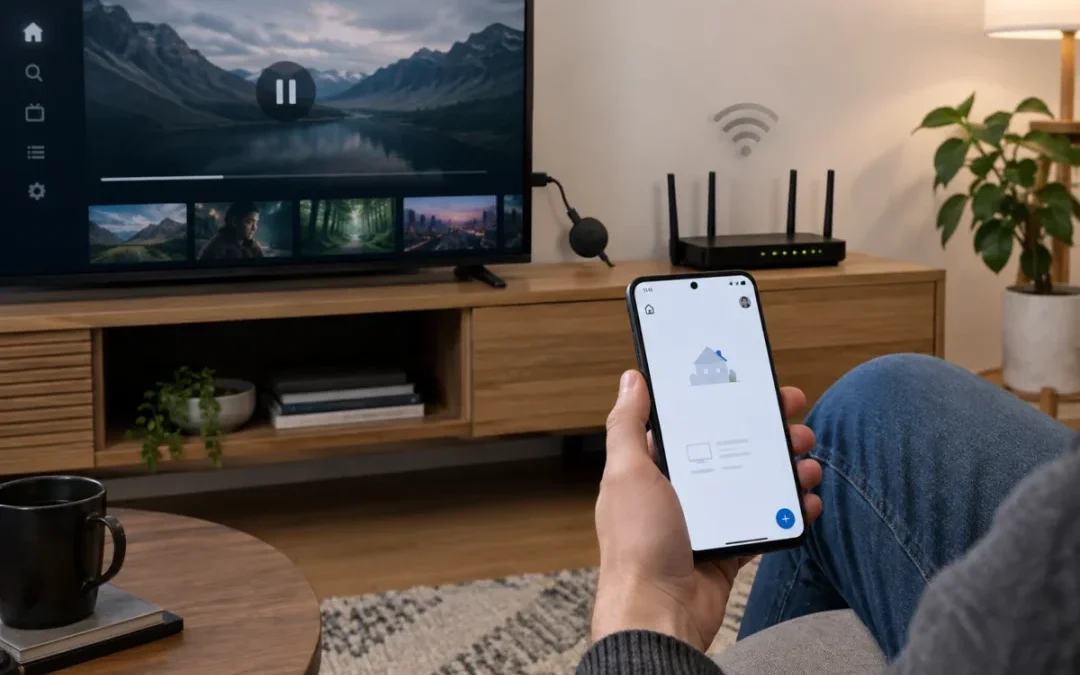
Quando Chromecast non viene rilevato dallo smartphone, il dispositivo può scomparire dall’elenco delle destinazioni disponibili in Google Home, YouTube, Netflix o nelle altre app compatibili con Google Cast. Il problema non indica necessariamente un guasto del ricevitore: nella maggior parte dei casi dipende dalla rete Wi-Fi, dalla configurazione del router, dai permessi dell’app o da una comunicazione interrotta tra telefono e Chromecast.
La prima verifica riguarda la rete utilizzata dai dispositivi. Smartphone, Chromecast o televisore con Google Cast integrato devono poter comunicare sulla stessa rete locale. La presenza di una rete ospiti, di un ripetitore configurato in modo particolare o dell’isolamento dei client può impedire il rilevamento anche quando entrambi i dispositivi risultano connessi a Internet. È inoltre utile distinguere il mancato rilevamento dai problemi che compaiono dopo l’avvio della trasmissione: se Chromecast appare ma la riproduzione si interrompe, la causa può riguardare la connessione, l’app o il contenuto.
Prima di modificare impostazioni avanzate, conviene seguire la procedura ufficiale di Google per risolvere i problemi di Chromecast e procedere con controlli graduali, evitando il ripristino del dispositivo come prima soluzione.
Controllare rete Wi-Fi e collegamento tra i dispositivi
Il telefono e Chromecast devono essere collegati alla stessa rete locale, non soltanto allo stesso modem. Verifica il nome della rete Wi-Fi visualizzato sullo smartphone e, se possibile, controlla anche la rete indicata nelle impostazioni di Chromecast tramite Google Home.
- Disattiva temporaneamente la rete dati mobili sul telefono.
- Assicurati che smartphone e Chromecast usino lo stesso nome Wi-Fi.
- Evita la rete ospiti, spesso configurata per impedire la comunicazione tra dispositivi.
- Riavvia router, smartphone e Chromecast, rispettando qualche secondo tra un dispositivo e l’altro.
Alcuni router separano automaticamente i dispositivi collegati alla banda a 2,4 GHz e a quella a 5 GHz. In genere questo non impedisce il Cast, ma una configurazione con isolamento client, AP isolation o wireless isolation può bloccare la ricerca. Queste opzioni si trovano spesso nelle impostazioni avanzate del router e possono avere nomi diversi in base al produttore.
Se la connessione Wi-Fi presenta altri problemi, può essere utile consultare anche la guida su Wi-Fi connesso ma Internet non funziona, distinguendo però l’accesso a Internet dalla comunicazione locale tra dispositivi.
Verificare Google Home, app e autorizzazioni
Quando Chromecast non appare in una singola applicazione, il problema può dipendere dall’app stessa. Chiudi completamente il programma, riaprilo e controlla che sia aggiornato. Prova poi a cercare il dispositivo da un’altra app compatibile, come YouTube, per capire se il problema riguarda Google Cast in generale o soltanto un servizio.
Su Android, controlla che Google Home e le app utilizzate abbiano i permessi richiesti per individuare dispositivi nelle vicinanze. I nomi dei menu possono cambiare tra Samsung, Xiaomi, Pixel e altri produttori. Su iPhone, verifica nelle impostazioni della privacy l’accesso alla rete locale per Google Home e per l’app da cui vuoi trasmettere. Senza questo permesso, il telefono può continuare a navigare online ma non vedere Chromecast sulla rete domestica.
Controlla inoltre l’account Google attivo nell’app Home e assicurati che il dispositivo sia stato configurato correttamente. Se il Chromecast è stato appena installato o spostato in un’altra abitazione, può essere necessario aggiungerlo nuovamente seguendo la procedura indicata nella documentazione ufficiale per configurare Chromecast.
Distinguere il mancato rilevamento dai problemi di riproduzione
La diagnosi cambia in base a ciò che accade sullo schermo. Se Chromecast non compare mai nell’elenco, concentra i controlli su rete locale, permessi, account e router. Se invece il dispositivo compare ma il video non parte, si blocca o perde la connessione, verifica la qualità del segnale Wi-Fi, aggiorna l’app e prova un contenuto diverso.
Un errore limitato a Netflix, YouTube o a un’altra applicazione può dipendere da un aggiornamento mancante, da un problema temporaneo del servizio o da una limitazione del contenuto. Se la trasmissione funziona da un’altra app, non è consigliabile ripristinare subito Chromecast: prima conviene cancellare, quando previsto dal sistema, la cache dell’app problematica oppure reinstallarla.
Aggiornamenti e ripristino del Chromecast
Installa gli aggiornamenti disponibili per Android, iOS, Google Home e per le app da cui usi il Cast. Anche il firmware del Chromecast viene normalmente gestito dal dispositivo, ma il ricevitore deve rimanere collegato all’alimentazione e alla rete per completare le operazioni.
Se i controlli precedenti non risolvono il problema, scollega Chromecast dall’alimentazione, attendi circa un minuto e ricollegalo. Il ripristino ai dati di fabbrica va considerato soltanto dopo aver verificato rete e autorizzazioni: cancella la configurazione e richiede una nuova associazione con Google Home. Prima di procedere, consulta le istruzioni relative al modello posseduto nella pagina di assistenza Chromecast di Google.
Domande frequenti
Perché Chromecast non appare sul telefono?
Le cause più comuni sono reti Wi-Fi differenti, rete ospiti, isolamento dei dispositivi, permessi negati all’app o un problema temporaneo di Google Home.
Chromecast deve usare la stessa rete del telefono?
Sì. Telefono e Chromecast devono poter comunicare sulla stessa rete locale. Non basta che entrambi abbiano accesso a Internet attraverso lo stesso router.
Perché Chromecast appare su YouTube ma non su Netflix?
Il problema può riguardare l’app, il suo aggiornamento, l’account o una limitazione del contenuto. Prova a riavviare e aggiornare l’app prima di intervenire sul Chromecast.
La rete ospiti può impedire il rilevamento?
Sì. Molte reti ospiti impediscono ai dispositivi collegati di comunicare tra loro per motivi di sicurezza. Usa la rete principale o verifica le impostazioni del router.
Quando conviene ripristinare Chromecast?
Il ripristino è opportuno soltanto dopo aver controllato rete, permessi, aggiornamenti e riavvii. Cancella la configurazione e richiede una nuova installazione tramite Google Home.