Quando il microfono di Zoom non funziona, gli altri partecipanti possono non sentire la voce, percepire un audio molto basso oppure ricevere soltanto rumori intermittenti. Il problema può dipendere da una scelta errata nelle impostazioni di Zoom, dal microfono disattivato, dalle autorizzazioni negate a Windows o macOS, da un collegamento USB instabile o da una cuffia Bluetooth associata a un altro dispositivo. Anche le impostazioni della riunione possono impedire temporaneamente la trasmissione dell’audio.
Prima di reinstallare Zoom o modificare configurazioni avanzate, conviene seguire una sequenza di controlli ordinata. Il primo obiettivo è capire se il computer rileva correttamente il microfono. Il secondo consiste nel verificare se il dispositivo registra l’audio al di fuori di Zoom. Questa distinzione permette di stabilire se l’origine è l’applicazione, il sistema operativo o il microfono stesso.
Le procedure cambiano leggermente tra Windows e macOS, soprattutto per la gestione dei permessi. Sono utili anche i test audio integrati in Zoom e le indicazioni disponibili nella documentazione ufficiale di Zoom per il test dell’audio. I controlli descritti valgono per microfoni integrati, cuffie con microfono, webcam, dispositivi USB e accessori Bluetooth.
Controllare il microfono selezionato in Zoom
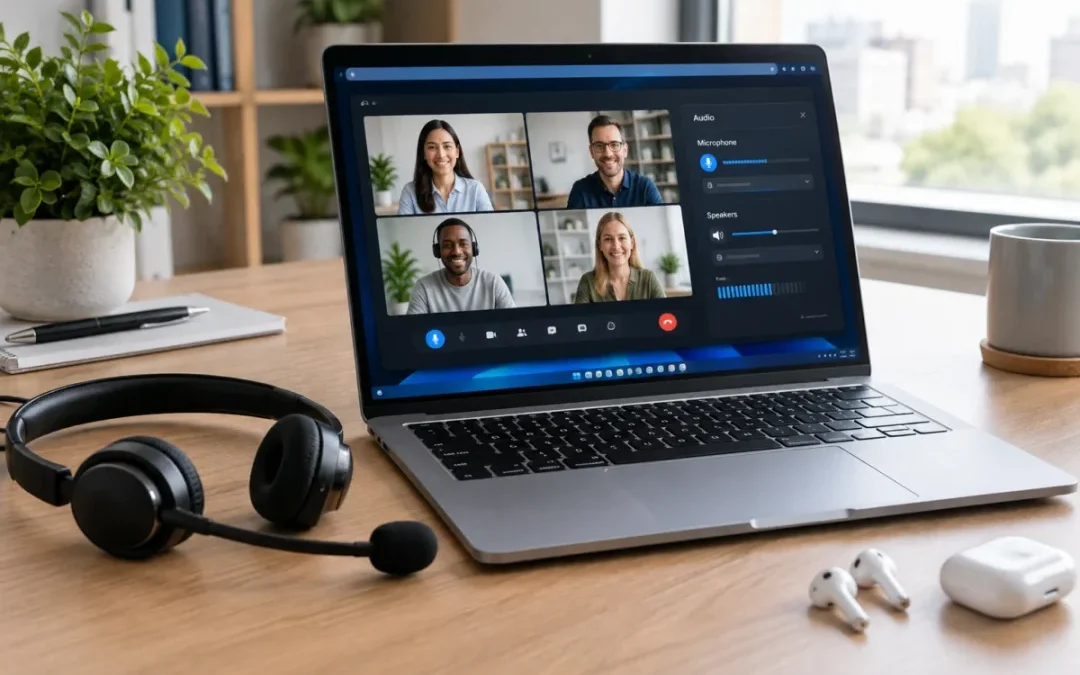
Il primo controllo riguarda la sorgente audio scelta dall’applicazione. Durante una riunione, accanto all’icona del microfono è presente una freccia che consente di aprire l’elenco dei dispositivi disponibili. Selezionare il microfono corretto, soprattutto quando sono collegati cuffie, webcam, monitor con altoparlanti o schede audio esterne.
Da Impostazioni > Audio è possibile verificare il livello del microfono e avviare il test. Parlando, la barra del volume dovrebbe reagire alla voce. Se non si muove, Zoom non sta ricevendo il segnale oppure non dispone dell’autorizzazione necessaria.
Durante la riunione bisogna inoltre controllare che l’icona del microfono non mostri una linea rossa. In quel caso l’audio è disattivato. Premere l’icona per riattivarlo oppure usare la scorciatoia da tastiera prevista dal sistema. Se il conduttore ha disattivato l’audio dei partecipanti, può essere necessario chiedere il permesso di riattivarlo.
Verificare collegamenti USB, jack e Bluetooth
Un microfono esterno può smettere di funzionare a causa di un collegamento incompleto o di una porta USB che non comunica correttamente. Scollegare il dispositivo, attendere alcuni secondi e inserirlo in un’altra porta, evitando adattatori o hub durante il test. Con cuffie dotate di jack, controllare che il connettore sia inserito completamente e che il computer disponga della porta compatibile.
Per gli accessori Bluetooth, verificare che siano accesi, sufficientemente carichi e collegati al computer corretto. Un dispositivo può risultare associato ma non essere selezionato come ingresso audio. In caso di comportamento anomalo, disconnetterlo dalle impostazioni Bluetooth, riavviare il computer e completare di nuovo l’associazione.
Se il microfono è integrato nella webcam, controllare anche che la webcam sia riconosciuta. Una seconda applicazione che sta usando la videocamera o l’audio può creare conflitti: chiudere programmi come Teams, Skype, Meet, Discord o software di registrazione prima di ripetere il test.
Microfono Zoom non funziona su Windows
In Windows, aprire Impostazioni > Sistema > Audio e individuare la sezione dedicata all’input. Selezionare il microfono corretto e parlare per verificare che il livello del segnale cambi. Da questa schermata è possibile controllare anche il volume di ingresso e avviare il test del dispositivo, quando disponibile nella versione installata.
Occorre poi verificare i permessi. In Impostazioni > Privacy e sicurezza > Microfono, attivare l’accesso al microfono per il dispositivo e consentire alle applicazioni desktop di utilizzarlo. Se Zoom è stato installato tramite un pacchetto aziendale o gestito da un amministratore, alcune opzioni potrebbero essere bloccate.
Quando il microfono funziona nelle impostazioni di Windows ma non in Zoom, chiudere completamente l’applicazione, riaprire la riunione e selezionare nuovamente la sorgente. Per altri problemi audio del computer può essere utile consultare la guida su audio del PC non funzionante su Windows.
Microfono Zoom non funziona su Mac
Su macOS, aprire Impostazioni di Sistema > Suono > Ingresso e scegliere il microfono desiderato. Il livello di ingresso dovrebbe reagire quando si parla. Se il dispositivo compare ma il volume resta fermo, controllare il livello impostato e provare un microfono diverso per capire se il problema riguarda l’hardware.
Il permesso per Zoom si trova in Impostazioni di Sistema > Privacy e sicurezza > Microfono. Attivare Zoom nell’elenco delle applicazioni autorizzate e, se richiesto, chiudere e riaprire l’app. Apple descrive la gestione degli accessi al microfono nella documentazione ufficiale di macOS sulle autorizzazioni.
Se Zoom non compare nell’elenco, avviare una riunione e provare a usare il microfono: macOS dovrebbe mostrare la richiesta di accesso. In caso contrario, aggiornare l’applicazione dal canale ufficiale e verificare che non siano attivi profili aziendali con restrizioni.
Come distinguere un problema di Zoom da un guasto
Per fare una verifica indipendente, registrare un breve messaggio con l’app Registratore vocale di Windows oppure con QuickTime Player su Mac. Se la registrazione è chiara, il microfono funziona e bisogna concentrarsi su Zoom, sui permessi o sulla sorgente selezionata. Se anche la registrazione è muta, il problema riguarda il dispositivo, il collegamento o il sistema operativo.
È consigliabile provare anche un secondo microfono sullo stesso computer. Se il secondo dispositivo funziona, il primo potrebbe avere un guasto o un’incompatibilità. Se nessun microfono viene rilevato, riavviare il computer, installare gli aggiornamenti disponibili e controllare i driver audio su Windows. Non forzare connettori e non usare liquidi per pulire le porte.
Domande frequenti
Perché Zoom non rileva il microfono?
Le cause più comuni sono un dispositivo selezionato in modo errato, un permesso negato, un collegamento USB o Bluetooth instabile oppure il microfono già utilizzato da un’altra applicazione.
Come posso testare il microfono prima di una riunione?
Aprire le impostazioni audio di Zoom e avviare il test del microfono. Per una verifica separata, usare Registratore vocale su Windows o QuickTime Player su macOS.
Perché gli altri partecipanti non mi sentono ma il test funziona?
Controllare che il microfono non sia disattivato nella riunione e che il conduttore non abbia limitato l’audio dei partecipanti. Verificare anche il microfono selezionato nella barra della riunione.
Come si autorizza Zoom a usare il microfono su Windows e Mac?
Su Windows il permesso si trova nelle impostazioni Privacy e sicurezza, alla voce Microfono. Su Mac è disponibile in Impostazioni di Sistema, nella sezione Privacy e sicurezza, alla voce Microfono.
Quando bisogna sostituire il microfono?
La sostituzione può essere presa in considerazione se il dispositivo non registra audio nemmeno con altre applicazioni e non viene riconosciuto da più computer o porte compatibili.