Una ventola del notebook sempre accesa non indica necessariamente un guasto. Il sistema di raffreddamento può aumentare la velocità anche durante attività apparentemente leggere, come la navigazione web, la riproduzione di video o l’uso di una videochiamata. Schede del browser, applicazioni eseguite in background, aggiornamenti automatici e processi di sincronizzazione possono impegnare il processore più di quanto sembri. Anche una temperatura ambiente elevata, una presa d’aria parzialmente ostruita o l’uso del computer su superfici morbide possono contribuire al rumore.
Prima di intervenire è utile distinguere il comportamento previsto dai segnali di anomalia. Una ventola che parte per alcuni minuti e poi rallenta può rispondere a un aumento temporaneo del carico. Se invece resta al massimo per ore, il notebook diventa molto caldo, le prestazioni diminuiscono o il rumore proviene da vibrazioni irregolari, è opportuno svolgere alcuni controlli. Le verifiche più sicure riguardano i processi attivi, il profilo energetico, la ventilazione e la pulizia esterna. Non è consigliabile aprire il portatile senza competenze, soprattutto quando è ancora coperto da garanzia.
Perché la ventola del notebook resta sempre accesa
La ventola si attiva quando i sensori rilevano un aumento della temperatura interna. Il motivo può essere il carico della CPU, della GPU o del sistema di archiviazione, ma anche una gestione termica conservativa impostata dal produttore. Alcuni notebook mantengono una rotazione minima costante per evitare rapidi sbalzi di temperatura.
Tra le cause più comuni ci sono browser con molte schede aperte, software di videoconferenza, antivirus durante una scansione, indicizzazione dei file, aggiornamenti del sistema operativo e servizi cloud. Un programma bloccato può consumare risorse anche se la sua finestra non è visibile. Anche il caricamento della batteria può aumentare moderatamente il calore prodotto, soprattutto durante attività impegnative.
Come controllare CPU e processi in esecuzione
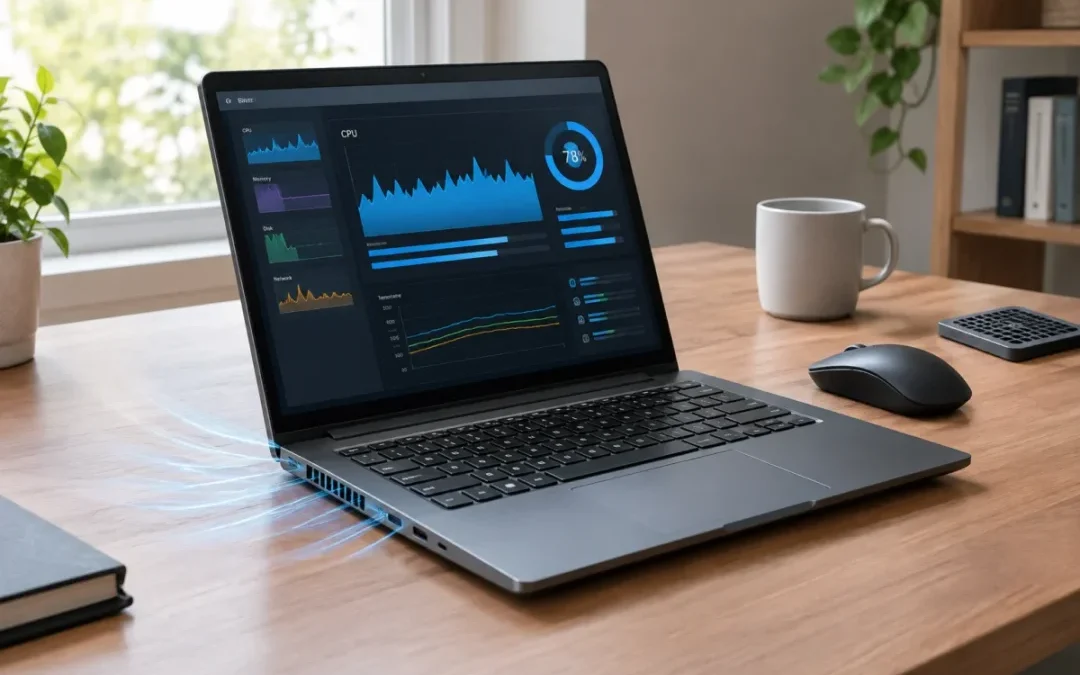
Il primo controllo consiste nell’individuare il programma che sta utilizzando più risorse. Su Windows si può premere Ctrl+Maiusc+Esc per aprire Gestione attività, quindi ordinare l’elenco per utilizzo della CPU. È utile osservare il computer per alcuni minuti e verificare se il consumo resta elevato oppure diminuisce dopo la conclusione di un’operazione.
Processi con nomi sconosciuti non devono essere chiusi automaticamente. Prima di terminarli è preferibile cercare informazioni sul produttore o verificare se appartengono a un’applicazione installata. Chi utilizza macOS può aprire Monitoraggio Attività e controllare le colonne relative a CPU ed energia. Se il carico è alto senza un’attività evidente, un riavvio può interrompere un processo temporaneamente bloccato.
Per un approfondimento sui rallentamenti generali è possibile consultare la guida dedicata al notebook lento e alle cause che riducono le prestazioni.
Temperature, prese d’aria e posizione del computer
La posizione del notebook incide direttamente sul raffreddamento. Il portatile dovrebbe essere appoggiato su una superficie rigida e piana, lasciando libere le aperture laterali o inferiori. Letto, divano e coperte possono bloccare il passaggio dell’aria e favorire l’accumulo di calore.
È possibile controllare la temperatura con gli strumenti forniti dal produttore oppure con applicazioni note e compatibili con il sistema operativo. Il valore va interpretato insieme al comportamento del computer: una temperatura più alta durante un gioco o un’esportazione video può essere prevista, mentre temperature elevate durante il semplice desktop meritano verifiche aggiuntive. Evitare di usare il notebook su superfici calde, vicino a fonti di calore o in ambienti molto polverosi.
Soluzioni software per ridurre rumore e carico
Dopo aver individuato la causa, si possono adottare alcune modifiche reversibili. Chiudere le schede inutilizzate del browser, disattivare l’avvio automatico dei programmi non necessari e completare gli aggiornamenti può ridurre il lavoro in background. Conviene inoltre controllare le impostazioni del browser e limitare le estensioni che consumano risorse.
- Selezionare il profilo energetico bilanciato invece della modalità prestazioni elevate, quando disponibile.
- Riavviare il notebook dopo aggiornamenti o installazioni importanti.
- Lasciare terminare scansioni antivirus, indicizzazioni e sincronizzazioni prima di valutare il rumore.
- Usare il caricatore originale o compatibile con le specifiche del produttore.
La modalità risparmio energetico può abbassare il consumo del processore, ma può anche ridurre la velocità del sistema. Per questo è meglio scegliere il profilo in base all’attività svolta.
Pulizia e raffreddamento: cosa fare senza rischi
La polvere accumulata sulle griglie esterne può ostacolare il flusso d’aria. A computer spento e scollegato, si possono pulire delicatamente le aperture con un pennello morbido o con aria compressa usata secondo le indicazioni del produttore. Non bisogna introdurre oggetti nelle griglie, bloccare le pale della ventola dall’esterno o spruzzare liquidi.
Le basi raffreddanti possono aiutare alcuni modelli, soprattutto se sollevano il fondo e migliorano il passaggio dell’aria, ma non risolvono un guasto alla ventola o un dissipatore ostruito internamente. L’apertura del telaio, la sostituzione della pasta termica e la pulizia profonda richiedono competenze e strumenti adeguati.
Quando rivolgersi all’assistenza
È consigliabile richiedere una verifica tecnica quando la ventola gira alla massima velocità anche a riposo, il notebook si spegne improvvisamente, mostra rallentamenti persistenti o raggiunge temperature anomale. Anche rumori metallici, ticchettii, vibrazioni e variazioni irregolari della velocità possono indicare un’usura del cuscinetto o un problema meccanico.
Prima di consegnare il computer, è opportuno eseguire un backup dei dati del computer e annotare quando il problema si presenta. Se il rumore è iniziato dopo un aggiornamento, un nuovo programma o una caduta, queste informazioni possono aiutare il tecnico a individuare la causa.
Domande frequenti
La ventola sempre accesa significa che il notebook è guasto?
No. Può dipendere da processi in background, impostazioni energetiche, temperatura ambientale o ventilazione insufficiente. Il guasto è più probabile in presenza di rumori anomali, surriscaldamento e spegnimenti.
Come posso capire quale programma fa lavorare la CPU?
Su Windows si può usare Gestione attività, mentre su macOS è disponibile Monitoraggio Attività. Ordinare i processi per utilizzo della CPU aiuta a individuare il consumo più elevato.
Posso usare il notebook sul letto?
È sconsigliato perché tessuti e coperte possono coprire le prese d’aria. Meglio utilizzare una scrivania o un’altra superficie rigida e piana.
Una base raffreddante risolve il problema?
Può migliorare il flusso d’aria in alcuni casi, ma non sostituisce la pulizia interna o la riparazione di una ventola danneggiata.
Quando devo spegnere subito il notebook?
È prudente spegnerlo se emana odore di bruciato, diventa molto caldo, produce rumori metallici o si spegne da solo. Dopo il salvataggio dei dati, è meglio rivolgersi all’assistenza.