Quando l’audio del PC non funziona, la causa può dipendere da un volume disattivato, dall’uscita selezionata in modo errato, da una singola applicazione o da un problema con driver e periferiche. Windows può infatti inviare il suono a casse diverse da quelle utilizzate abitualmente, a un monitor collegato tramite HDMI oppure a cuffie Bluetooth presenti nelle vicinanze. Anche un aggiornamento del sistema, una modifica delle impostazioni o un collegamento inserito male possono impedire la riproduzione dell’audio.
Prima di intervenire sui driver o sulle impostazioni avanzate, conviene procedere per esclusione. Il primo obiettivo è capire se il problema riguarda tutto il computer oppure soltanto un programma, un sito web, un gioco o una periferica. Se l’audio funziona con le cuffie ma non dagli altoparlanti, il sistema operativo potrebbe essere configurato correttamente e il difetto potrebbe riguardare le casse integrate o il collegamento esterno. Se invece nessuna sorgente riproduce suoni, è opportuno controllare l’uscita predefinita, i servizi audio e il driver installato.
Le procedure possono cambiare leggermente tra Windows 10 e Windows 11 e in base al produttore del notebook o della scheda audio. I passaggi descritti permettono comunque di individuare le cause più comuni senza modificare impostazioni avanzate in modo casuale.
Controllare volume e dispositivo di uscita
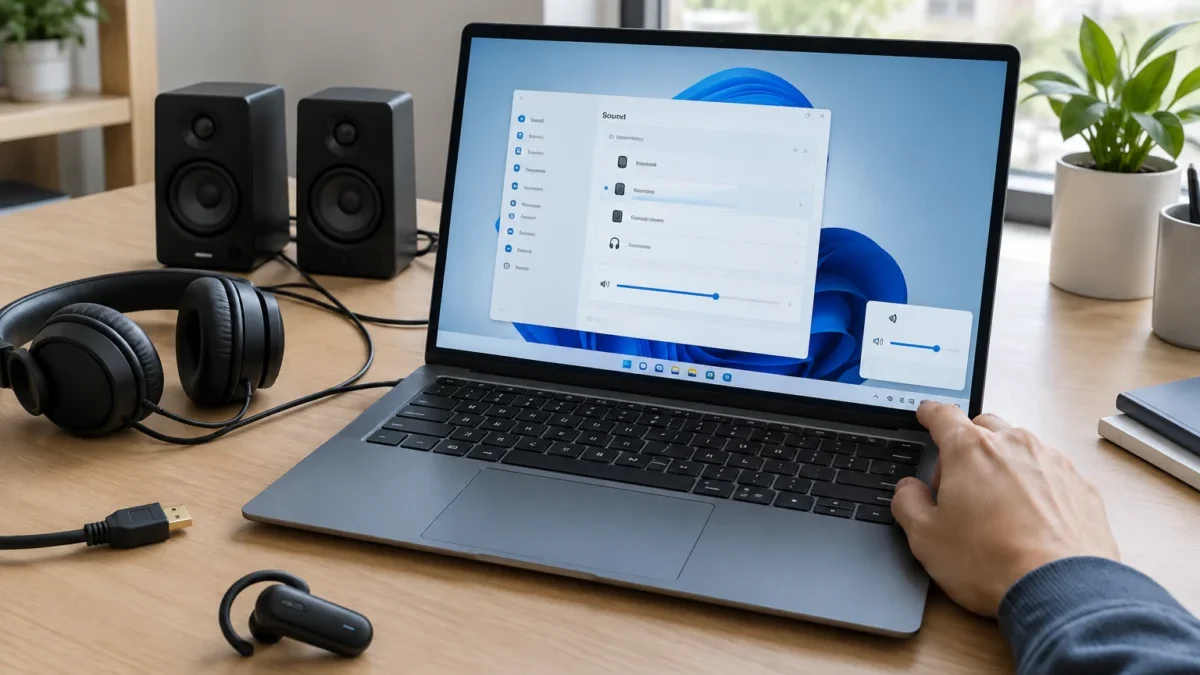
Il controllo iniziale riguarda gli elementi più semplici, spesso responsabili dell’assenza di audio. Fare clic sull’icona dell’altoparlante nell’area di notifica e verificare che il volume non sia azzerato o disattivato. È utile anche aprire il mixer del volume per controllare che il programma interessato non sia stato silenziato singolarmente.
Selezionando l’icona del dispositivo di uscita si può scegliere tra altoparlanti integrati, cuffie, monitor HDMI, dock USB e altri dispositivi collegati. Dopo aver selezionato l’uscita corretta, avviare un suono di prova dalle impostazioni di Windows. Un monitor collegato tramite HDMI o DisplayPort può diventare automaticamente il dispositivo predefinito anche quando non dispone di altoparlanti attivi.
Verificare app, browser e periferiche
Quando il suono manca soltanto in un’applicazione, il problema potrebbe essere limitato a quel programma. Controllare il mixer volume di Windows e le impostazioni audio interne dell’app, del videogioco o del browser. Nei servizi di streaming, verificare anche il pulsante di disattivazione audio del player e il volume della scheda del browser.
Per cuffie e altoparlanti esterni, controllare il cavo, il connettore e l’eventuale pulsante di silenziamento presente sulla periferica. Provare una porta diversa o collegare le cuffie a un altro dispositivo aiuta a distinguere un guasto hardware da un problema di Windows. Con dispositivi USB, attendere qualche secondo dopo il collegamento e verificare se il sistema mostra una notifica di riconoscimento.
Nel caso delle cuffie Bluetooth, controllare che siano accese, cariche e associate al computer. Se risultano connesse ma non producono suono, rimuoverle dall’elenco dei dispositivi Bluetooth e associarle nuovamente. Le indicazioni ufficiali per risolvere i problemi Bluetooth in Windows includono anche il controllo della visibilità e dei driver.
Usare lo strumento di risoluzione dei problemi
Windows include strumenti automatici che analizzano uscita audio, volume, servizi di sistema e configurazione dei driver. In Windows 11 è possibile cercare nelle impostazioni la sezione dedicata alla risoluzione dei problemi audio e avviare il controllo relativo alla riproduzione. In Windows 10 il percorso può passare da Impostazioni, Aggiornamento e sicurezza e Risoluzione dei problemi.
Lo strumento può proporre di selezionare un dispositivo, riattivare l’audio o modificare l’uscita predefinita. È preferibile leggere ogni suggerimento prima di applicarlo, soprattutto quando sono presenti più schede audio o periferiche collegate. Microsoft raccoglie i passaggi aggiornati nella pagina ufficiale dedicata a risolvere i problemi audio in Windows.
Controllare e aggiornare i driver audio
Se Windows non rileva la scheda audio, mostra un’icona di errore o l’audio ha smesso di funzionare dopo un aggiornamento, il driver può essere danneggiato o incompatibile. Aprire Gestione dispositivi, espandere la voce relativa a controller audio, video e giochi e verificare la presenza di simboli di avviso.
Dal menu contestuale del dispositivo è possibile tentare l’aggiornamento automatico del driver oppure disinstallarlo e riavviare il computer, lasciando a Windows il compito di reinstallarlo. Per notebook e PC assemblati, i driver più adatti possono essere disponibili sul sito del produttore del computer o della scheda madre. La procedura Microsoft per aggiornare manualmente i driver in Windows aiuta a scegliere il metodo corretto.
Non conviene installare pacchetti provenienti da siti non ufficiali o usare programmi che promettono di aggiornare tutti i driver automaticamente. Se il problema è iniziato subito dopo un aggiornamento, Gestione dispositivi può permettere di tornare alla versione precedente, quando l’opzione è disponibile.
Quando il problema può essere hardware
Se il suono continua a mancare dopo i controlli, provare più uscite audio e un secondo paio di cuffie. L’assenza totale di audio, anche dopo la reinstallazione del driver, può indicare un guasto della scheda audio, degli altoparlanti interni o della porta utilizzata. Nei notebook è consigliabile consultare la documentazione del produttore prima di aprire il computer.
Un riavvio completo può risolvere blocchi temporanei dei servizi audio. Se il difetto ricompare dopo ogni avvio, annotare il modello del PC, la versione di Windows e il momento in cui il problema è comparso. Queste informazioni sono utili per l’assistenza tecnica e aiutano a evitare tentativi casuali.
Domande frequenti sull’audio del PC
Le risposte seguenti riassumono i controlli più utili quando Windows non riproduce suoni.
Perché il PC non emette audio anche se il volume è alto?
Il volume potrebbe essere indirizzato a un monitor HDMI, a una cuffia Bluetooth o a un’altra periferica. Controllare il dispositivo di uscita predefinito e il mixer volume di Windows.
Perché l’audio funziona nelle cuffie ma non dagli altoparlanti?
Gli altoparlanti integrati possono essere disattivati, selezionati in modo errato o danneggiati. Verificare l’uscita audio, le impostazioni del produttore e il driver della scheda audio.
Come capire se il problema riguarda soltanto un programma?
Provare un suono di sistema, un video in un altro browser o un file audio locale. Se le altre sorgenti funzionano, controllare il volume e le impostazioni dell’applicazione interessata.
È utile reinstallare il driver audio?
Può aiutare quando il driver è corrotto o non viene riconosciuto da Windows. Prima è opportuno verificare il modello della periferica e utilizzare fonti ufficiali del produttore.
Cosa fare se nessuna procedura ripristina il suono?
Provare un’altra periferica, controllare porte e cavi e valutare un possibile guasto hardware. Per un notebook ancora coperto da assistenza, è preferibile rivolgersi al produttore senza aprire il dispositivo.