Quando un mouse wireless non funziona, il problema può dipendere da una batteria scarica, da un interruttore spento, dal ricevitore USB o da una connessione Bluetooth interrotta. Anche una porta USB difettosa, un’associazione incompleta, interferenze radio o un driver non aggiornato possono impedire al cursore di muoversi. Prima di sostituire il dispositivo, conviene seguire una sequenza di controlli ordinata: molti malfunzionamenti si risolvono in pochi minuti.
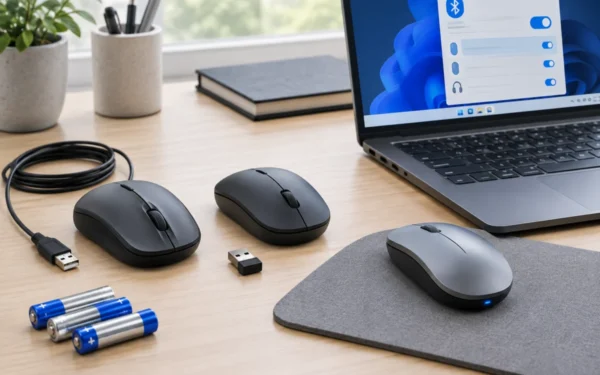
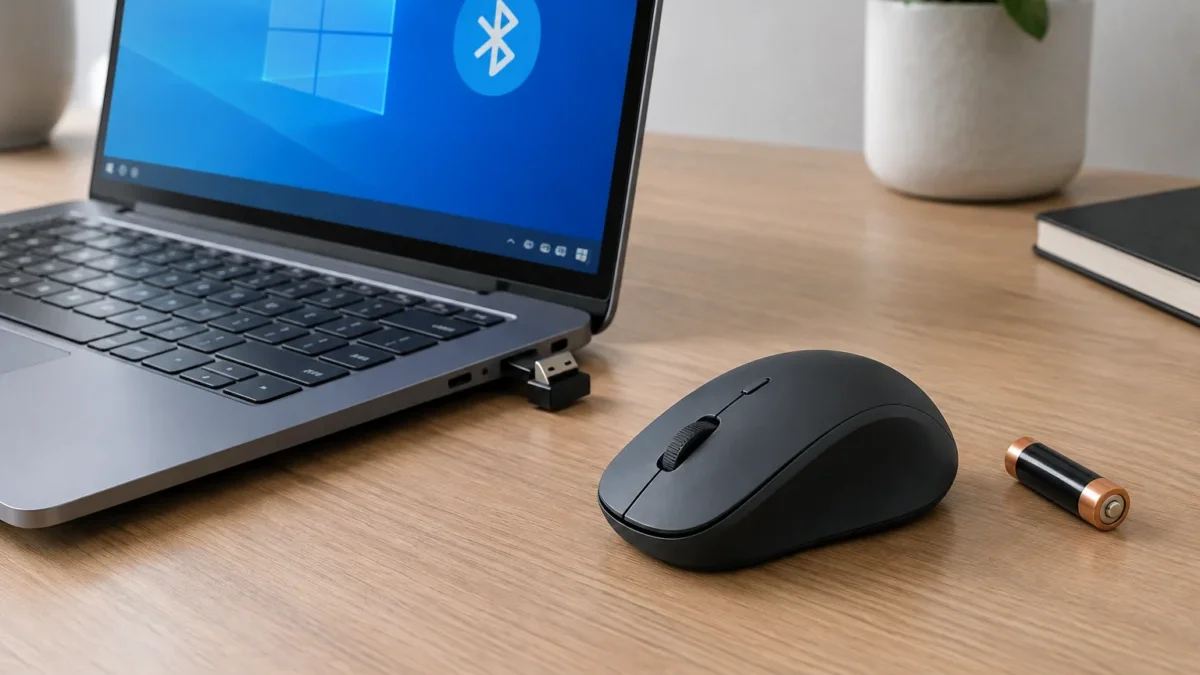
La prima distinzione riguarda il tipo di collegamento. I mouse wireless con ricevitore utilizzano una piccola chiavetta USB, spesso conservata nel vano batterie o nella confezione. I modelli Bluetooth, invece, comunicano direttamente con il computer e richiedono l’associazione dalle impostazioni del sistema operativo. Le procedure cambiano in base a questa differenza, oltre che al modello del mouse e alla versione di Windows o macOS installata.
È utile osservare anche il comportamento del dispositivo. Se il cursore non si muove ma i pulsanti funzionano, il problema potrebbe riguardare il sensore o la superficie d’appoggio. Se il mouse non viene rilevato dal computer, occorre concentrarsi su alimentazione, collegamento e associazione. Un controllo alla volta consente di individuare la causa senza modificare impostazioni non necessarie.
Controllare batteria, ricarica e interruttore
Il controllo più semplice riguarda l’alimentazione. Un mouse con batterie tradizionali può smettere di funzionare senza mostrare segnali evidenti, mentre un modello ricaricabile può avere una porta, un cavo o una batteria interna con un livello insufficiente.
- Sostituire le batterie con una coppia nuova, rispettando la polarità indicata nel vano.
- Per i modelli ricaricabili, collegare il mouse alla corrente e attendere qualche minuto prima di riprovare.
- Verificare che l’interruttore sotto il mouse sia nella posizione di accensione.
- Controllare eventuali spie luminose, tenendo presente che non tutti i modelli ne sono dotati.
Se il mouse funziona soltanto quando è collegato via cavo, il problema potrebbe riguardare la batteria interna o il sistema di ricarica. In presenza di rigonfiamenti, surriscaldamento o odori insoliti è preferibile interrompere l’uso e rivolgersi all’assistenza del produttore.
Mouse con ricevitore USB: verifiche da fare
Nei modelli che usano un ricevitore dedicato, la chiavetta USB deve rimanere collegata al computer. Rimuoverla e inserirla nuovamente può ripristinare il collegamento, soprattutto dopo la riattivazione del PC o un aggiornamento del sistema.
Provare una porta USB diversa, preferibilmente direttamente sul computer e non attraverso un hub. Alcuni hub possono avere alimentazione insufficiente o interrompere temporaneamente la comunicazione. Se il mouse funziona su un’altra porta, il problema potrebbe riguardare il connettore originale o i driver USB.
È utile testare il mouse su un secondo computer. Se non viene riconosciuto neppure lì, la causa è probabilmente nel ricevitore, nell’alimentazione o nel dispositivo. Ricevitori apparentemente simili non sono sempre intercambiabili: molti mouse richiedono il componente originale o un ricevitore compatibile dello stesso produttore.
Mouse Bluetooth: associazione e connessione
Un mouse Bluetooth deve essere associato al computer prima di poter essere utilizzato. Attivare il Bluetooth dalle impostazioni di Windows, tenere premuto il pulsante di associazione sul mouse e selezionare il dispositivo nell’elenco disponibile. Il nome può corrispondere al modello oppure al marchio del produttore.
Se il mouse compare ma non si collega, rimuoverlo dall’elenco dei dispositivi memorizzati e ripetere l’associazione. Prima della nuova procedura, spegnere e riaccendere il mouse e verificare che non sia già connesso a un tablet, a uno smartphone o a un altro computer nelle vicinanze. Le informazioni generali sul funzionamento della tecnologia sono disponibili nella documentazione tecnica del Bluetooth SIG.
La distanza e gli ostacoli possono influire sulla stabilità del collegamento. Tenere il mouse vicino al computer e allontanare temporaneamente altri dispositivi wireless, soprattutto se il problema appare in modo intermittente.
Interferenze, sensore e superficie
Un mouse acceso e collegato può comunque sembrare guasto se il sensore non legge correttamente i movimenti. Superfici trasparenti, riflettenti, molto lucide o irregolari possono ridurre la precisione. Una superficie opaca e uniforme, come un tappetino, aiuta a distinguere un problema di tracciamento da un guasto della connessione.
Rimuovere polvere e residui dalla finestra del sensore con un panno morbido e asciutto. Evitare liquidi direttamente sul dispositivo. Se il puntatore si muove a scatti, provare a spegnere temporaneamente altri accessori wireless e a spostare il ricevitore USB lontano da hard disk esterni, adattatori o cavi molto ravvicinati.
Driver e impostazioni di Windows
Quando alimentazione e collegamento sembrano corretti, il problema può dipendere dal software. Riavviare il computer spesso ristabilisce i servizi Bluetooth e USB rimasti bloccati. In Windows è possibile controllare la presenza di errori da Gestione dispositivi, nelle sezioni dedicate a mouse, dispositivi di puntamento, Bluetooth e controller USB.
Un driver danneggiato o incompatibile può impedire il riconoscimento del mouse. Prima di installare programmi di terze parti, conviene usare Windows Update e le indicazioni del produttore. Microsoft descrive la procedura per aggiornare manualmente i driver in Windows. Dopo l’installazione, riavviare il computer e verificare nuovamente il dispositivo.
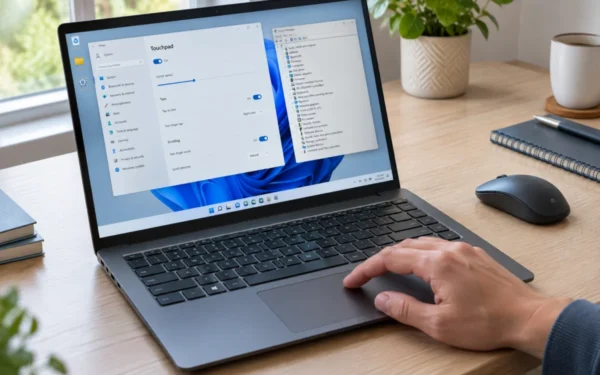
Controllare anche le impostazioni del mouse: velocità del puntatore, pulsanti principali e disattivazione accidentale del dispositivo. Se il computer è stato aggiornato da poco, un punto di ripristino o il ritorno al driver precedente può aiutare a verificare se il problema è comparso dopo la modifica.
Quando sostituire il mouse wireless
Se il mouse non funziona con batterie nuove, su più porte USB e su un secondo computer, il guasto hardware diventa probabile. La stessa valutazione vale quando il Bluetooth non rileva il dispositivo dopo un ripristino completo e il mouse non mostra alcun segnale di accensione. Prima dell’acquisto, verificare la compatibilità con il sistema operativo, il tipo di collegamento, l’autonomia dichiarata e la disponibilità di un ricevitore sostitutivo.
Domande frequenti
Perché il mouse wireless non viene rilevato dal computer?
Le cause più comuni sono batteria scarica, ricevitore USB scollegato, Bluetooth disattivato, associazione incompleta o driver non disponibili.
Come capire se il problema è il ricevitore USB?
Provare una porta diversa e collegare il mouse a un altro computer. Se il dispositivo non viene riconosciuto in entrambi i casi, il ricevitore potrebbe essere guasto o non compatibile.
Perché il mouse Bluetooth si disconnette?
La disconnessione può dipendere da batteria insufficiente, distanza elevata, interferenze o collegamento simultaneo con un altro dispositivo.
Il mouse si accende ma il cursore non si muove: cosa fare?
Verificare la superficie, pulire delicatamente il sensore, provare un tappetino e controllare il collegamento al computer.
Conviene reinstallare i driver?
Può aiutare quando Windows rileva un errore del dispositivo. È preferibile utilizzare Windows Update, Gestione dispositivi o il supporto ufficiale del produttore.