Quando la tastiera del PC non funziona, il problema può dipendere da un collegamento interrotto, da una batteria scarica, da un’impostazione software o da un guasto fisico. Prima di acquistare una nuova periferica conviene capire se tutti i tasti sono inattivi oppure se il malfunzionamento riguarda soltanto una parte della tastiera. Questa distinzione aiuta a ridurre le verifiche e a individuare più rapidamente l’origine dell’anomalia.
Su un notebook la tastiera è integrata nel computer, quindi non è possibile scollegarla e ricollegarla come accade con una tastiera USB. Rimangono però diverse prove sicure: riavviare il sistema, controllare il comportamento nella schermata di accesso, verificare il layout, disattivare eventuali funzioni di accessibilità e installare gli aggiornamenti disponibili. Con una tastiera esterna bisogna invece controllare porta USB, ricevitore wireless, connessione Bluetooth e alimentazione.
Alcuni sintomi offrono già indicazioni utili. Se un tasto produce un carattere diverso, il problema può riguardare la lingua o il layout selezionato. Se i tasti funzionano a intermittenza, sono possibili problemi di contatto, sporco o alimentazione. Se la tastiera non risponde in nessuna applicazione, occorre concentrarsi su collegamento, driver e hardware. Le verifiche riportate di seguito permettono di procedere con ordine senza forzare i componenti e senza cancellare dati personali.
Capire se il blocco riguarda tutta la tastiera
Il primo controllo consiste nel provare la tastiera in più contesti. Aprire un editor di testo e verificare lettere, numeri, barra spaziatrice, Invio e tasti modificatori come Maiusc, Ctrl e Alt. Se soltanto alcuni tasti non rispondono, è più probabile un problema locale. Se nessun comando viene registrato, bisogna controllare alimentazione, connessione o sistema operativo.
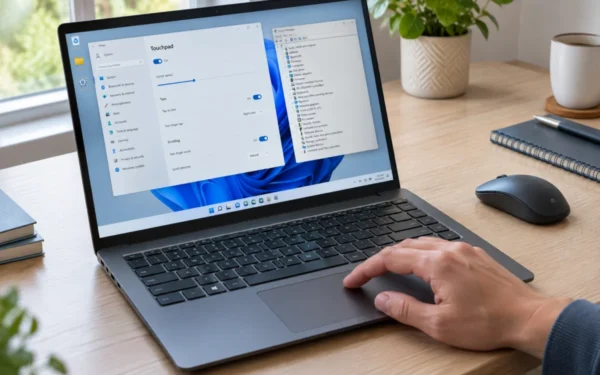
Su Windows è possibile usare la tastiera su schermo per accedere alle impostazioni e digitare temporaneamente. La combinazione di tasti per aprirla può variare in base alla configurazione, ma la funzione è disponibile nelle impostazioni di accessibilità. Se la tastiera fisica funziona nella schermata del BIOS o UEFI ma smette di rispondere dopo l’avvio di Windows, l’origine è probabilmente software. Se non risponde nemmeno prima del caricamento del sistema, aumenta la possibilità di un problema hardware o di collegamento.
Controllare collegamento USB e tastiere wireless
Una tastiera USB dovrebbe essere collegata direttamente al computer, evitando inizialmente hub, adattatori e docking station. Provare un’altra porta USB e verificare se il sistema emette il suono di rilevamento della periferica. Con un computer fisso, le porte posteriori possono offrire un collegamento più stabile rispetto a quelle del pannello frontale.
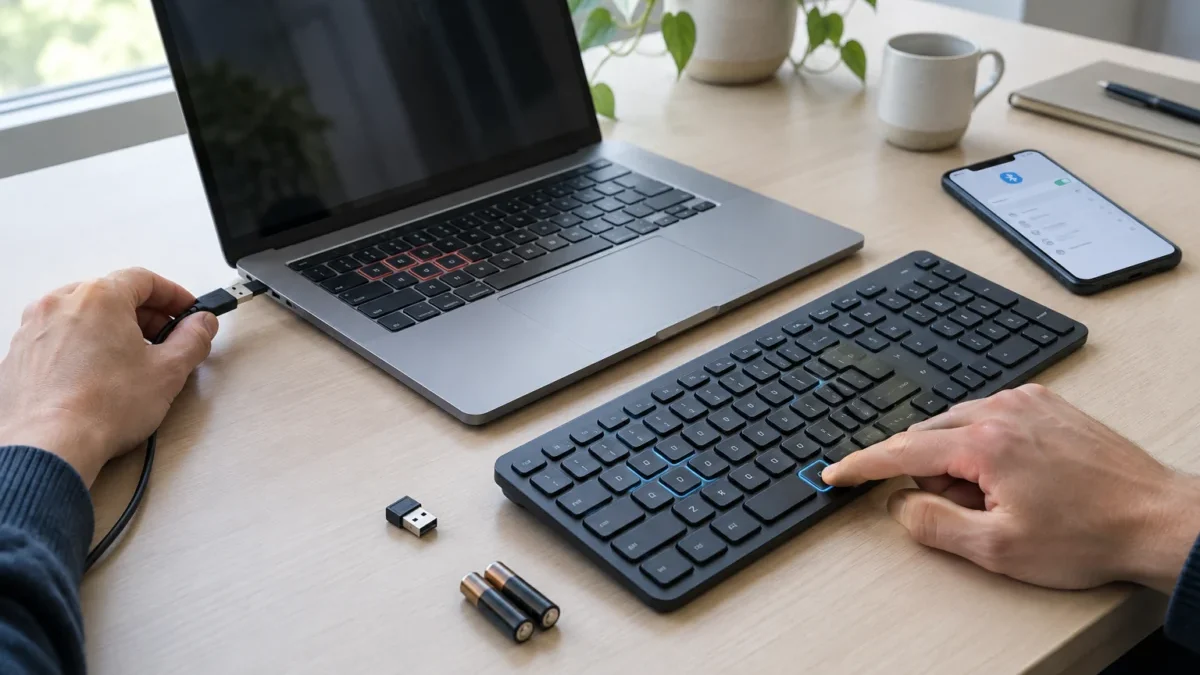
Per una tastiera wireless con ricevitore USB, controllare che il piccolo adattatore sia inserito correttamente e, se possibile, provarlo su un’altra porta. Alcuni modelli dispongono di un interruttore fisico o di un pulsante per la connessione. Spegnere e riaccendere la tastiera, quindi attendere alcuni secondi prima di digitare.
Se il problema riguarda la connessione senza fili del computer, può essere utile consultare le indicazioni ufficiali della risoluzione dei problemi Bluetooth in Windows, verificando sempre che la procedura corrisponda alla versione del sistema installata.
Verificare batterie e connessione Bluetooth
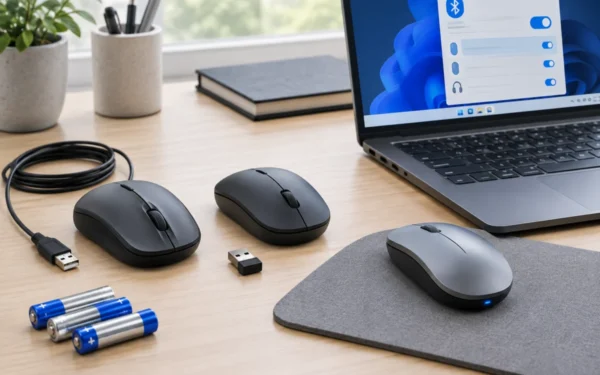
Una tastiera Bluetooth può smettere di funzionare quando le batterie sono quasi scariche, anche se il LED di accensione rimane attivo. Sostituire le batterie o ricaricare la batteria integrata, quindi ripetere l’associazione dal pannello Bluetooth del computer.
Se la periferica risulta collegata ma non riceve input, rimuoverla dall’elenco dei dispositivi associati e abbinarla nuovamente. Durante la procedura bisogna tenere la tastiera vicina al PC e disattivare eventuali collegamenti attivi con tablet o smartphone. Per informazioni sugli aspetti generali della compatibilità Bluetooth è possibile fare riferimento alle specifiche pubblicate dal Bluetooth Special Interest Group.
Controllare layout, accessibilità e driver
Quando i tasti funzionano ma producono simboli diversi, controllare la lingua della tastiera. In Windows il layout può cambiare accidentalmente tramite una scorciatoia, causando la sostituzione di lettere accentate, simboli e punteggiatura. Se il problema interessa il tastierino numerico, verificare anche il tasto Bloc Num.
Le funzioni di accessibilità possono modificare il comportamento dei tasti. Tasti permanenti, Tasti filtro e opzioni simili possono ignorare pressioni brevi o richiedere una modalità d’uso diversa. Disattivarle temporaneamente dalle impostazioni e verificare se la digitazione torna regolare.
Un aggiornamento del sistema o un driver danneggiato può impedire il corretto riconoscimento della periferica. In Gestione dispositivi è possibile controllare la voce relativa alla tastiera, aggiornare il driver oppure rimuovere il dispositivo e riavviare il computer. Per le procedure specifiche conviene consultare la documentazione del produttore. Se il PC presenta anche rallentamenti, blocchi o periferiche che scompaiono, può essere utile approfondire le cause di un notebook lento e i controlli sulle prestazioni.
Individuare sporco e danni hardware
Polvere, briciole e residui possono impedire la pressione completa di alcuni tasti. Spegnere il notebook o scollegare la tastiera esterna, quindi pulire con aria compressa usando brevi getti inclinati. Non versare liquidi e non rimuovere i tasti di un notebook senza conoscere il sistema di aggancio: i supporti in plastica si rompono facilmente.
Se un tasto resta incastrato, richiede una pressione insolita o funziona soltanto premendo in un punto preciso, può esserci un danno al meccanismo o alla membrana. Dopo una caduta o un contatto con liquidi è preferibile interrompere l’uso e rivolgersi all’assistenza, soprattutto nel caso di un computer portatile. Una tastiera USB o Bluetooth può essere sostituita rapidamente per effettuare una prova comparativa; sul notebook, invece, la sostituzione può richiedere lo smontaggio del dispositivo.
Quando conviene sostituire la tastiera
La sostituzione ha senso quando il problema resta presente su più computer, dopo il cambio delle batterie, la nuova associazione Bluetooth e la prova con porte differenti. Prima dell’acquisto bisogna verificare il tipo di collegamento, il layout italiano, la compatibilità con Windows o macOS e la presenza del tastierino numerico.
Per un notebook, una tastiera esterna può essere una soluzione temporanea, mentre il ricambio interno dovrebbe essere scelto in base al modello esatto e alla disposizione dei connettori. Se il malfunzionamento è limitato a pochi tasti, una pulizia professionale può essere preferibile; se riguarda un’area estesa o segue un danno da liquido, l’assistenza tecnica può valutare il ricambio completo.
Domande frequenti
Perché la tastiera del notebook non risponde?
Le cause possono includere un blocco temporaneo di Windows, un driver non funzionante, impostazioni di accessibilità, sporco o un guasto hardware. Provare la tastiera su schermo e riavviare il computer aiuta a iniziare la diagnosi.
Cosa fare se una tastiera USB non viene riconosciuta?
Collegarla direttamente a un’altra porta USB, evitare hub e adattatori, quindi riavviare il computer. Se possibile, provarla su un secondo PC per distinguere il problema della tastiera da quello del computer.
Perché la tastiera Bluetooth risulta collegata ma non scrive?
Le cause più comuni sono batteria scarica, associazione incompleta o collegamento attivo con un altro dispositivo. Rimuovere la tastiera dall’elenco Bluetooth e ripetere l’abbinamento.
Come capire se il problema riguarda il layout?
Se i caratteri visualizzati sono diversi da quelli presenti sui tasti, controllare la lingua e il layout selezionati nel sistema operativo. Il problema non indica necessariamente un guasto fisico.
Quando è necessario rivolgersi all’assistenza?
È consigliabile richiedere supporto dopo un contatto con liquidi, una caduta, un connettore danneggiato o quando la tastiera continua a non funzionare dopo tutte le prove di collegamento e configurazione.