Google Chrome può diventare lento per diversi motivi: molte schede aperte, estensioni che lavorano in background, memoria RAM insufficiente, cache accumulata o una versione del browser non aggiornata. Il rallentamento può manifestarsi con pagine che si caricano lentamente, schede che non rispondono, video a scatti, blocchi temporanei o un computer rumoroso e poco reattivo. Le cause possono riguardare Chrome, Windows o macOS, quindi conviene procedere con controlli graduali invece di cancellare subito tutti i dati del browser.
La diagnosi parte dall’osservazione del comportamento del computer e dall’uso del Task Manager integrato in Chrome. Questo strumento permette di capire quali schede, estensioni o processi stanno consumando più memoria e potenza di elaborazione. In seguito si possono ridurre le schede inutilizzate, disattivare le estensioni problematiche, svuotare alcuni dati temporanei e verificare gli aggiornamenti. Password salvate, cookie e dati di navigazione non devono essere eliminati indiscriminatamente: ogni operazione va scelta in base al problema riscontrato.
Controllare schede aperte e risorse utilizzate
Il primo controllo riguarda il numero di schede aperte. Ogni pagina può occupare memoria, soprattutto quando contiene video, applicazioni web, strumenti di collaborazione o contenuti aggiornati in tempo reale. Chi utilizza Chrome su un computer con poca RAM può notare rallentamenti già con molte schede attive.
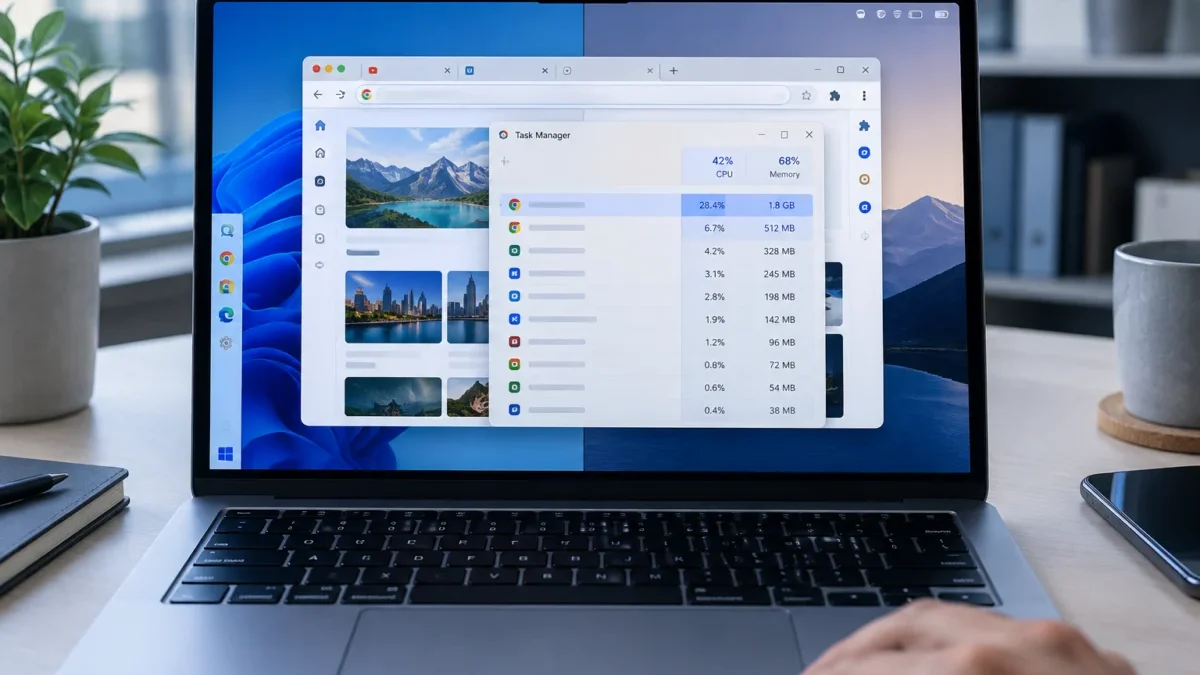
Per individuare i consumi, apri il menu con i tre puntini in alto a destra e seleziona Altri strumenti > Task Manager. In alternativa, su Windows e macOS è possibile usare la scorciatoia Maiusc + Esc. La finestra mostra le schede e i processi di Chrome, insieme a valori come memoria occupata, CPU e attività di rete.
Un processo con un consumo molto superiore agli altri può indicare una pagina bloccata, un’estensione malfunzionante o un servizio web particolarmente impegnativo. Dopo aver selezionato la voce interessata, il pulsante Termina processo consente di chiuderla senza interrompere necessariamente tutte le altre schede. Il contenuto non salvato potrebbe andare perso, quindi è meglio usare questa funzione soltanto quando una pagina non risponde.
Verificare le estensioni di Chrome
Le estensioni aggiungono funzioni al browser, ma possono incidere sulle prestazioni. Alcune analizzano le pagine visitate, modificano i contenuti visualizzati o restano attive anche quando non vengono utilizzate direttamente.
Apri chrome://extensions nella barra degli indirizzi e disattiva temporaneamente le estensioni che non servono. Procedi una alla volta, così puoi capire quale componente influisce sul rallentamento. Se il browser torna reattivo dopo la disattivazione di un’estensione, controlla se esiste una versione aggiornata oppure rimuovila quando non è più necessaria.
È opportuno mantenere soltanto estensioni provenienti da sviluppatori affidabili e verificare con attenzione i permessi richiesti. Un numero ridotto di componenti installati semplifica anche la diagnosi di eventuali blocchi e problemi di privacy.
Svuotare la cache senza perdere dati importanti
La cache conserva immagini, file e altri elementi temporanei per velocizzare il caricamento dei siti. Se alcuni dati diventano obsoleti o danneggiati, però, possono provocare pagine incomplete, errori e caricamenti anomali.
Per cancellare soltanto i file temporanei, apri le impostazioni di Chrome e raggiungi la sezione dedicata a privacy e sicurezza, quindi seleziona Cancella dati di navigazione. Lascia selezionata la voce relativa a immagini e file memorizzati nella cache. La procedura ufficiale per cancellare cache e cookie in Chrome distingue i diversi tipi di dati eliminabili.
Cookie, cronologia e password salvate hanno funzioni diverse. Eliminare i cookie può disconnettere dagli account e azzerare alcune preferenze dei siti; rimuovere le password può rendere necessario recuperare le credenziali. Per un semplice rallentamento, non è necessario cancellare tutto.
Installare aggiornamenti e controllare il sistema
Una versione aggiornata di Chrome include correzioni, miglioramenti di compatibilità e interventi di sicurezza. Per verificare la presenza di aggiornamenti, apri il menu del browser, entra in Guida > Informazioni su Google Chrome e attendi il controllo automatico. Le istruzioni di aggiornamento di Google Chrome possono variare leggermente in base al sistema operativo e alla modalità di installazione.
Dopo l’aggiornamento può essere necessario riavviare Chrome. Su Windows conviene inoltre controllare il Task Manager del sistema con Ctrl + Maiusc + Esc, mentre su macOS si può usare Monitoraggio Attività. Se anche altre applicazioni risultano lente, il problema potrebbe riguardare la memoria disponibile, un processo in background o lo spazio libero sul disco, non il browser.
Ripristinare le impostazioni e distinguere le cause
Se le verifiche precedenti non risolvono il problema, puoi provare a ripristinare le impostazioni di Chrome. L’operazione disattiva estensioni e temi e riporta alcune preferenze ai valori iniziali, senza eliminare in modo automatico segnalibri e password salvate. Prima di procedere, consulta la documentazione ufficiale dell’assistenza Chrome relativa alle impostazioni e agli aggiornamenti disponibili.
Un test utile consiste nell’aprire una finestra in incognito. Se il browser funziona meglio, una possibile causa è un’estensione o un dato associato al profilo principale. Se il rallentamento resta invariato, verifica la connessione, gli aggiornamenti del sistema operativo, l’antivirus e le applicazioni avviate insieme a Windows o macOS. Quando Chrome utilizza molta memoria anche senza schede pesanti, la creazione di un nuovo profilo può aiutare a capire se il problema è legato alla configurazione utente.
Domande frequenti su Chrome lento
Le risposte seguenti raccolgono i dubbi più comuni sulla lentezza di Chrome su computer Windows e Mac.
Perché Chrome è lento anche con poche schede aperte?
Le cause possono includere estensioni, processi in background, cache danneggiata, aggiornamenti mancanti o poca memoria RAM disponibile. Il Task Manager di Chrome aiuta a individuare il processo responsabile.
Il Task Manager di Chrome può chiudere tutto il browser?
Permette di terminare singole schede, estensioni e processi. Chiudendo una voce specifica si può perdere il lavoro non salvato presente nella pagina interessata.
Cancellare la cache elimina le password?
No, se selezioni soltanto immagini e file memorizzati nella cache. Password, cookie e cronologia sono categorie separate e vanno selezionate consapevolmente.
Come capire se un’estensione rallenta Chrome?
Disattiva temporaneamente le estensioni una alla volta e verifica il comportamento del browser. Se il problema scompare, aggiorna o rimuovi il componente responsabile.
Chrome lento dipende sempre dal browser?
No. Un computer con poca memoria, disco quasi pieno, software in esecuzione o problemi di sistema può rallentare tutte le applicazioni. In questi casi è necessario controllare anche Windows o macOS.