Accendere il computer e vedere soltanto uno schermo nero può indicare un problema molto semplice, come un cavo scollegato o l’ingresso video sbagliato, ma anche un malfunzionamento del monitor, della scheda grafica, della memoria RAM o dell’alimentazione. La schermata nera, inoltre, può comparire in momenti diversi: subito dopo aver premuto il pulsante di accensione, prima del logo del produttore, durante il caricamento di Windows oppure dopo l’accesso al desktop. Distinguere queste situazioni aiuta a evitare interventi inutili e a capire quando interrompere i tentativi.
La verifica dovrebbe procedere dai controlli esterni e a basso rischio verso quelli che richiedono maggiore attenzione. Prima di aprire il computer è quindi opportuno controllare indicatori luminosi, ventole, collegamenti, sorgenti del monitor e comportamento della tastiera. Un PC che si accende ma non mostra immagini presenta infatti sintomi diversi rispetto a un computer completamente privo di alimentazione. Anche la presenza del cursore, di un messaggio di errore o dei suoni di avvio può fornire indicazioni utili sulla fase in cui si manifesta il problema.
Controllare alimentazione, monitor e collegamenti
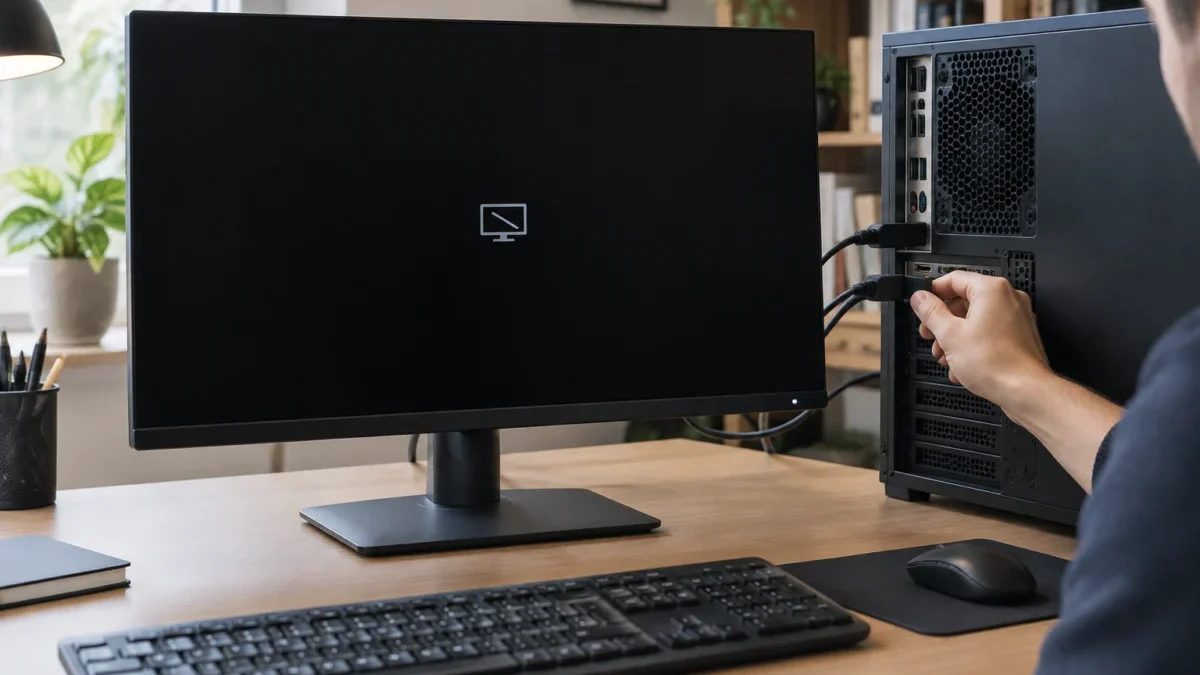
Il primo passo consiste nel verificare che il computer sia realmente acceso e che il monitor riceva corrente. Controllare il cavo di alimentazione del PC, quello del display e l’eventuale interruttore presente sulla presa multipla. Se il monitor non mostra nemmeno il proprio menu o il messaggio relativo all’assenza di segnale, il problema potrebbe riguardare l’alimentazione del display e non il computer.
Premere il pulsante di accensione del monitor e selezionare manualmente la sorgente corretta: HDMI, DisplayPort, DVI o un’altra interfaccia disponibile. Un ingresso errato può produrre uno schermo nero anche quando il PC funziona regolarmente. È inoltre utile scollegare e ricollegare entrambe le estremità del cavo video, verificando che il connettore sia inserito completamente.
Quando possibile, provare un altro cavo, un’altra porta del monitor o un secondo display. Questa prova aiuta a isolare il componente difettoso. Nei computer fissi con scheda grafica dedicata, il cavo deve essere collegato alle uscite della scheda video e non a quelle della scheda madre, salvo che si stia utilizzando intenzionalmente la grafica integrata.
Capire se il computer completa l’avvio
Osservare il comportamento del PC permette di distinguere un problema video da un mancato avvio. Se ventole e indicatori si attivano, la tastiera risponde e si sentono i normali suoni del sistema, il computer potrebbe essere operativo nonostante l’assenza di immagini. In questo caso la priorità è verificare monitor, cavo, porta video e driver grafici.
Se invece il computer si spegne subito, continua a riavviarsi, emette segnali acustici insoliti o non mostra mai il logo iniziale, la causa può essere collegata all’alimentazione, alla memoria RAM, alla scheda grafica o a un altro componente hardware. Annotare eventuali codici luminosi o messaggi visualizzati sulla scheda madre può aiutare nella diagnosi, soprattutto sui computer fissi.
Provare le scorciatoie di Windows
Se lo schermo diventa nero dopo il caricamento di Windows, ma il PC sembra acceso, premere Windows + Ctrl + Maiusc + B. La combinazione forza il riavvio del sottosistema grafico e, quando il problema dipende da un blocco temporaneo del driver, può ripristinare l’immagine. Lo schermo potrebbe lampeggiare o il computer potrebbe emettere un breve segnale acustico.
Se è visibile il cursore oppure il sistema risponde alla tastiera, provare Ctrl + Alt + Canc. Dalla schermata che compare è possibile aprire Gestione attività e verificare se Esplora risorse è bloccato. In alternativa, dal menu di sicurezza si può riavviare il PC o accedere alle opzioni di spegnimento senza interrompere bruscamente l’alimentazione.
Quando il desktop resta nero ma il puntatore è presente, il problema può dipendere da un processo di Esplora risorse non avviato correttamente o da un driver video. Se la situazione si ripete, conviene avviare Windows in modalità provvisoria e controllare gli aggiornamenti o reinstallare il driver della scheda grafica utilizzando una versione compatibile con il dispositivo.
Avviare il PC in modalità provvisoria
La modalità provvisoria carica Windows con un insieme ridotto di driver e servizi. Se in questa modalità lo schermo funziona, è probabile che il problema sia legato a un driver, a un programma avviato automaticamente o a una modifica recente del sistema.
Per accedere agli strumenti di ripristino si può interrompere l’avvio automatico di Windows per più volte, usando il pulsante di accensione solo quando il sistema sta caricando, oppure utilizzare un supporto di installazione compatibile. Nelle opzioni avanzate sono disponibili anche il Ripristino all’avvio, il Ripristino configurazione di sistema e la possibilità di disinstallare gli aggiornamenti recenti. È preferibile procedere per gradi e scegliere l’opzione meno invasiva che corrisponde al problema.
Verificare RAM e scheda grafica
Se il computer non supera la fase iniziale e i controlli esterni non hanno dato risultati, spegnerlo completamente, scollegare il cavo di alimentazione e attendere qualche minuto prima di intervenire. Nei portatili, la rimozione della batteria non è sempre possibile o consigliata: in caso di dubbi è meglio consultare il manuale del modello.
Su un PC fisso, un modulo di memoria RAM non inserito correttamente può impedire la visualizzazione dell’immagine. Solo se si ha sufficiente familiarità con l’hardware, si possono rimuovere e reinserire i moduli seguendo le istruzioni della scheda madre. La prova va eseguita con il computer scollegato dalla corrente e senza forzare i componenti.
Lo stesso criterio vale per la scheda grafica dedicata. Verificare che sia correttamente inserita nello slot e che gli eventuali connettori di alimentazione siano collegati. Non toccare i contatti metallici e non aprire l’alimentatore: al suo interno possono rimanere tensioni pericolose anche dopo lo spegnimento del computer.
Quando il problema riguarda un portatile
Su un notebook è utile collegare un monitor o un televisore esterno compatibile. Se sul display esterno compare l’immagine, il guasto potrebbe interessare il pannello integrato, il cavo video interno o il sistema di retroilluminazione. Se anche il display esterno resta nero, è più probabile un problema di avvio, grafica o scheda madre.
Controllare inoltre la combinazione di tasti dedicata alla commutazione dello schermo, generalmente associata a un tasto funzione e all’icona di un monitor. La combinazione cambia in base al produttore. Nei modelli dotati di otturatore fisico, verificare che la webcam o il sensore di luminosità non siano stati confusi con un difetto del pannello.
Quando rivolgersi all’assistenza
È consigliabile interrompere le prove se il computer emette odore di bruciato, produce rumori anomali, mostra segni di surriscaldamento o si spegne ripetutamente. Anche la presenza di dati importanti dovrebbe spingere a evitare tentativi improvvisati, soprattutto se il dispositivo non completa più l’avvio.
Un tecnico può verificare alimentatore, RAM, scheda grafica e scheda madre con strumenti adeguati. Prima di consegnare il computer, descrivere quando compare lo schermo nero, quali spie restano accese, se il problema si presenta anche con un altro monitor e quali modifiche sono state eseguite di recente. Queste informazioni rendono la diagnosi più rapida e riducono il rischio di sostituire componenti funzionanti.
Domande frequenti sullo schermo nero del PC
Perché il PC si accende ma lo schermo resta nero?
Le cause più comuni sono un cavo video scollegato, una sorgente errata del monitor, una porta difettosa o un problema della scheda grafica. Se il computer completa l’avvio e risponde alla tastiera, è opportuno iniziare dal monitor e dai collegamenti prima di intervenire sull’hardware interno.
Cosa fare se lo schermo diventa nero dopo il logo di Windows?
Il problema può dipendere dal driver grafico, da un aggiornamento o da un processo di sistema bloccato. Provare la scorciatoia Windows + Ctrl + Maiusc + B, quindi accedere alle opzioni di ripristino o alla modalità provvisoria se il difetto continua a presentarsi.
È possibile risolvere lo schermo nero reinserendo la RAM?
Un modulo RAM allentato può impedire l’avvio e la visualizzazione delle immagini, soprattutto su un computer fisso. Il reinserimento va effettuato soltanto a dispositivo spento e scollegato dalla corrente, seguendo il manuale della scheda madre. Se non si ha esperienza, è più sicuro affidare il controllo a un tecnico.