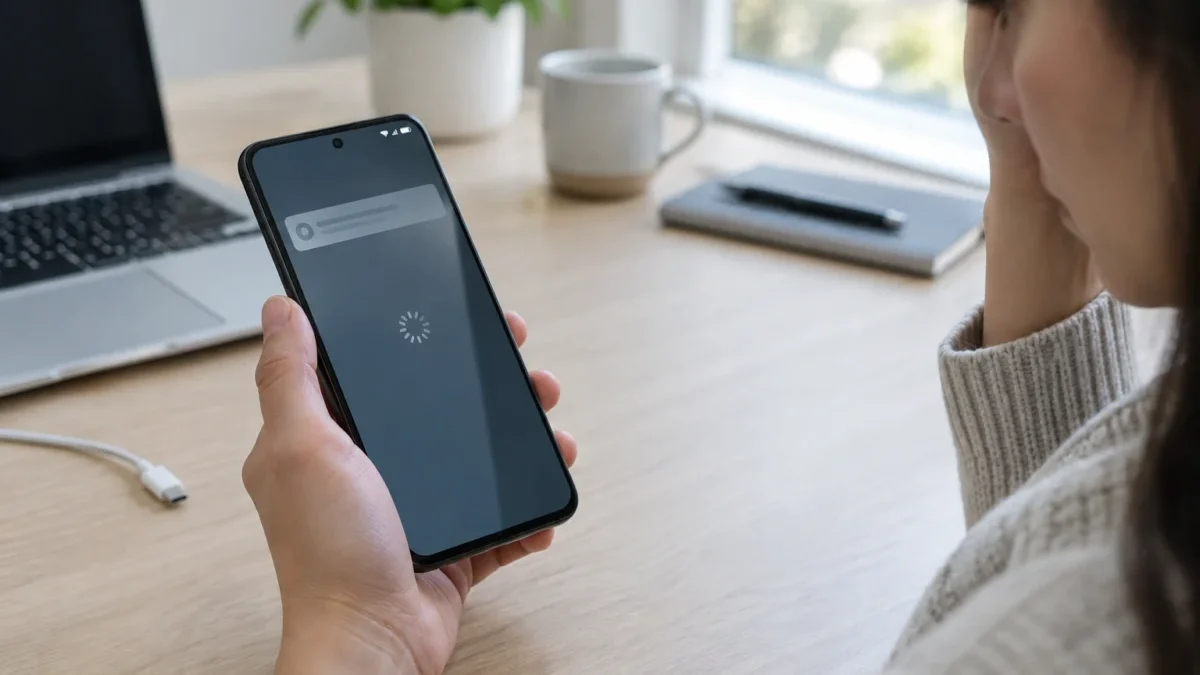
Quando Android si blocca spesso, il problema può dipendere da una singola applicazione, dalla memoria quasi esaurita, da un aggiornamento incompleto o da un componente hardware che sta iniziando a mostrare anomalie. Capire l’origine del malfunzionamento evita di ricorrere subito a un ripristino ai dati di fabbrica, operazione che cancella applicazioni, impostazioni e file personali se non è stato eseguito un backup.
Il primo controllo riguarda il comportamento del telefono. Se il blocco compare sempre durante l’apertura della stessa app, la causa è probabilmente legata a quel programma. Se invece lo schermo smette di rispondere anche nella schermata principale, nelle impostazioni o durante l’avvio, l’analisi deve concentrarsi sul sistema, sullo spazio di archiviazione e sulla stabilità del dispositivo. È utile procedere per gradi, annotando quando si verifica il problema e quali operazioni lo precedono.
Riavvio, aggiornamenti, controllo della memoria e avvio in modalità provvisoria permettono spesso di restringere il campo. Quando questi test non portano risultati, possono essere necessari il backup dei dati, il ripristino del telefono o un controllo presso l’assistenza tecnica.
Capire se si blocca un’app o tutto il telefono
La distinzione tra errore dell’applicazione e malfunzionamento generale di Android è il punto di partenza. Osserva se il blocco resta confinato a un programma oppure se coinvolge anche la barra delle notifiche, i pulsanti di navigazione, la schermata di blocco e altre applicazioni.
Quando una sola app non risponde, prova a chiuderla dal menu delle applicazioni recenti e riaprila. Se il problema ritorna, controlla la disponibilità di aggiornamenti dal Google Play Store. Dalle impostazioni dell’app puoi anche cancellare la cache, mentre la cancellazione dei dati va usata con prudenza perché può eliminare accessi, preferenze e contenuti salvati localmente.
Se il telefono si blocca in più situazioni, esegui un riavvio normale. Per un dispositivo completamente fermo può essere necessario tenere premuto il tasto di accensione per alcuni secondi; la combinazione può cambiare in base al produttore. Le procedure ufficiali di risoluzione dei problemi di Android aiutano a verificare i passaggi compatibili con il modello.
Controllare memoria, spazio libero e applicazioni
Uno spazio di archiviazione quasi pieno può rallentare l’apertura delle app, impedire il completamento degli aggiornamenti e rendere instabile il sistema. Apri le impostazioni del telefono e cerca la sezione dedicata a memoria o archiviazione. Elimina file temporanei, download dimenticati e contenuti duplicati, dopo aver verificato che non servano.
Per gestire lo spazio senza rimuovere fotografie o applicazioni importanti, può essere utile seguire questi metodi per liberare spazio sul telefono. Presta attenzione anche alle app installate di recente: disinstallarne una alla volta consente di capire se è responsabile dei blocchi.
Evita applicazioni che promettono di accelerare Android cancellando continuamente la memoria RAM. In molti casi aggiungono processi attivi e notifiche, con effetti opposti a quelli desiderati. È preferibile rimuovere software inutilizzato e limitare i servizi che lavorano in background.
Verificare aggiornamenti e modalità provvisoria
Un aggiornamento di Android o di un’app può correggere errori, ma un’installazione interrotta o incompatibile può creare instabilità. Controlla sia gli aggiornamenti del sistema sia quelli disponibili nel Play Store, collegando il telefono a una rete Wi-Fi stabile e assicurandoti che la batteria sia sufficientemente carica. Le indicazioni di Google sugli aggiornamenti del sistema Android variano in base al produttore e alla versione installata.
La modalità provvisoria avvia il dispositivo con le applicazioni scaricate dall’utente temporaneamente disattivate. Se in questa modalità il telefono funziona senza bloccarsi, una delle app installate potrebbe essere la causa. Per entrare e uscire dalla modalità provvisoria la procedura cambia tra Samsung, Xiaomi, Motorola, Google Pixel e altri marchi: consulta il supporto ufficiale del produttore.
Quando sospettare un problema hardware
Se i blocchi continuano anche dopo la rimozione delle app problematiche e il ripristino degli aggiornamenti, considera possibili guasti alla memoria interna, alla batteria o alla scheda madre. Riavvii improvvisi, surriscaldamento marcato, rigonfiamenti della batteria, schermate con artefatti e difficoltà persistenti durante l’avvio richiedono maggiore cautela.
Prima di un ripristino completo, esegui un backup di foto, contatti, documenti e conversazioni supportate dal relativo servizio. Dopo il ripristino, reinstalla le app gradualmente invece di recuperarle tutte insieme: se il blocco ricompare, sarà più semplice individuare il programma responsabile. Se il telefono resta instabile anche appena ripristinato, contatta l’assistenza e non continuare a utilizzarlo se la batteria appare danneggiata.
Domande frequenti
Perché Android si blocca quando apro una determinata app?
Le cause più comuni sono un errore dell’app, una cache danneggiata, un aggiornamento incompleto o una scarsa compatibilità con la versione di Android. Aggiorna l’app, cancella la cache e prova a reinstallarla.
Quanto spazio libero serve per evitare blocchi?
Non esiste una quantità valida per tutti i dispositivi. Quando l’archiviazione è quasi piena, è opportuno liberare spazio per consentire al sistema di gestire file temporanei e aggiornamenti.
Il riavvio frequente può danneggiare lo smartphone?
Un riavvio occasionale non danneggia normalmente il telefono. Se il dispositivo si riavvia da solo con frequenza, però, il comportamento può indicare un problema software, una batteria usurata o un guasto hardware.
La modalità provvisoria cancella i dati?
No. La modalità provvisoria disattiva temporaneamente le applicazioni installate dall’utente, ma non elimina foto, documenti o account. Le funzioni disponibili possono essere limitate fino al riavvio normale.
Quando conviene ripristinare Android?
Il ripristino può essere valutato dopo backup, aggiornamenti e controlli sulle applicazioni, soprattutto se i blocchi sono frequenti e non hanno una causa riconoscibile. Se il problema resta dopo il ripristino, è consigliabile rivolgersi all’assistenza tecnica.