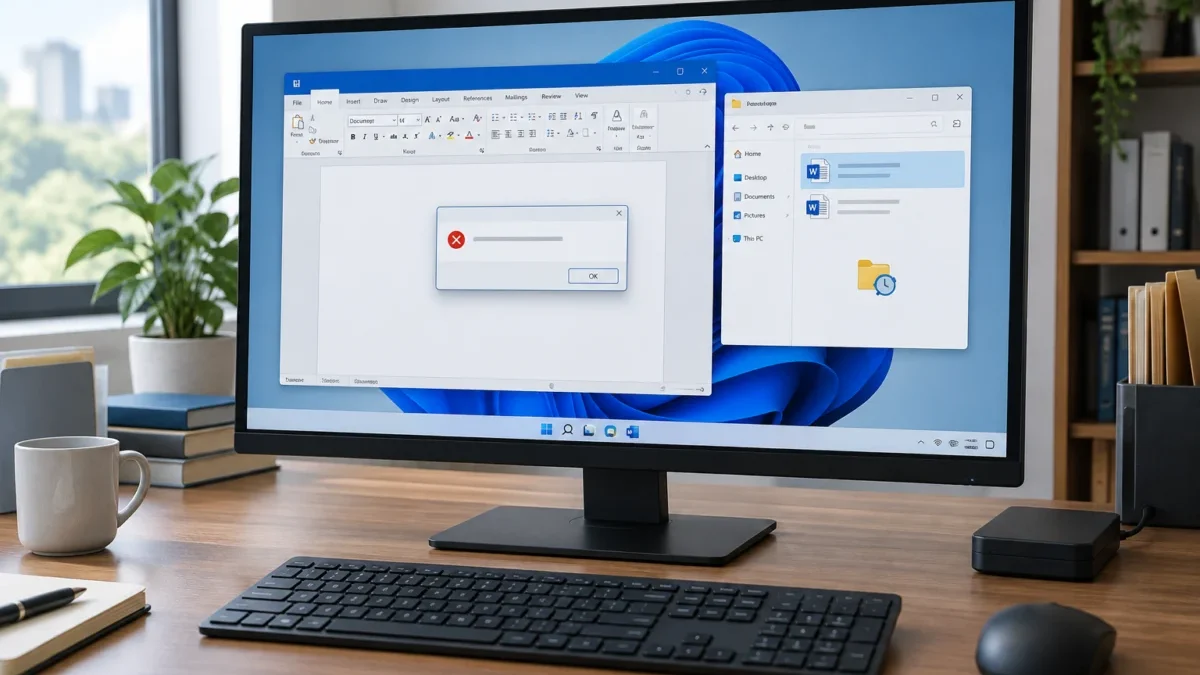
Quando Microsoft Word non apre un file DOC o DOCX, il problema può dipendere dal documento, dal programma o dall’ambiente in cui il file viene avviato. Un messaggio di errore, una schermata vuota o una chiusura improvvisa non indicano necessariamente che il contenuto sia perso. Prima di eseguire qualsiasi tentativo, è importante creare una copia del file originale e lavorare soltanto su quella. Alcune procedure di ripristino modificano la struttura del documento e potrebbero rendere più difficile un recupero successivo.
Le cause più comuni comprendono un danneggiamento del file, un formato non compatibile con la versione di Word installata, autorizzazioni insufficienti, un percorso di rete non disponibile o un blocco della Visualizzazione protetta. Anche componenti aggiuntivi difettosi, aggiornamenti incompleti e problemi di sincronizzazione con OneDrive possono impedire l’apertura. I controlli vanno quindi svolti in ordine, partendo dalle verifiche più semplici e meno invasive. La documentazione di supporto Microsoft per la risoluzione dei problemi di Word può aiutare a distinguere gli errori del programma da quelli legati al singolo documento.
Controlli preliminari sul file DOC o DOCX
Prima di intervenire su Word, conviene verificare se il file è integro e accessibile. Controlla che l’estensione sia corretta, che il nome non contenga caratteri insoliti e che la dimensione del documento non sia pari a zero. Un file copiato da una chiavetta, da un allegato email o da un’unità di rete può essersi trasferito in modo incompleto.
- Copia il documento sul desktop del computer.
- Rinomina la copia con un nome breve, senza simboli particolari.
- Controlla le proprietà del file e rimuovi l’eventuale attributo di sola lettura.
- Verifica che il file non sia ancora in sincronizzazione con OneDrive o un altro servizio cloud.
Se il documento è stato ricevuto via email, chiedi al mittente di inviarlo nuovamente. Quando possibile, prova ad aprire un altro file Word: se gli altri documenti funzionano, il problema è probabilmente circoscritto al file originale.
Usare il comando Apri e ripristina
Word include una funzione specifica per tentare il recupero di documenti danneggiati. Apri Word senza selezionare il file problematico, scegli File > Apri > Sfoglia, individua la copia del documento e seleziona la freccia accanto al pulsante Apri. Dal menu visualizzato scegli Apri e ripristina. La procedura può recuperare il testo e parte della formattazione, ma non garantisce il ripristino di immagini, grafici, collegamenti o elementi incorporati.
Se il comando non produce risultati, prova ad aprire il documento con un’altra versione di Word o con un programma compatibile, come LibreOffice Writer. Un’applicazione diversa può riuscire a leggere una struttura parzialmente danneggiata e consentire il salvataggio in un nuovo formato. Evita di sovrascrivere la copia di partenza.
Verificare compatibilità, autorizzazioni e Visualizzazione protetta
I file DOC appartengono al formato utilizzato dalle versioni più datate di Word e possono presentare limitazioni nelle release recenti. Se il documento proviene da una versione precedente, prova a salvarlo nuovamente nel formato DOCX utilizzando un computer affidabile. Per i file scaricati da internet o ricevuti come allegati, Windows può applicare un blocco di sicurezza: nelle proprietà del file controlla se compare l’opzione Sblocca.
La Visualizzazione protetta limita l’esecuzione di contenuti potenzialmente rischiosi nei documenti provenienti da posizioni non attendibili. Non disattivarla in modo permanente. Se conosci la provenienza del file, puoi aggiungere temporaneamente una posizione attendibile dalle impostazioni del Centro protezione e verificare il risultato. Le indicazioni ufficiali Microsoft sulla Visualizzazione protetta di Office descrivono i rischi associati a questa funzione.
Se il file si trova in una cartella condivisa, controlla di avere i permessi di lettura e modifica. Copiarlo in una cartella locale può risolvere gli errori legati a rete, server, antivirus o sincronizzazione.
Avviare Word senza componenti aggiuntivi
Un componente aggiuntivo incompatibile può bloccare Word durante l’apertura di determinati documenti. In Windows premi Windows + R, digita winword /safe e conferma. Se il file si apre in modalità provvisoria, il problema potrebbe dipendere da un’estensione. Disattiva i componenti aggiuntivi da File > Opzioni > Componenti aggiuntivi, riavvia Word e riattivali uno alla volta per individuare quello problematico.
Controlla anche la disponibilità di aggiornamenti per Office e Windows. Un’installazione incompleta può causare errori del programma; in tal caso, la riparazione di Microsoft 365 dalle impostazioni delle app di Windows può ripristinare i file dell’applicazione senza eliminare i documenti personali.
Recuperare versioni precedenti e copie temporanee
Quando il documento non si apre, cerca una versione precedente nella cronologia di OneDrive, nella cartella condivisa o nei backup di Windows. Per i file salvati localmente, Word può mostrare copie recuperate nella schermata File > Informazioni > Gestisci documento. È possibile controllare anche i file temporanei, ma i risultati dipendono dalla configurazione del computer e dal tempo trascorso dalla chiusura del programma.
Se nessuna procedura funziona, conserva il file originale e valuta un servizio di recupero dati soltanto quando il documento ha un valore rilevante. Evita strumenti sconosciuti che richiedono di caricare online documenti riservati: il contenuto potrebbe includere dati personali, password o informazioni di lavoro.
Domande frequenti
Perché Word non apre un file DOCX?
Le cause più comuni sono danneggiamento, incompatibilità, autorizzazioni insufficienti, blocchi di sicurezza o problemi di Word. Copiare il file in locale e usare la funzione Apri e ripristina sono tra i primi tentativi da fare. Se il problema riguarda anche altri documenti, è più probabile che la causa sia nell’installazione di Word o in un componente aggiuntivo.
Che cosa fare se Word si blocca durante l’apertura?
Avvia Word in modalità provvisoria con il comando winword /safe e prova ad aprire il documento da una copia locale. Se il file si apre, disattiva temporaneamente i componenti aggiuntivi e riattivali uno alla volta. È inoltre utile installare gli aggiornamenti disponibili o eseguire la riparazione di Microsoft 365.
È possibile recuperare un documento Word danneggiato?
In alcuni casi sì, ma il risultato dipende dall’entità del danneggiamento. Il comando Apri e ripristina, una versione precedente, una copia temporanea o un programma compatibile possono consentire di recuperare almeno il testo. Lavora sempre su una copia e non salvare sopra il file originale.
Perché un file Word funziona su un computer ma non su un altro?
La differenza può dipendere dalla versione di Word, dagli aggiornamenti installati, dai permessi, dai componenti aggiuntivi o dalle impostazioni di sicurezza. Copiare il documento sul computer in cui deve essere aperto e salvarlo in formato DOCX può ridurre i problemi di compatibilità.
Quando conviene rivolgersi a un servizio di recupero dati?
È opportuno valutare un professionista quando il documento è importante, non esistono copie di backup e i tentativi standard non hanno prodotto risultati. Prima di affidare il file a un servizio esterno, verifica le condizioni di riservatezza e non inviare documenti contenenti dati sensibili a strumenti online non affidabili.