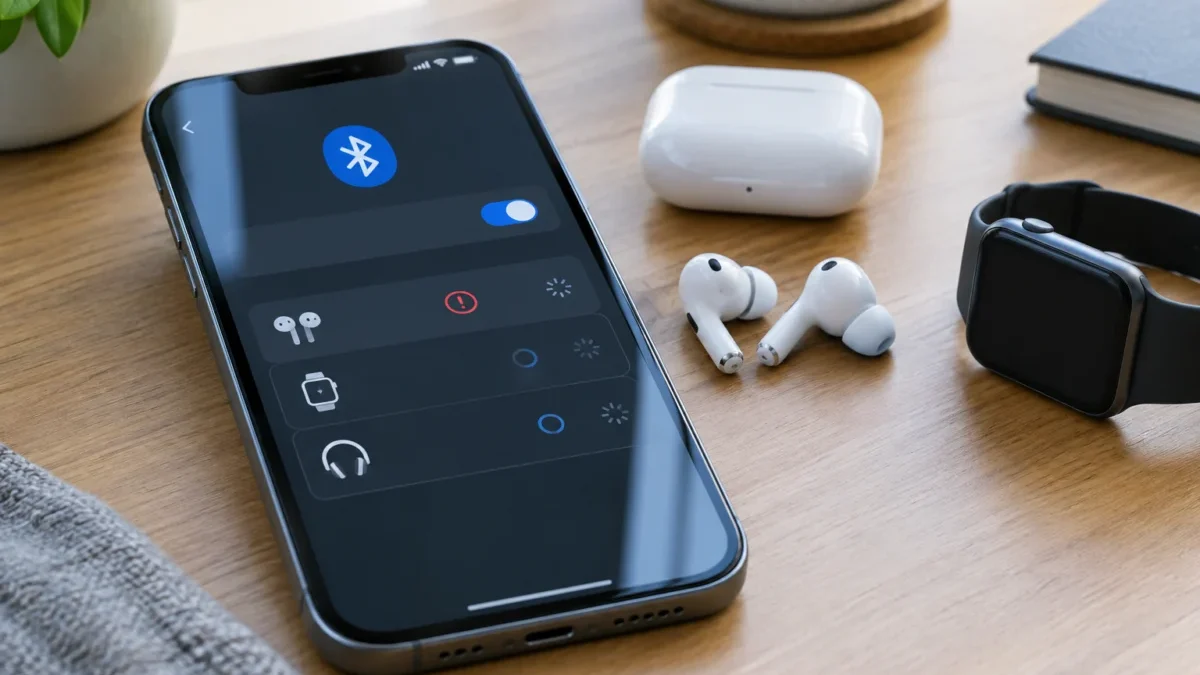
Quando il Bluetooth non funziona sullo smartphone, il problema può dipendere da un’impostazione disattivata, da un’associazione incompleta, da un accessorio già collegato a un altro dispositivo oppure da un’incompatibilità tra versioni e profili Bluetooth. Il malfunzionamento può presentarsi in modi diversi: il pulsante non si attiva, le cuffie non vengono rilevate, l’associazione si interrompe durante la procedura, la connessione cade dopo pochi minuti o l’audio passa nuovamente dagli altoparlanti del telefono.
Prima di cancellare dati o ripristinare completamente lo smartphone, conviene seguire una serie di verifiche ordinate. Riavviare il telefono e l’accessorio, controllare la distanza, rimuovere vecchi abbinamenti e installare gli aggiornamenti disponibili risolve molti casi comuni. È inoltre utile distinguere un problema del telefono da un guasto dell’accessorio: provare le cuffie, lo smartwatch o l’autoradio con un secondo smartphone può fornire un’indicazione immediata.
Le procedure cambiano leggermente tra Android e iPhone, mentre i nomi delle voci possono variare in base al produttore, alla versione del sistema operativo e al modello. Le indicazioni riportate di seguito aiutano a gestire mancata attivazione, difficoltà di associazione, disconnessioni e possibili interferenze senza ricorrere subito a interventi più drastici.
Controllare attivazione, distanza e modalità di associazione
La prima verifica riguarda il Bluetooth dello smartphone e lo stato dell’accessorio. Aprire il pannello rapido su Android o il Centro di Controllo su iPhone permette di controllare rapidamente la connessione, ma per una diagnosi completa è preferibile entrare nelle impostazioni dedicate.
- Su Android, aprire Impostazioni > Dispositivi connessi o una voce simile, quindi accedere al Bluetooth.
- Su iPhone, aprire Impostazioni > Bluetooth e verificare che l’interruttore sia attivo.
- Avvicinare il dispositivo entro pochi metri dallo smartphone, soprattutto durante il primo abbinamento.
- Controllare che cuffie, speaker o smartwatch siano accesi e in modalità pairing.
Un accessorio già associato a un computer, a un tablet o a un altro telefono può non comparire nella ricerca. In tal caso bisogna disattivare temporaneamente il Bluetooth sugli altri dispositivi oppure attivare nuovamente la modalità di associazione seguendo le istruzioni del produttore. La documentazione ufficiale di Google sul collegamento dei dispositivi Bluetooth illustra i passaggi principali per Android.
Riavviare e ripetere l’associazione Bluetooth
Un riavvio dello smartphone e dell’accessorio può eliminare blocchi temporanei del servizio Bluetooth. Spegnere entrambi i dispositivi, attendere alcuni secondi e riaccenderli. Dopo il riavvio, attendere che l’accessorio entri nella modalità di associazione prima di avviare la ricerca dal telefono.
Se il dispositivo compare nell’elenco ma non si connette, conviene rimuovere il vecchio abbinamento. Su Android si può toccare l’icona delle impostazioni accanto al nome dell’accessorio e scegliere Dissocia o Dimentica. Su iPhone, nella sezione Bluetooth, bisogna toccare il pulsante delle informazioni e selezionare Dissocia questo dispositivo. Dopo la rimozione, ripetere la procedura come se fosse il primo collegamento.
Per gli AirPods e altri accessori Apple sono disponibili indicazioni specifiche nella pagina di assistenza Apple dedicata ai problemi di connessione Bluetooth. Prima di procedere, verificare anche che l’accessorio abbia una carica sufficiente: alcuni prodotti mantengono il LED acceso ma interrompono l’associazione quando la batteria è quasi esaurita.
Verificare aggiornamenti e compatibilità
Un sistema operativo non aggiornato può creare problemi di compatibilità, soprattutto con accessori recenti o dopo un cambio di versione del firmware. Cercare gli aggiornamenti disponibili per Android o iOS e installarli quando il telefono è sufficientemente carico e collegato a una rete Wi-Fi affidabile.
È necessario aggiornare anche l’accessorio quando il produttore mette a disposizione un’app dedicata. Cuffie, smartwatch e dispositivi per la casa connessa possono ricevere firmware che correggono errori di connessione. Per capire se il prodotto è compatibile, consultare la scheda tecnica ufficiale: non tutti gli accessori supportano ogni profilo Bluetooth e alcune funzioni, come il controllo remoto o la trasmissione audio avanzata, possono dipendere dal modello del telefono.
Quando il problema riguarda un dispositivo smart, può essere utile verificare anche la rete domestica e la configurazione generale seguendo le indicazioni su come iniziare con una smart home.
Ridurre interferenze e disconnessioni
Il Bluetooth utilizza la banda a 2,4 GHz, condivisa con altre tecnologie wireless. Router Wi-Fi, periferiche senza fili, forni a microonde e numerosi dispositivi vicini possono aumentare le interferenze, soprattutto in ambienti affollati. Allontanare temporaneamente lo smartphone da router e hub wireless, oppure spostarsi in un’altra stanza, aiuta a capire se la causa è legata all’ambiente.
Se l’audio si interrompe, mantenere il telefono vicino alle cuffie e ridurre gli ostacoli fisici. Nel caso di un’auto, controllare che non siano memorizzati troppi telefoni e cancellare quelli non più utilizzati dal sistema multimediale. Anche un accessorio collegato contemporaneamente a più prodotti può passare da una connessione all’altra o interrompere la riproduzione.
Quando ripristinare le impostazioni di rete
Se il Bluetooth continua a non funzionare dopo le verifiche, si può valutare il ripristino delle impostazioni di rete. Questa operazione elimina le reti Wi-Fi salvate, gli abbinamenti Bluetooth e, in alcuni casi, le impostazioni VPN o della rete mobile. Non cancella normalmente foto, app e documenti, ma richiede di configurare nuovamente le connessioni.
Su Android il comando può trovarsi in Impostazioni > Sistema > Opzioni di ripristino; su iPhone è generalmente disponibile in Impostazioni > Generali > Trasferisci o inizializza iPhone > Ripristina. I percorsi possono cambiare in base alla versione software. Prima di confermare, è opportuno annotare le password Wi-Fi e verificare che il problema non dipenda dall’accessorio. Se il Bluetooth non si attiva proprio, resta disabilitato o presenta malfunzionamenti anche dopo il ripristino, potrebbe essere necessaria l’assistenza tecnica.
Domande frequenti
Perché il Bluetooth dello smartphone non si attiva?
Può dipendere da un blocco temporaneo del sistema, da un errore software o, più raramente, da un problema hardware. Riavviare il telefono e installare gli aggiornamenti è il primo tentativo consigliato.
Perché le cuffie Bluetooth non compaiono nell’elenco?
Le cuffie potrebbero non essere in modalità pairing, avere poca batteria o risultare collegate a un altro dispositivo. Disattivare il Bluetooth sugli altri prodotti e ripetere l’associazione.
Come eliminare un dispositivo Bluetooth su Android e iPhone?
Su Android bisogna aprire le impostazioni del dispositivo associato e scegliere Dissocia o Dimentica. Su iPhone si usa il pulsante delle informazioni accanto al nome, seguito da Dissocia questo dispositivo.
Le interferenze Wi-Fi possono disturbare il Bluetooth?
Sì, soprattutto quando molti dispositivi utilizzano la banda a 2,4 GHz. Ridurre la distanza da router e periferiche wireless può aiutare a verificare la causa.
Il ripristino delle impostazioni di rete cancella i dati personali?
Di norma rimuove reti Wi-Fi, abbinamenti Bluetooth e alcune configurazioni di rete, ma non elimina foto, app e documenti. Prima di eseguirlo, controllare la procedura prevista dal proprio modello.