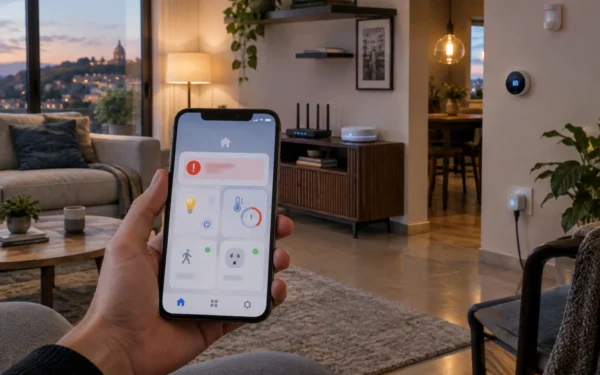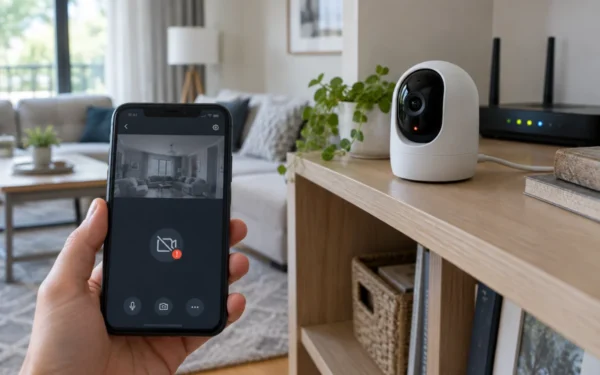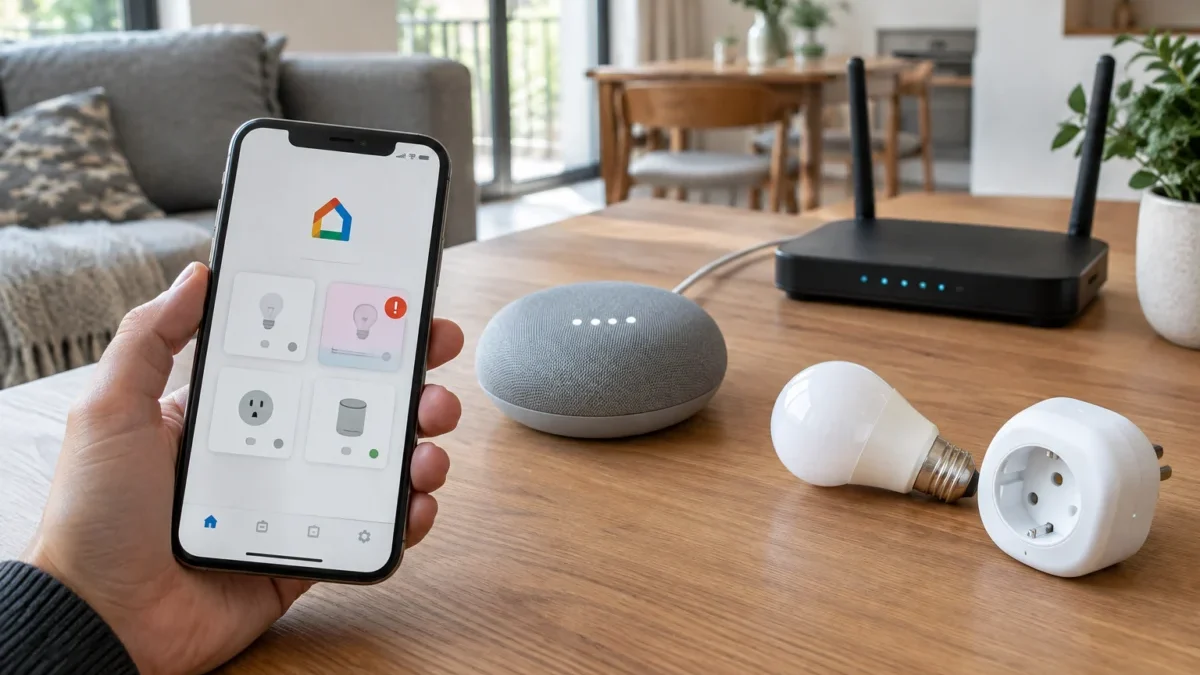
Quando Google Home non trova un dispositivo compatibile, il problema può dipendere dalla rete Wi-Fi, dalla configurazione dell’accessorio o dal collegamento tra l’app Google Home e il servizio del produttore. Una lampadina, una presa smart, una videocamera o un termostato possono risultare invisibili anche se sono accesi e apparentemente funzionanti. La procedura di controllo deve quindi partire dagli elementi più semplici, come alimentazione e connessione, per arrivare alle autorizzazioni, agli account e alla compatibilità del prodotto.
È utile distinguere tra dispositivi Wi-Fi, accessori Matter e prodotti che richiedono un hub proprietario. I primi comunicano direttamente con il router, mentre gli ultimi possono essere gestiti da Google Home soltanto dopo la configurazione del bridge o del controller previsto dal produttore. Anche il telefono utilizzato per la configurazione ha un ruolo importante: deve avere accesso alla rete corretta e disporre delle autorizzazioni necessarie per individuare dispositivi nelle vicinanze.
Prima di rimuovere account o ripristinare l’accessorio, conviene seguire una sequenza ordinata. In molti casi è sufficiente correggere la rete, riavviare il dispositivo o ricollegare il servizio nell’app.
Controllare alimentazione, rete Wi-Fi e distanza
Il primo controllo riguarda lo stato fisico del dispositivo. Verificare che sia collegato alla corrente, che eventuali indicatori luminosi mostrino la modalità di configurazione e che non sia già associato a un altro account. Per prodotti a batteria, controllare il livello di carica prima di avviare una nuova ricerca.
Telefono e dispositivo smart devono normalmente comunicare attraverso la stessa rete Wi-Fi. Il nome della rete, o SSID, deve essere quello corretto e non una rete ospiti isolata. Anche una connessione instabile, un segnale debole o un router configurato con impostazioni restrittive possono impedire il rilevamento. Per approfondire i controlli sul router è possibile consultare la guida su Wi-Fi lento in casa e relative soluzioni.
Durante la configurazione è preferibile avvicinare il dispositivo al router e disattivare temporaneamente una VPN sul telefono. Alcuni prodotti supportano soltanto la rete a 2,4 GHz nella fase iniziale: in presenza di reti separate a 2,4 e 5 GHz, occorre selezionare quella compatibile con le indicazioni del produttore.
Verificare account, autorizzazioni e app Google Home
Google Home deve essere utilizzata con l’account Google corretto. Se il dispositivo è stato configurato da un altro componente della famiglia, potrebbe appartenere a una casa diversa o a un’altra abitazione registrata nell’app. Controllare quindi il profilo mostrato nell’app e la casa selezionata prima di ripetere la ricerca.
Su Android possono essere richieste autorizzazioni per la posizione, il Bluetooth o i dispositivi nelle vicinanze. Su iPhone e iPad è importante consentire l’accesso alla rete locale e, quando richiesto, al Bluetooth. I nomi dei menu cambiano in base alla versione del sistema operativo; le impostazioni vanno controllate nella scheda dedicata a Google Home.
Conviene inoltre aggiornare l’app Google Home dal Play Store o dall’App Store e riavviare il telefono. Le istruzioni ufficiali per la configurazione e la risoluzione dei problemi sono disponibili nel Centro assistenza Google Nest.
Controllare il servizio del produttore
Molti accessori smart non vengono aggiunti direttamente tramite una ricerca locale. Dopo la prima configurazione nell’app del produttore, il servizio deve essere collegato a Google Home attraverso la voce dedicata all’aggiunta di dispositivi compatibili. Esempi comuni sono Philips Hue, TP-Link Tapo, Xiaomi Home, SmartThings, Arlo e altri ecosistemi proprietari.
Se Google Home non mostra un prodotto già configurato, aprire l’elenco dei servizi collegati e verificare che l’account del produttore sia ancora associato. Un cambio della password, la disconnessione dell’account o una modifica dei permessi può interrompere il collegamento. In questi casi è possibile ricollegare il servizio e completare nuovamente l’autenticazione.
La rimozione e il nuovo collegamento del servizio devono essere eseguiti con attenzione: in base al produttore, l’operazione può eliminare la disposizione delle stanze o richiedere una nuova assegnazione dei dispositivi. Per le procedure specifiche è preferibile consultare la documentazione ufficiale del marchio.
Capire se serve un hub o un controller compatibile
Non tutti gli accessori smart si collegano direttamente al router. Lampadine, sensori e interruttori Zigbee o Z-Wave richiedono generalmente un hub dedicato. Anche alcuni dispositivi Matter possono dipendere dal tipo di rete utilizzata e dalla presenza di un controller compatibile, soprattutto quando entrano in gioco accessori Thread.
Prima dell’acquisto o della configurazione, verificare sulla confezione o nella scheda tecnica la compatibilità con Google Home, il protocollo wireless utilizzato e l’eventuale necessità di un bridge. Un dispositivo può funzionare correttamente nell’app del produttore ma non essere visibile a Google Home se manca il controller previsto.
Per la tecnologia Matter è utile fare riferimento alle informazioni della Connectivity Standards Alliance, mentre la compatibilità concreta va sempre verificata anche nella documentazione del produttore.
Riavviare, aggiornare e ripristinare il dispositivo
Dopo i controlli principali, riavviare router, telefono e dispositivo smart. Attendere il completo riavvio del router prima di ripetere la procedura nell’app. Verificare inoltre la disponibilità di aggiornamenti per Google Home, firmware del prodotto e applicazione del produttore.
Il ripristino alle impostazioni di fabbrica dovrebbe essere l’ultima opzione. Prima di utilizzarlo, controllare come vengono cancellate le reti, le stanze e le automazioni associate. Dopo il reset sarà necessario configurare nuovamente il dispositivo, collegarlo alla rete Wi-Fi e, se previsto, autorizzare il servizio del produttore in Google Home.
Domande frequenti
Perché Google Home non trova una lampadina smart?
Le cause più comuni sono rete Wi-Fi errata, lampadina non in modalità configurazione, account del produttore non collegato o incompatibilità con Google Home. Verificare anche se serve un hub.
Telefono e dispositivo devono usare la stessa rete?
Durante la configurazione, nella maggior parte dei casi telefono e dispositivo devono essere collegati alla stessa rete locale. Una rete ospiti o un isolamento tra client può impedire il rilevamento.
Perché il dispositivo funziona nell’app del produttore ma non in Google Home?
Il servizio del produttore potrebbe non essere collegato, oppure l’account associato potrebbe essere diverso. Ricollegare il servizio dall’app Google Home seguendo le istruzioni del marchio.
Google Home supporta tutti i dispositivi smart?
No. La compatibilità dipende dal produttore, dal protocollo utilizzato, dalla disponibilità del servizio cloud e dall’eventuale presenza di un hub o controller.
Quando conviene eseguire il reset?
Il reset è consigliabile soltanto dopo aver verificato alimentazione, Wi-Fi, autorizzazioni, account, aggiornamenti e compatibilità. Cancella la configurazione esistente e richiede una nuova installazione.