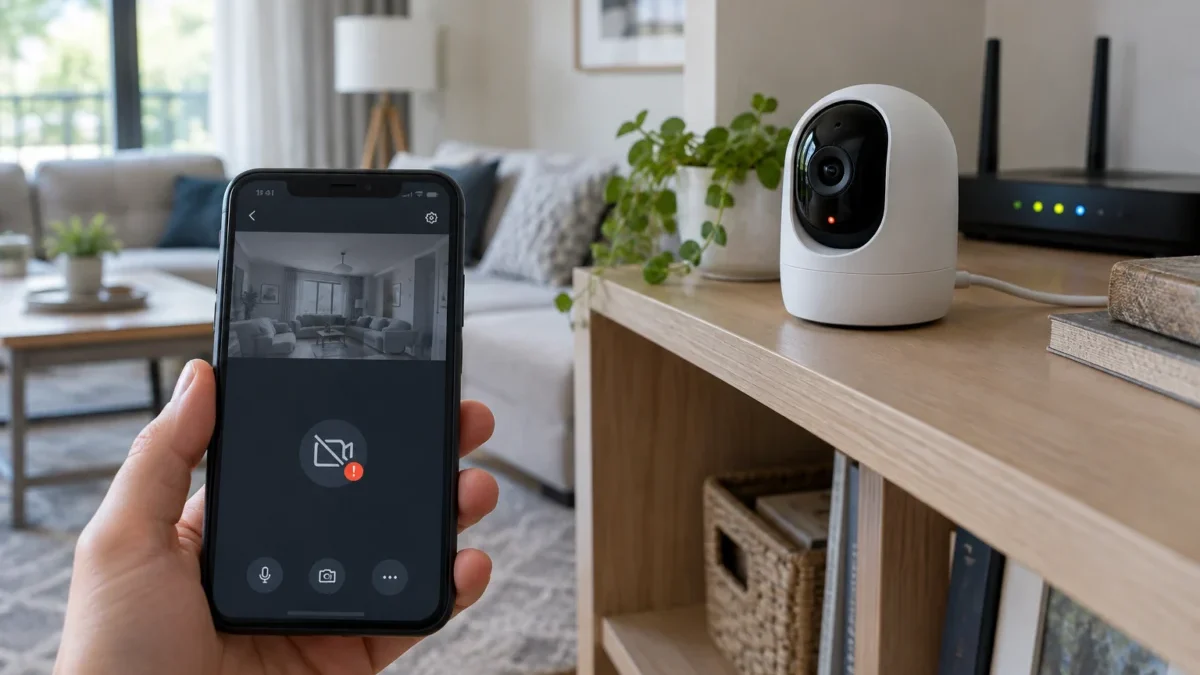
Quando una telecamera smart risulta offline, l’applicazione può mostrare un dispositivo non raggiungibile, un’immagine ferma o un errore di connessione. Il problema non indica necessariamente un guasto: spesso dipende da un’interruzione dell’alimentazione, da un segnale Wi-Fi debole, da una modifica alla rete domestica o da un malfunzionamento temporaneo dell’applicazione. Prima di procedere con il ripristino alle impostazioni di fabbrica, conviene seguire un percorso ordinato. Il reset completo cancella infatti la configurazione della videocamera e richiede una nuova associazione con la rete wireless e con l’account del produttore.
La verifica deve partire dagli elementi più semplici: presa elettrica, alimentatore, router e distanza dalla rete Wi-Fi. In seguito è possibile controllare l’app, gli aggiornamenti, il servizio cloud e l’eventuale presenza di problemi sui server dell’azienda. Riavviare il dispositivo nel modo corretto può risolvere molte interruzioni senza modificare le impostazioni salvate. Anche il firmware e l’applicazione devono essere aggiornati con attenzione, preferibilmente quando la telecamera è nuovamente raggiungibile e la connessione è stabile.
Le procedure possono cambiare in base al marchio e al modello, ma i controlli principali sono simili per videocamere da interno, telecamere da esterno, baby monitor e dispositivi integrati nella smart home.
Controllare alimentazione e collegamenti
Il primo controllo riguarda l’alimentazione. Osserva il LED della telecamera, se presente, e verifica che il cavo sia inserito correttamente sia nel dispositivo sia nell’alimentatore. Una spia spenta può indicare una presa non attiva, un alimentatore danneggiato o un cavo usurato.
Prova una presa diversa, senza utilizzare inizialmente ciabatte o prolunghe. Se il modello funziona a batteria, controlla il livello di carica e assicurati che il dispositivo non sia stato spento tramite un interruttore fisico. Per le videocamere esterne, verifica anche che il connettore sia protetto dall’umidità secondo le indicazioni del produttore.
Verificare Wi-Fi e router
Una telecamera smart può risultare offline quando il router non assegna correttamente un indirizzo alla periferica o quando il segnale non arriva con sufficiente qualità. Smartphone e computer collegati alla stessa rete aiutano a capire se il problema riguarda soltanto la videocamera oppure l’intera connessione domestica.
Riavvia il router scollegandolo dall’alimentazione, attendi alcuni secondi e ricollegalo. Aspetta che la rete torni disponibile prima di controllare la telecamera. Evita di premere il pulsante di reset del router: quel comando può cancellare la configurazione della rete.
Se la videocamera è lontana dal router, pareti spesse, mobili metallici e altri dispositivi wireless possono ridurre la qualità del segnale. Per un approfondimento sui controlli della rete, puoi consultare la guida sul Wi-Fi lento in casa. Alcuni modelli funzionano soltanto sulla banda a 2,4 GHz, mentre altri supportano anche la 5 GHz: verifica la compatibilità prima di modificare il nome o la password della rete.
Riavviare la telecamera senza cancellare la configurazione
Il riavvio elettrico è diverso dal ripristino di fabbrica. Per eseguirlo, scollega l’alimentatore oppure spegni il dispositivo seguendo le istruzioni del produttore, attendi circa un minuto e riaccendilo. Durante l’avvio non premere il tasto di reset e non interrompere nuovamente l’alimentazione.
Attendi alcuni minuti affinché la videocamera ristabilisca la connessione con il router e con il servizio cloud. Se torna online, le impostazioni della rete, le automazioni e l’account associato dovrebbero rimanere invariati. Quando possibile, controlla lo stato del dispositivo dall’app e verifica se l’ultima sincronizzazione è stata completata.
Controllare app, account e servizio cloud
Un errore visualizzato nell’app non prova sempre che la telecamera sia scollegata. Chiudi completamente l’applicazione, riaprila e verifica di avere effettuato l’accesso all’account corretto. In caso di più abitazioni o dispositivi condivisi, controlla anche che sia selezionata la stanza giusta.
Può essere utile provare la stessa telecamera da un secondo smartphone collegato alla rete mobile. Se il dispositivo funziona da un telefono ma non dall’altro, il problema può riguardare l’app, la cache o i permessi del primo dispositivo. Aggiorna l’applicazione soltanto dagli store ufficiali e verifica le note del produttore relative a compatibilità e malfunzionamenti.
Se più dispositivi dello stesso marchio risultano offline contemporaneamente, controlla la pagina ufficiale dello stato dei servizi dell’azienda, quando disponibile. Un’interruzione dei server cloud non può essere risolta modificando la rete Wi-Fi o ripristinando la videocamera.
Quando aggiornare firmware e applicazione
Gli aggiornamenti possono correggere problemi di stabilità, sicurezza e compatibilità, ma è preferibile installarli quando la connessione è stabile e la telecamera comunica regolarmente con l’app. Durante l’aggiornamento non scollegare il dispositivo e non spegnere il router.
Se la videocamera è offline, l’app potrebbe non consentire l’aggiornamento del firmware. In quel caso evita procedure non previste dal produttore e consulta il manuale del modello. Dopo l’aggiornamento dell’app, verifica nuovamente i permessi per rete locale, notifiche e accesso all’account.
Perché rimandare il ripristino alle impostazioni di fabbrica
Il reset di fabbrica va considerato l’ultima opzione. In genere elimina rete Wi-Fi, nome del dispositivo, stanze, automazioni, utenti condivisi e altre preferenze. Prima di usarlo, assicurati di conoscere la password della rete, di avere accesso all’account del produttore e di poter consultare il manuale con la procedura specifica.
Se il dispositivo continua a non collegarsi dopo il reset, il problema può dipendere dall’alimentatore, dall’hardware, dalla compatibilità della rete o dal servizio cloud. In questa situazione è più utile contattare l’assistenza tecnica indicando modello, versione dell’app, comportamento dei LED e controlli già effettuati.
Domande frequenti
Perché la telecamera smart risulta offline?
Le cause più comuni sono alimentazione interrotta, segnale Wi-Fi insufficiente, router non funzionante, app non aggiornata o temporanea indisponibilità dei server del produttore.
Riavviare la telecamera cancella le impostazioni?
No. Un semplice spegnimento e riaccensione normalmente conserva la configurazione. Il reset di fabbrica, invece, elimina le impostazioni e richiede una nuova configurazione.
La telecamera funziona con il Wi-Fi del telefono?
Può funzionare con un hotspot solo se il modello e l’applicazione lo consentono. Alcune videocamere richiedono una rete domestica compatibile e non supportano tutte le configurazioni mobili.
Quanto bisogna aspettare dopo il riavvio?
Dipende dal modello, ma in genere occorrono alcuni minuti per l’avvio, l’associazione al router e la sincronizzazione con il cloud.
Quando conviene fare il reset di fabbrica?
Conviene farlo soltanto dopo avere verificato alimentazione, router, segnale Wi-Fi, app e servizi cloud. Prima del reset è opportuno consultare le istruzioni ufficiali e preparare nuovamente le credenziali della rete.