Quando Google Maps mostra una posizione sbagliata, il problema può dipendere da diversi elementi: segnale GPS debole, autorizzazioni limitate, connessione instabile, modalità di risparmio energetico oppure ostacoli fisici che impediscono al telefono di comunicare correttamente con i satelliti. La posizione visualizzata sulla mappa non viene calcolata soltanto tramite GPS: Android e iPhone combinano anche reti Wi-Fi, antenne cellulari, Bluetooth e sensori integrati nel dispositivo. Per questo motivo il puntino blu può risultare spostato, muoversi in modo irregolare o rimanere fermo in una posizione precedente.
La precisione cambia in base all’ambiente. All’aperto, con una visuale ampia del cielo, il rilevamento tende a essere più affidabile. All’interno di edifici, parcheggi sotterranei, stazioni, gallerie o strade circondate da palazzi alti, il segnale può invece indebolirsi e aumentare il margine di errore. Anche una bussola non calibrata può orientare male la freccia blu, pur con una posizione abbastanza corretta.
Prima di modificare impostazioni avanzate è utile capire se l’errore riguarda il dispositivo oppure la mappa. Se il puntino blu è distante dalla posizione reale, occorre controllare localizzazione, permessi e connettività. Se invece la posizione personale è corretta ma un’attività, una strada o un indirizzo appare nel punto sbagliato, il problema riguarda le informazioni cartografiche di Google Maps.
Controllare autorizzazioni e precisione della posizione
Il primo controllo riguarda i permessi concessi a Google Maps. L’app deve poter accedere alla posizione mentre viene utilizzata e, su alcuni dispositivi, anche quando opera in secondo piano. È inoltre preferibile autorizzare la posizione precisa, quando questa opzione è disponibile.
Android
Apri Impostazioni > Posizione > Autorizzazioni app, seleziona Google Maps e verifica che l’accesso sia consentito. La voce può cambiare in base al produttore e alla versione di Android. Se disponibile, attiva Usa posizione precisa. Controlla anche che la localizzazione generale del telefono sia attiva. Google descrive il funzionamento della precisione della posizione in Google Maps e i fattori che possono influenzare il rilevamento.
iPhone
Su iPhone vai in Impostazioni > Privacy e sicurezza > Localizzazione, scegli Google Maps e abilita Durante l’uso dell’app o un’opzione più ampia se necessaria. Attiva anche Posizione precisa. Se l’app è stata installata da poco o aggiornata, iOS può richiedere nuovamente il consenso. Le impostazioni dei servizi di localizzazione sono illustrate nella documentazione di Apple sulla gestione della posizione su iPhone.
Verificare GPS, rete e condizioni ambientali
GPS e connessione dati svolgono compiti diversi. Il GPS calcola le coordinate attraverso i satelliti, mentre Internet permette a Maps di scaricare la cartografia, cercare indirizzi e integrare dati provenienti da reti Wi-Fi e antenne cellulari. Una connessione assente non rende sempre inutilizzabile il GPS, ma può rallentare l’aggiornamento della mappa e la ricerca del percorso.
Prova a uscire all’aperto, fermarti per alcuni secondi e attendere che il puntino blu si stabilizzi. Evita di verificare la precisione dentro edifici, vicino a pareti molto spesse o sotto strutture metalliche. Anche custodie con elementi magnetici possono interferire con la bussola del telefono. Se il Wi-Fi domestico o la rete mobile sono instabili, le indicazioni sui problemi di Wi-Fi lento e connessione poco affidabile possono aiutare a individuare la causa.
Attiva e disattiva per alcuni secondi la modalità aereo, poi riabilita Wi-Fi, rete mobile e localizzazione. In caso di errore persistente, riavvia il dispositivo. Sono operazioni semplici, ma possono ristabilire la comunicazione con i servizi di rete e correggere un blocco temporaneo.
Calibrare la bussola e leggere il puntino blu
Quando la posizione è relativamente corretta ma la freccia indica una direzione sbagliata, il problema può riguardare la bussola digitale. In Google Maps tocca il puntino blu e segui, se proposta, la procedura di calibrazione. In genere viene richiesto di muovere il telefono disegnando più volte una figura a otto. Esegui il movimento lontano da automobili, altoparlanti, supporti magnetici e apparecchiature elettriche.
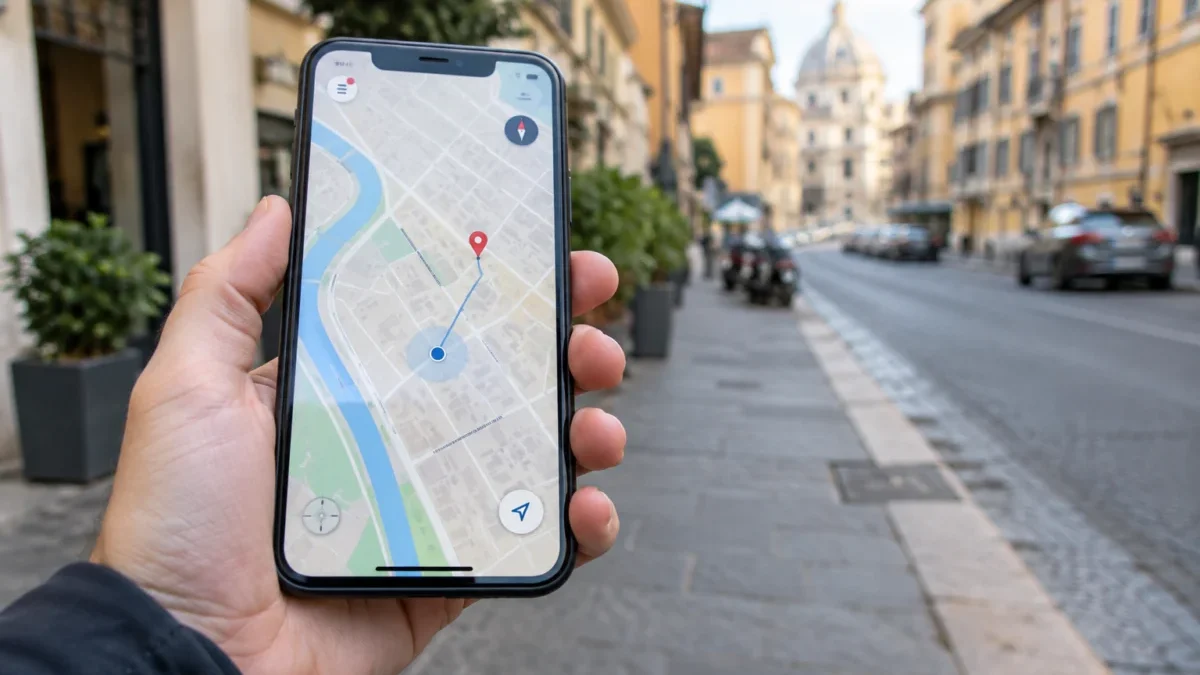
Il cerchio azzurro intorno al puntino indica il margine di incertezza: più è largo, meno precisa è la posizione. Se il puntino è grigio, Maps potrebbe non riuscire a determinare la posizione attuale oppure potrebbe mostrare l’ultima posizione conosciuta. Una freccia ampia o instabile segnala invece una possibile imprecisione dell’orientamento.
Disattivare i limiti energetici per Google Maps
Le modalità di risparmio energetico possono ridurre l’attività GPS e limitare il funzionamento in secondo piano. Su Android controlla la gestione della batteria dedicata a Google Maps e, se necessario, imposta un utilizzo senza restrizioni durante la navigazione. Su iPhone verifica che la modalità di risparmio energetico non coincida con una riduzione dell’aggiornamento della posizione.
Durante un tragitto lungo, mantieni il telefono sufficientemente carico e usa un supporto che non copra completamente l’antenna. Evita di chiudere forzatamente Google Maps dal selettore delle app, perché questa azione può interrompere alcune funzioni di aggiornamento. Le limitazioni variano tra Android, iOS e interfacce dei produttori.
Quando l’indirizzo sulla mappa è sbagliato
Un conto è la posizione del telefono, un altro è un luogo registrato male. Se il puntino blu coincide con la posizione reale ma il numero civico, il nome di un’attività o l’ingresso di una strada sono errati, non serve calibrare il GPS. Apri la scheda del luogo in Google Maps, usa l’opzione per suggerire una modifica e indica con precisione quale informazione deve essere corretta.
Per un indirizzo privato puoi anche verificare il segnaposto sulla mappa e inviare una segnalazione. Le modifiche vengono controllate da Google e potrebbero richiedere tempo prima di essere applicate. Per la navigazione verso un punto specifico, conviene controllare anche il numero civico, il lato della strada e l’eventuale ingresso secondario.
Domande frequenti
Perché Google Maps mostra una posizione vecchia?
Può accadere quando GPS, rete mobile o connessione dati non sono disponibili. L’app visualizza temporaneamente l’ultima posizione conosciuta. Portati all’aperto, attiva la localizzazione e attendi qualche secondo.
Come aumentare la precisione GPS su Android?
Attiva la localizzazione, abilita la precisione della posizione, concedi a Google Maps l’accesso alla posizione precisa e disattiva eventuali limitazioni energetiche durante l’uso dell’app.
Perché il puntino blu è corretto ma la freccia punta dalla parte sbagliata?
La bussola può essere non calibrata oppure influenzata da oggetti magnetici. Allontanati da fonti di interferenza e calibra la bussola seguendo le istruzioni visualizzate in Google Maps.
La modalità aereo impedisce di usare Google Maps?
Il GPS può continuare a funzionare, ma senza rete dati alcune mappe e informazioni potrebbero non aggiornarsi. Le mappe offline possono aiutare se sono state scaricate in precedenza.
Come correggere un’attività posizionata male?
Apri la scheda dell’attività, seleziona l’opzione per suggerire una modifica e inserisci l’indirizzo o la posizione corretta. Il cambiamento deve essere verificato prima della pubblicazione.