Quando l’audio del PC non funziona, la causa può essere un’impostazione modificata, un’uscita selezionata in modo errato, un collegamento allentato oppure un problema relativo a driver e servizi di Windows. Il silenzio può comparire dopo un aggiornamento, il collegamento di un monitor HDMI, l’inserimento di cuffie o l’installazione di una nuova periferica. In molti casi non è necessario reinstallare subito i driver o intervenire sul sistema in modo radicale: una verifica ordinata consente di individuare il punto in cui il segnale audio si interrompe.
La diagnosi deve partire dagli elementi più semplici, come volume e tasto mute, per arrivare alle impostazioni avanzate di Windows. È utile distinguere tra assenza totale del suono, audio presente soltanto in alcune applicazioni, rumori intermittenti e riproduzione dagli altoparlanti sbagliati. Anche la prova con un secondo paio di cuffie o con gli altoparlanti integrati aiuta a capire se il problema riguarda il computer oppure la periferica esterna.
Le procedure possono cambiare leggermente tra Windows 10 e Windows 11 e in base al produttore del PC, ma i controlli principali restano simili. La pagina ufficiale Microsoft dedicata alla risoluzione dei problemi audio in Windows può essere usata come riferimento insieme alle impostazioni presenti sul dispositivo.
Controllare volume, mute e uscita audio
Il primo controllo riguarda il volume generale di Windows e quello della singola applicazione. Seleziona l’icona dell’altoparlante nell’area di notifica e verifica che il livello non sia azzerato e che il simbolo del mute non sia attivo. Controlla anche i tasti multimediali della tastiera, perché alcuni notebook possono disattivare il suono con una pressione accidentale.
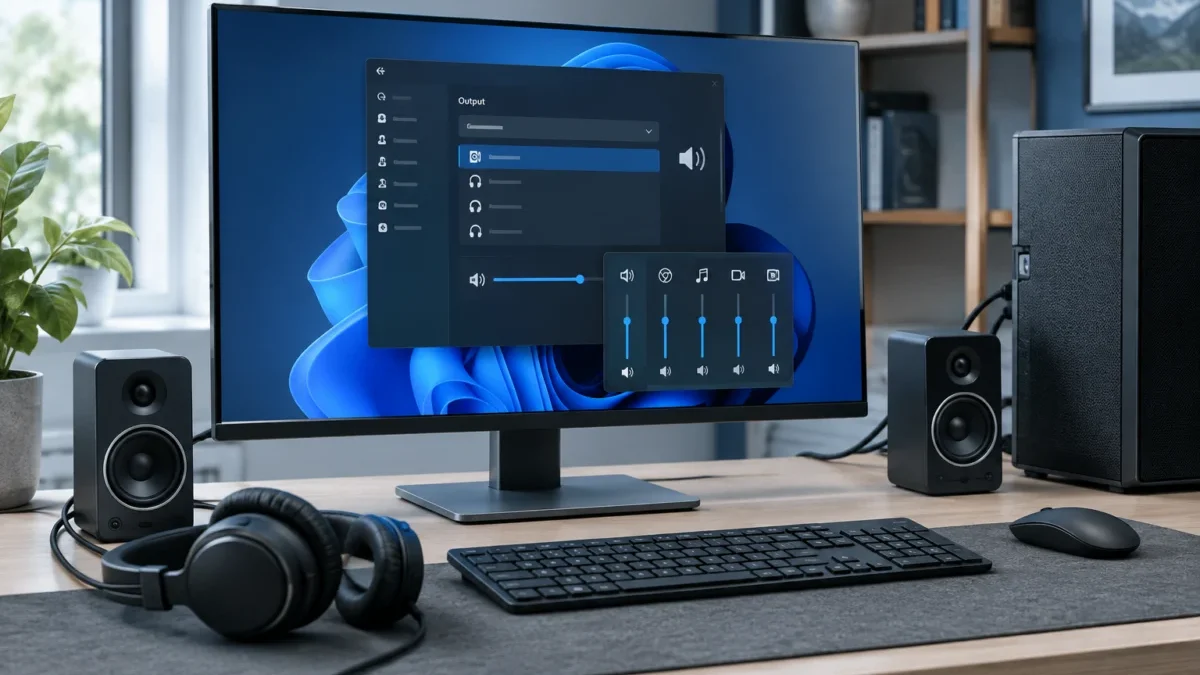
Apri quindi le impostazioni audio e verifica il dispositivo di uscita selezionato. Windows può inviare il segnale verso gli altoparlanti integrati, una cuffia Bluetooth, un monitor collegato tramite HDMI o una scheda audio USB. Se il nome della periferica attiva non corrisponde a quella che vuoi utilizzare, scegli manualmente l’uscita corretta e riproduci un suono di prova.
Verificare cuffie, altoparlanti e collegamenti
Una periferica esterna può impedire la riproduzione anche quando Windows è configurato correttamente. Controlla che il connettore jack sia inserito fino in fondo e che il cavo non presenti pieghe, tagli o falsi contatti. Nel caso di altoparlanti alimentati, verifica sia il collegamento alla presa elettrica sia la manopola del volume presente sul dispositivo.
Prova la periferica su un altro computer o smartphone compatibile. In alternativa, collega al PC un secondo paio di cuffie. Se una cuffia funziona e l’altra no, il problema è probabilmente legato all’accessorio. Per i dispositivi Bluetooth, controlla che siano connessi al computer corretto, sufficientemente carichi e selezionati come uscita audio.
Quando il problema compare dopo il collegamento di un televisore o di un monitor, controlla anche l’uscita HDMI o DisplayPort. Questi collegamenti possono trasferire audio e video, facendo passare automaticamente Windows dal dispositivo integrato allo schermo.
Controllare il volume delle singole applicazioni
Windows permette di assegnare livelli diversi alle applicazioni. Per questo un video può rimanere muto mentre i suoni di sistema funzionano regolarmente. Apri il mixer volume dalle impostazioni audio e verifica che il programma interessato non sia silenziato o impostato su un livello molto basso.
Controlla anche le impostazioni audio interne dell’applicazione: browser, videogiochi, piattaforme di videoconferenza e lettori multimediali possono avere un comando mute indipendente. Nei browser, una scheda con audio disattivato può essere riconosciuta dall’icona dell’altoparlante visualizzata sulla linguetta.
Riavviare servizi e controllare i driver audio
Se le impostazioni sono corrette ma il suono continua a mancare, riavvia il computer. Il riavvio può ripristinare un servizio audio bloccato o una periferica non riconosciuta dopo una modifica del sistema. Se il problema resta, apri Gestione dispositivi e cerca la sezione dedicata a controller audio, video e giochi.
La presenza di un’icona con punto esclamativo può indicare un driver mancante o un conflitto. Prima di rimuovere componenti, prova a cercare aggiornamenti tramite Windows Update o attraverso il supporto ufficiale del produttore del computer. I driver forniti da Dell, HP, Lenovo, ASUS, Acer o dal produttore della scheda madre possono essere più adatti rispetto a pacchetti generici.
È preferibile evitare la disinstallazione immediata del driver: se il sistema non dispone del pacchetto corretto, il dispositivo potrebbe restare senza audio anche dopo il riavvio. Per problemi generali di sistema può essere utile anche consultare le indicazioni dedicate a un notebook lento e alle prestazioni di Windows, soprattutto quando il malfunzionamento è comparso insieme ad altri rallentamenti.
Quando sospettare un guasto hardware
Se nessuna uscita produce suono, le periferiche funzionano su altri dispositivi e Windows segnala errori ricorrenti, può esserci un problema hardware. La verifica diventa più probabile quando il jack audio è danneggiato, gli altoparlanti integrati emettono fruscii o il dispositivo scompare dall’elenco delle uscite.
Prima dell’assistenza, esegui tutti gli aggiornamenti disponibili, prova una periferica USB o Bluetooth e annota i messaggi visualizzati da Windows. Queste informazioni aiutano a distinguere un difetto della scheda audio da un problema limitato agli altoparlanti o al connettore.
Domande frequenti sull’audio del PC
Le risposte seguenti riassumono i controlli più comuni quando il suono non viene riprodotto in Windows.
Perché Windows non riproduce audio anche se il volume è alto?
La causa più frequente è l’uscita audio sbagliata. Controlla se Windows sta inviando il suono a un monitor HDMI, a una cuffia Bluetooth o a un altro dispositivo.
Perché l’audio funziona in un programma ma non in un altro?
Verifica il mixer volume di Windows e le impostazioni mute dell’applicazione. Alcuni programmi gestiscono il volume in modo indipendente.
Le cuffie funzionano ma gli altoparlanti del PC no: cosa controllare?
Seleziona gli altoparlanti integrati come uscita predefinita e controlla che non siano disattivati nelle impostazioni audio o nel software del produttore.
È necessario reinstallare subito i driver audio?
No. Prima conviene controllare volume, uscita, collegamenti, mixer e riavviare il computer. La reinstallazione va valutata soltanto dopo aver verificato aggiornamenti e compatibilità.
Come capire se il problema riguarda la scheda audio?
Prova cuffie, altoparlanti e una periferica USB o Bluetooth. Se nessuna uscita funziona e Windows segnala errori sul dispositivo audio, può essere necessario rivolgersi all’assistenza tecnica.