Quando il mouse del computer non funziona, il cursore può rimanere fermo, muoversi a scatti oppure rispondere in modo intermittente ai clic. Il problema può dipendere dal dispositivo, dalla porta utilizzata, dal cavo, dalle batterie, dal ricevitore wireless o dall’abbinamento Bluetooth. Anche una superficie poco adatta, un’impostazione di Windows o un conflitto temporaneo del sistema possono influire sul corretto funzionamento.
Prima di acquistare un nuovo mouse conviene procedere con verifiche semplici e ordinate. L’obiettivo è capire se il guasto riguarda la periferica, il computer oppure il collegamento. Una prova su un’altra porta USB e, quando possibile, su un secondo computer permette spesso di restringere rapidamente la causa. Per i modelli wireless è importante distinguere tra mouse con ricevitore USB e mouse Bluetooth: utilizzano modalità di connessione diverse e richiedono controlli specifici.
Le procedure descritte sono rivolte soprattutto a computer Windows, ma molti controlli fisici valgono anche per macOS e altri sistemi. Per informazioni sulle impostazioni del puntatore è possibile consultare la documentazione Microsoft dedicata alle impostazioni del mouse, verificando sempre la versione del sistema installata.
Controllare collegamento, porta USB e alimentazione
Il primo controllo riguarda il collegamento fisico. Un mouse USB deve essere inserito direttamente nel computer, senza utilizzare inizialmente hub, adattatori o docking station. Se il cursore non si muove, prova un’altra porta USB, preferibilmente su un lato diverso del computer. Sui PC desktop può essere utile verificare sia le porte anteriori sia quelle posteriori.
Osserva anche il cavo: pieghe accentuate, tagli, connettori allentati o segnali intermittenti possono indicare un danno. Se il mouse dispone di un LED, verifica che si accenda. L’assenza di luce non dimostra sempre un guasto, perché alcuni modelli non utilizzano un LED visibile, ma può fornire un primo indizio.
Per un approfondimento sui problemi delle periferiche USB puoi consultare anche la guida su Windows che non riconosce una periferica USB. La procedura è riferita alle chiavette, ma alcuni controlli sulla porta e sul sistema possono essere utili anche con un mouse.
Mouse wireless: batterie e ricevitore USB
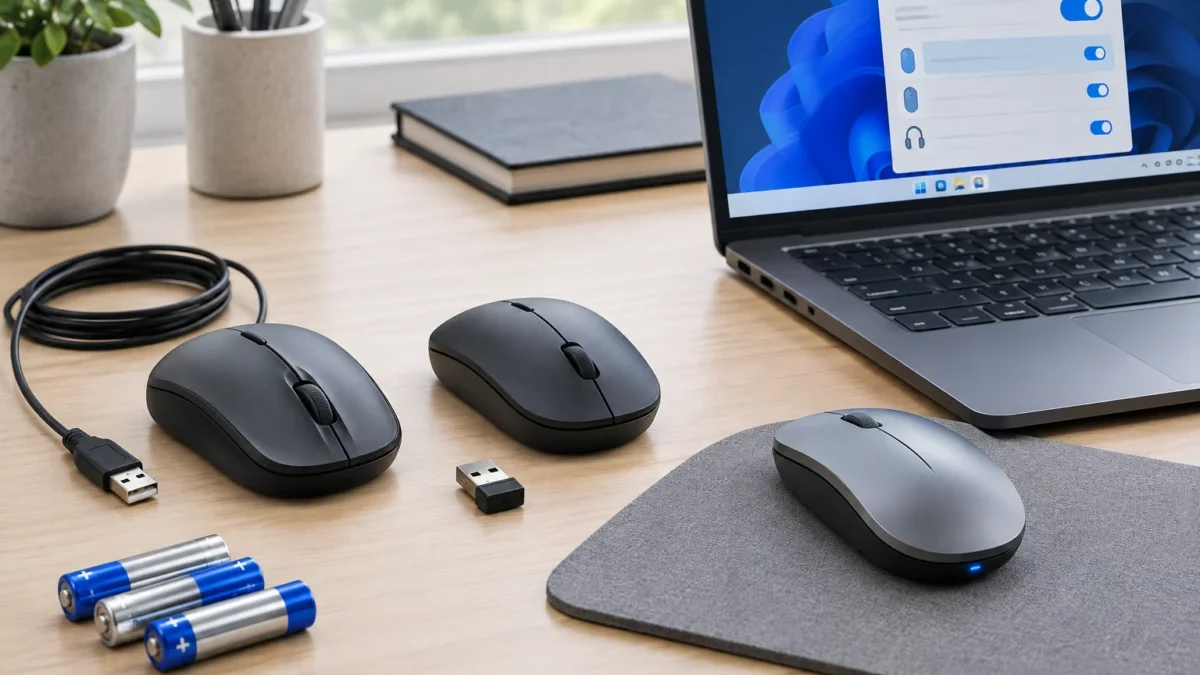
Un mouse wireless con ricevitore USB può smettere di funzionare quando le batterie sono scariche o inserite con polarità errata. Sostituiscile con batterie nuove e controlla l’interruttore di accensione. Se il dispositivo entra in modalità risparmio energetico, muovilo per alcuni secondi oppure premi un pulsante dedicato, quando presente.
Il ricevitore deve essere collegato direttamente al computer e posizionato in una porta funzionante. Evita di lasciarlo dietro oggetti metallici o molto lontano dal mouse. Alcuni modelli permettono di ripristinare il collegamento premendo il pulsante di associazione sul mouse o sul ricevitore.
Quando il mouse wireless perde spesso la connessione, possono aiutare una nuova porta USB, la sostituzione delle batterie e il riavvio del computer. Per altri controlli pratici è disponibile la guida dedicata a mouse wireless che non funziona.
Mouse Bluetooth: abbinamento e impostazioni di Windows
Un mouse Bluetooth non utilizza necessariamente un ricevitore USB. Apri Impostazioni > Bluetooth e dispositivi e verifica che il Bluetooth sia attivo. Controlla l’elenco delle periferiche associate: se il mouse risulta disconnesso, rimuovilo e ripeti la procedura di abbinamento seguendo le istruzioni del produttore.
Durante l’associazione il mouse deve essere acceso e vicino al computer. Se compare nell’elenco ma non si collega, spegnilo, attendi qualche secondo e riattivalo. Può essere utile disattivare temporaneamente il Bluetooth su altri dispositivi vicini, soprattutto se il mouse è già associato a un tablet o a un secondo computer.
Microsoft raccoglie ulteriori indicazioni nella pagina ufficiale dedicata alla risoluzione dei problemi Bluetooth in Windows.
Superficie, sensore e impostazioni del puntatore
Se il mouse si muove a scatti, controlla la superficie. Vetri, materiali molto lucidi, superfici trasparenti o con motivi irregolari possono interferire con il sensore ottico. Prova un tappetino uniforme e pulisci delicatamente la parte inferiore del mouse, senza usare liquidi direttamente sul dispositivo.
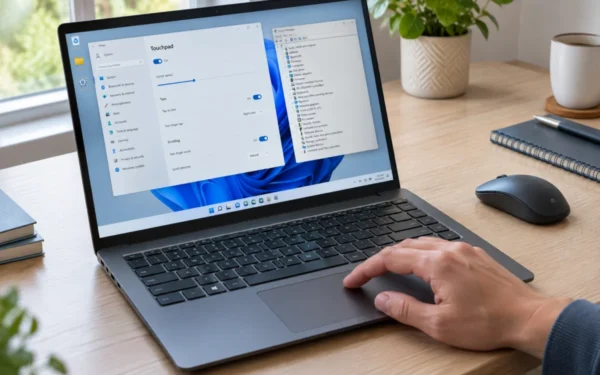
Se il cursore risponde ma i clic sembrano lenti o imprecisi, verifica la velocità del puntatore e il comportamento dei pulsanti nelle impostazioni di Windows. Un problema può dipendere anche da un pulsante usurato: se il clic destro funziona e quello sinistro no, prova il mouse su un altro computer per confermare l’origine del difetto.
Come capire se il mouse è guasto
Una prova incrociata è il metodo più rapido. Collega il mouse a un’altra porta e poi a un secondo computer. Se un mouse USB funziona altrove, il problema può riguardare la porta, i driver o Windows. Se non funziona su nessun computer, è probabile un guasto del cavo, del sensore, del ricevitore o dell’elettronica interna.
Per un dispositivo Bluetooth, prova invece un’altra periferica Bluetooth sullo stesso computer. Se anche quella non viene riconosciuta, il problema potrebbe riguardare l’adattatore o i driver Bluetooth. Evita di smontare il mouse se è ancora coperto da garanzia e interrompi i test quando il dispositivo presenta surriscaldamento, odore anomalo o segni di danneggiamento.
Domande frequenti
Perché il mouse USB non viene riconosciuto?
Le cause più comuni sono una porta USB difettosa, un cavo danneggiato, un problema temporaneo di Windows o un guasto del mouse. Prova un’altra porta e un secondo computer.
Come riattivare un mouse wireless?
Sostituisci le batterie, controlla l’interruttore di accensione e ricollega il ricevitore USB. Se previsto, ripeti l’associazione usando il pulsante dedicato.
Perché il mouse Bluetooth risulta associato ma non funziona?
Può essere collegato a un altro dispositivo, scarico oppure bloccato da un errore temporaneo. Rimuovilo dalle impostazioni Bluetooth e ripeti l’abbinamento.
Cosa fare se il cursore si muove a scatti?
Pulisci il sensore, prova un tappetino uniforme e verifica batterie o ricevitore. Con un modello Bluetooth, controlla anche la distanza dal computer.
Quando conviene sostituire il mouse?
La sostituzione è ragionevole quando il dispositivo non funziona su più computer, presenta danni fisici o continua a perdere la connessione dopo tutti i controlli.