Un dispositivo compatibile con Matter dovrebbe semplificare la configurazione della smart home, ma l’associazione può interrompersi per diversi motivi. Il problema può dipendere dal codice di configurazione, dal Bluetooth utilizzato durante il primo abbinamento, dalla rete Wi-Fi, dall’assenza di un controller Matter oppure da una compatibilità incompleta tra dispositivo, applicazione ed ecosistema. Anche il firmware e le impostazioni dello smartphone possono influire sul risultato.
Matter è uno standard pensato per permettere a dispositivi di produttori differenti di comunicare con piattaforme come Apple Casa, Google Home, Amazon Alexa e Samsung SmartThings. La procedura, però, non è identica per tutti i prodotti: alcuni dispositivi usano il Wi-Fi, altri Thread, mentre molti accessori richiedono Bluetooth durante la fase iniziale di configurazione. Per una panoramica sulle caratteristiche dello standard è possibile consultare la pagina ufficiale Matter della Connectivity Standards Alliance.
Prima di ripetere più volte l’associazione, conviene controllare quale tecnologia di rete utilizza il dispositivo, se il telefono è collegato alla rete corretta e se l’ecosistema scelto dispone dell’hardware necessario. Una verifica ordinata riduce i tentativi inutili e aiuta a distinguere un errore temporaneo da un problema di compatibilità o configurazione.
Controllare codice Matter e procedura di abbinamento
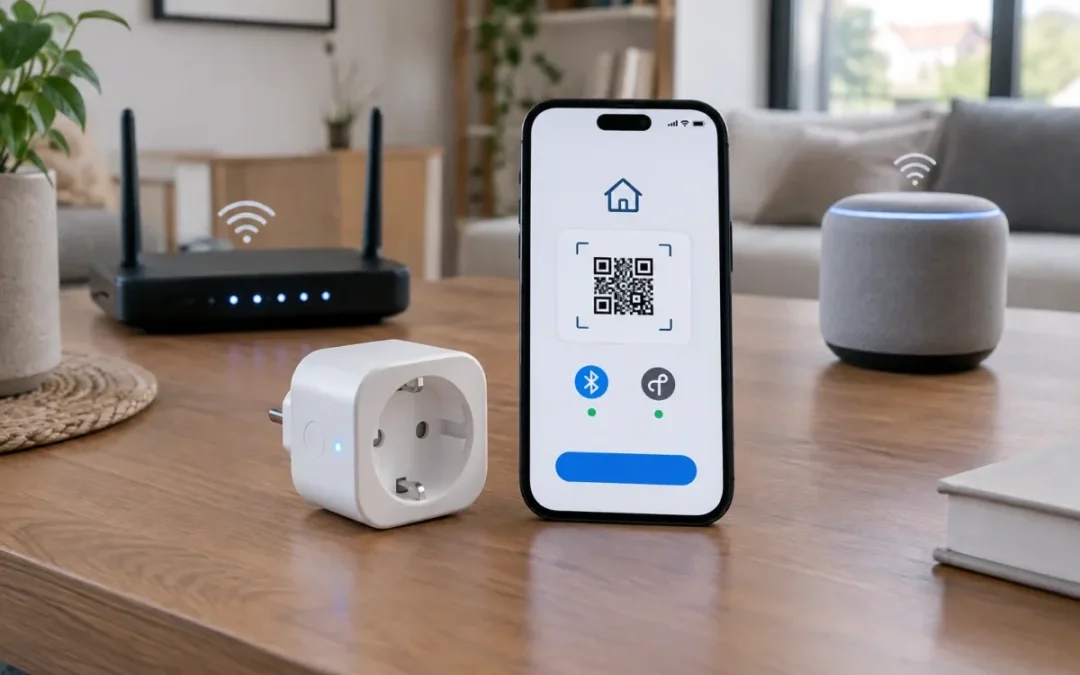
Il primo controllo riguarda il codice Matter, normalmente stampato sull’accessorio, sulla confezione o nelle istruzioni. Può essere rappresentato da una sequenza numerica oppure da un codice QR. Se il codice è già stato utilizzato, il dispositivo potrebbe dover essere ripristinato prima di una nuova associazione.
Durante la configurazione, mantenere smartphone e dispositivo vicini. Il Bluetooth viene spesso usato per individuare l’accessorio e trasferire le prime informazioni di rete, anche quando il collegamento operativo avverrà in seguito tramite Wi-Fi o Thread. Verificare quindi che il Bluetooth sia attivo e che l’app Casa, Google Home o quella del produttore disponga dei permessi richiesti.
- Controllare che il codice QR sia leggibile e integro.
- Provare l’inserimento manuale del codice quando la scansione non funziona.
- Disattivare temporaneamente eventuali modalità di risparmio energetico dell’app.
- Riavviare lo smartphone prima di ripetere la procedura.
Per i dispositivi Apple, le indicazioni aggiornate sulla gestione degli accessori smart sono disponibili nel supporto Apple. I passaggi possono cambiare in base alla versione di iOS e al modello di hub domestico utilizzato.
Verificare Wi-Fi, Thread e rete domestica
Un accessorio Matter su Wi-Fi deve collegarsi alla rete domestica durante la configurazione. In presenza di più reti, selezionare quella corretta e controllare che lo smartphone non passi automaticamente dalla rete Wi-Fi ai dati mobili. Alcuni prodotti possono avere limitazioni con reti ospiti, reti con isolamento dei dispositivi o configurazioni particolari del router.
Matter su Thread funziona in modo diverso. Thread è una rete mesh a basso consumo destinata soprattutto a sensori, serrature, interruttori e altri dispositivi smart. Per collegare un accessorio Thread alla rete domestica serve un Thread Border Router, cioè un dispositivo capace di mettere in comunicazione la rete Thread con la rete IP di casa. Alcuni hub, speaker e dispositivi per la smart home integrano questa funzione, ma non tutti i controller Matter la includono.
Riavviare router, hub e dispositivo Matter può risolvere errori temporanei. Se il problema riguarda il Wi-Fi, può essere utile verificare anche la distanza dal punto di accesso e consultare la guida su Wi-Fi lento in casa e problemi di copertura. Evitare invece di modificare impostazioni avanzate del router senza conoscere le conseguenze sulla rete domestica.
Accertare la presenza di un controller Matter
Il controller Matter gestisce l’accessorio e consente all’ecosistema scelto di controllarlo. Non basta quindi avere un’app compatibile: occorre verificare che nella configurazione sia presente un dispositivo abilitato al ruolo di controller. La disponibilità dipende dalla piattaforma, dalla versione software e dal prodotto utilizzato.
Quando l’accessorio usa Thread, il controller deve supportare anche il collegamento alla rete Thread oppure deve essere affiancato da un Thread Border Router compatibile. Se il dispositivo non viene rilevato, controllare nell’app la sezione dedicata alla casa, agli hub o ai dispositivi collegati. Dopo eventuali modifiche, chiudere e riaprire l’app e attendere qualche minuto per il completamento della sincronizzazione.
Compatibilità, firmware e ripristino del dispositivo
La presenza del logo Matter non garantisce che ogni funzione sia disponibile su tutte le piattaforme. Un accessorio può essere compatibile con un ecosistema per alcune categorie di prodotto, ma richiedere aggiornamenti per funzioni aggiuntive o per la gestione multipiattaforma. Consultare la scheda tecnica e la documentazione del produttore prima di procedere.
Installare gli aggiornamenti disponibili per app, sistema operativo, hub e dispositivo. Un firmware obsoleto può impedire la configurazione o causare disconnessioni dopo l’associazione. Se il dispositivo era stato collegato a un’altra casa o piattaforma, eseguire il ripristino di fabbrica seguendo le istruzioni ufficiali: questa operazione cancella la configurazione precedente e non va effettuata alla cieca.
Quando i controlli non risolvono il problema, annotare modello, versione firmware, ecosistema scelto e messaggio di errore. Queste informazioni permettono di consultare il supporto del produttore con maggiore precisione. Per la gestione dei dispositivi Google è possibile fare riferimento al Centro assistenza Google, scegliendo la sezione relativa a Google Home e alla smart home.
Domande frequenti
Perché il dispositivo Matter non viene trovato?
Le cause più comuni sono Bluetooth disattivato, codice errato, dispositivo già associato, app senza permessi o assenza di un controller compatibile. Avvicinare i dispositivi e verificare la procedura indicata dal produttore.
Matter funziona senza Wi-Fi?
Dipende dal dispositivo. Matter può usare Wi-Fi, Thread o Ethernet. Un prodotto Thread non necessita del Wi-Fi per il collegamento radio, ma richiede un’infrastruttura compatibile e un Thread Border Router per comunicare con la rete domestica.
È possibile usare lo stesso dispositivo Matter con più ecosistemi?
Sì, quando il prodotto e le piattaforme supportano la funzione di condivisione multipiattaforma prevista da Matter. La procedura può richiedere un nuovo codice o un passaggio dedicato nell’app.
Cosa fare se il codice QR Matter non funziona?
Pulire la fotocamera, aumentare la luminosità dello schermo o della confezione e provare l’inserimento manuale del codice. Se il codice risulta già utilizzato, può essere necessario ripristinare l’accessorio.
Il ripristino cancella tutte le impostazioni?
Sì, nella maggior parte dei casi il ripristino elimina rete, account e associazioni precedenti. Prima di eseguirlo, controllare le istruzioni ufficiali e assicurarsi di avere nuovamente a disposizione il codice di configurazione.