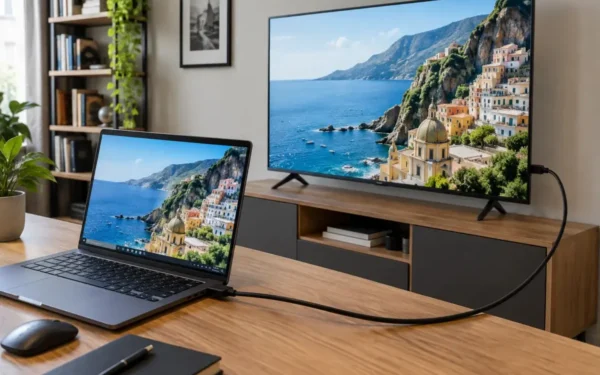
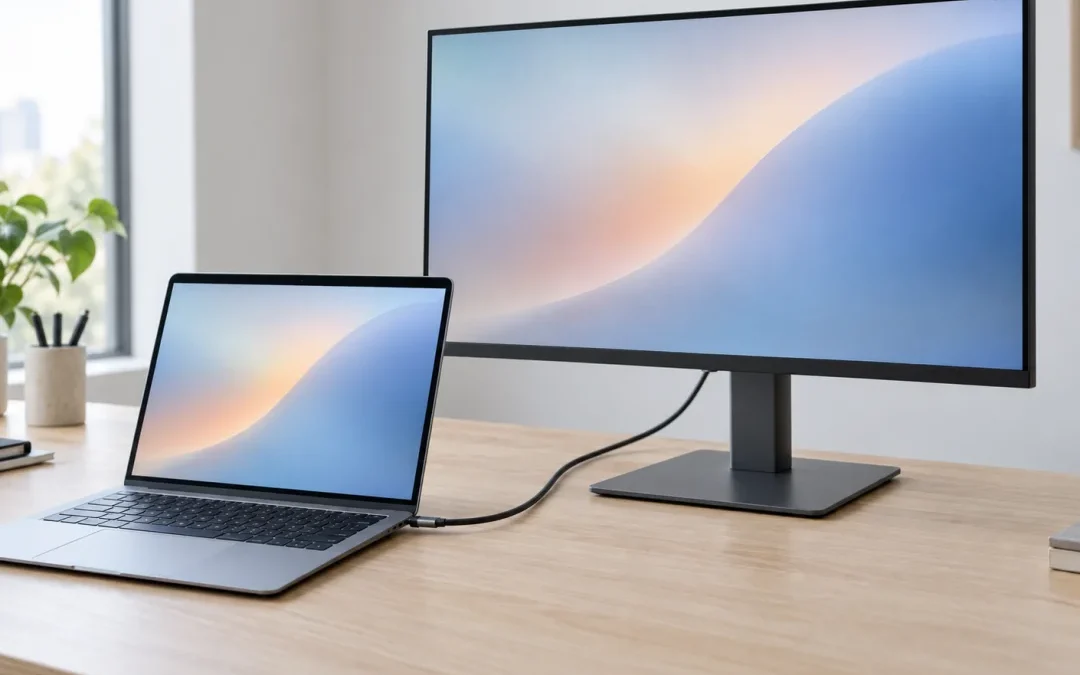
Per scegliere un monitor USB-C per notebook da collegare con un solo cavo, verifica tre elementi prima di acquistarlo: la porta del portatile deve trasmettere il video e accettare la ricarica via USB-C, l’ingresso del monitor deve ricevere il video ed erogare abbastanza potenza, il cavo deve supportare entrambe le funzioni. La forma del connettore è uguale anche quando le funzioni cambiano.
Controlla le specifiche di notebook, monitor e cavo
| Componente | Cosa cercare nella scheda tecnica | Cosa verificare |
|---|---|---|
| Notebook | DisplayPort Alt Mode oppure compatibilità con schermi esterni via Thunderbolt o USB4, più ricarica via USB-C | Quale porta fa entrambe le cose e quale potenza consiglia il produttore |
| Monitor | Ingresso USB-C con video e uscita USB Power Delivery verso il computer | Quanti watt eroga quella porta e a quale risoluzione e frequenza arriva via USB-C |
| Cavo | Supporto video su USB-C e potenza nominale adeguata | Compatibilità con la risoluzione, la frequenza e la potenza che vuoi usare |
Cerca i manuali dei due modelli esatti e annota il nome delle porte riportato nei disegni. Se una scheda commerciale dice soltanto «USB-C», il manuale può chiarire se la porta serve da ingresso video, da collegamento per l’hub o da presa per le periferiche.
Verifica che il notebook possa inviare il video
DisplayPort Alt Mode consente a una porta USB-C di trasmettere un segnale DisplayPort. Una porta che gestisce solo dati e alimentazione può caricare o riconoscere una periferica senza mostrare immagini. Per questo conviene verificare il supporto del display esterno per quella porta, soprattutto quando il notebook ha due connettori uguali. Se trovi Thunderbolt o USB4 nel manuale, controlla anche i limiti dichiarati per gli schermi esterni.
Confronta la risoluzione e la frequenza che vuoi usare con quelle ammesse su entrambe le porte. Se acquisti un monitor 4K a 60 Hz, verifica che riporti 3840 × 2160 a 60 Hz via USB-C e che il portatile possa inviare quel segnale. La frequenza massima pubblicizzata può riferirsi a un altro ingresso. Nei monitor con hub, alcune configurazioni danno priorità alla velocità delle porte USB a scapito della banda disponibile per il video. Se ti servono uno schermo ad alta frequenza e un SSD collegato al monitor, controlla nel manuale quali combinazioni sono disponibili.
DisplayPort su USB-C, documentazione VESA · Verifica del supporto video via USB-C, guida Dell
Confronta la potenza del monitor con quella richiesta dal notebook
USB Power Delivery (USB PD) permette a monitor e notebook di concordare la potenza che il monitor può erogare e il portatile può accettare. Cerca il valore in watt dichiarato per la porta USB-C rivolta al computer. Confrontalo con la potenza consigliata dal produttore del notebook per la ricarica via USB-C. Se il manuale non indica un valore, controlla le specifiche dell’alimentatore USB-C originale come riferimento.
Supponiamo che il notebook si ricarichi via USB-C e che il suo alimentatore originale sia da 65 W. Un monitor che offre fino a 65 W è un buon candidato, purché porta e cavo siano compatibili. Se il computer richiede 100 W e il monitor ne eroga al massimo 65, il video può funzionare anche con una ricarica più lenta. A seconda del modello e del carico di lavoro, potresti vedere un avviso o perdere carica mentre il notebook è collegato. Se il produttore prevede un alimentatore dedicato per ottenere le prestazioni massime, tienine conto anche quando il portatile accetta la ricarica USB-C.
Fai attenzione ai monitor portatili. Alcuni ricevono energia dal notebook e altri hanno un ingresso di alimentazione separato. Se vuoi che sia lo schermo a caricare il computer, verifica che il manuale indichi esplicitamente l’erogazione verso il notebook e le condizioni in cui è disponibile.
Scegli un cavo che gestisca sia video sia alimentazione
Usa il cavo USB-C fornito con il monitor se il manuale lo indica per il collegamento video e la ricarica. Se devi comprarne uno, cerca il supporto esplicito per il video via USB-C e una potenza nominale almeno pari a quella che vuoi usare. Un cavo venduto come accessorio per la ricarica può essere inadatto al video anche se riporta un valore elevato in watt. I marchi di potenza USB-IF, come 60 W e 240 W, indicano la capacità di alimentazione del cavo. Per il video serve una verifica distinta.
Collega il notebook alla porta indicata come ingresso USB-C o upstream nelle istruzioni del monitor. Se il monitor ha più porte USB-C, cerca quella descritta per il collegamento al computer. Una porta downstream può essere riservata alle periferiche. Per una prima prova collega i due dispositivi direttamente, senza adattatori o hub in mezzo.
FAQ VESA su video, dati e alimentazione nello stesso cavo · Requisiti USB-IF per i marchi di potenza dei cavi USB-C
Se il video o la ricarica non funzionano
| Cosa succede | Cosa controllare per primo |
|---|---|
| Il notebook si carica, ma lo schermo resta nero | Verifica che la porta del notebook trasmetta video, che il monitor sia sull’ingresso USB-C e che il cavo supporti il video. |
| Lo schermo funziona, ma la batteria non si carica | Controlla se il monitor eroga USB PD verso il notebook, se il notebook accetta la ricarica su quella porta e quali watt sono disponibili. |
| Il monitor funziona a una frequenza inferiore a quella attesa | Confronta le specifiche via USB-C dei due dispositivi e verifica la frequenza impostata nel sistema operativo e le eventuali opzioni dell’hub del monitor. |
Se il notebook ha un’uscita HDMI e ti basta usare due cavi, puoi collegare il monitor via HDMI e continuare a usare l’alimentatore del computer. Se invece anche altre periferiche danno problemi, consulta la guida su come capire se il guasto USB è nella porta, nel cavo o nel dispositivo.