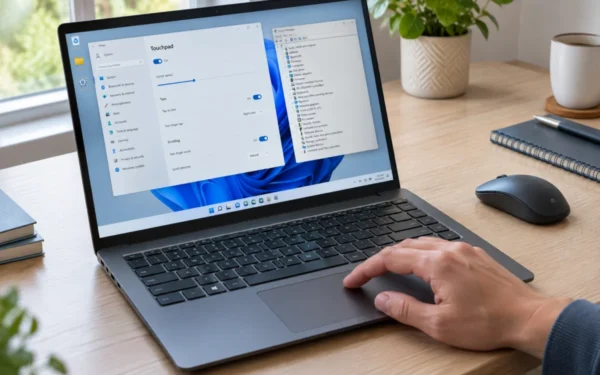
Per vedere o cambiare la frequenza di aggiornamento del monitor in Windows, apri Impostazioni > Sistema > Schermo > Schermo avanzato e seleziona il display che vuoi controllare. Nella stessa schermata trovi gli Hz in uso e le frequenze disponibili per quello schermo con il collegamento attuale.
- Seleziona il display giusto. Lo schermo del portatile e il monitor esterno possono usare frequenze diverse.
- Controlla anche la risoluzione. In Windows 11, una frequenza contrassegnata da un asterisco comporta un cambio di risoluzione.
- Prova un collegamento diretto. Se mancano gli Hz attesi, il confronto con e senza dock aiuta a individuare il limite.
- Verifica la modalità dinamica. Sui dispositivi compatibili, Windows 11 può variare la frequenza durante l’uso.
Dove vedere gli Hz del monitor in Windows 11 e 10
Gli hertz indicano quante volte al secondo il display aggiorna l’immagine. A 60 Hz la aggiorna 60 volte al secondo. Aumentando la frequenza, lo scorrimento di una pagina o il movimento del puntatore possono apparire più fluidi. Nei giochi, la fluidità dipende anche da quanti fotogrammi al secondo riesce a produrre il PC.
- In Windows 11, apri Start > Impostazioni > Sistema > Schermo > Schermo avanzato. In Windows 10, cerca Impostazioni schermo avanzate in fondo alla pagina Schermo.
- Se hai più display, seleziona quello desiderato dal menu in alto. Se non sai a quale schermo corrisponde un numero, torna alla pagina Schermo e usa Identifica.
- Leggi la frequenza corrente nelle informazioni del display. Per cambiarla, scegli un valore nel menu Frequenza di aggiornamento e conferma la modifica se Windows te lo chiede.
Torna alle informazioni del display e verifica insieme frequenza e risoluzione. Se usi due schermi in modalità Estendi, ripeti il controllo sul secondo. La documentazione Microsoft sulle frequenze del monitor distingue le opzioni disponibili nelle due versioni di Windows.
Quando una frequenza più alta cambia la risoluzione
In Windows 11, l’asterisco accanto a una frequenza indica che quel valore richiede una risoluzione diversa da quella in uso. Per esempio, se l’elenco mostra 120 Hz* mentre stai usando 3840 × 2160, Windows cambierà risoluzione quando scegli quella frequenza. Controlla il nuovo valore dopo la modifica. Se vuoi mantenere la nitidezza della risoluzione nativa, scegli un’opzione compatibile con quella risoluzione oppure ripristina la modalità precedente.
La risoluzione determina quanti pixel compongono ciascuna immagine. La frequenza determina quante volte l’immagine viene aggiornata. A parità delle altre condizioni, aumentare una delle due richiede più banda per il segnale video. Intel spiega come risoluzione, frequenza e profondità colore influiscono sulla banda. Per verificare o ripristinare la risoluzione, usa le impostazioni di risoluzione dello schermo di Windows.
Cosa controllare se Windows mostra soltanto 60 Hz
Parti dal manuale del monitor e cerca la frequenza massima alla risoluzione che vuoi usare e sull’ingresso a cui hai collegato il cavo. Un monitor venduto come 144 Hz può raggiungere quel valore soltanto su determinati ingressi o con una specifica impostazione del suo menu. Controlla anche la risoluzione e gli Hz dichiarati per l’uscita video del PC, soprattutto quando il portatile offre più porte.
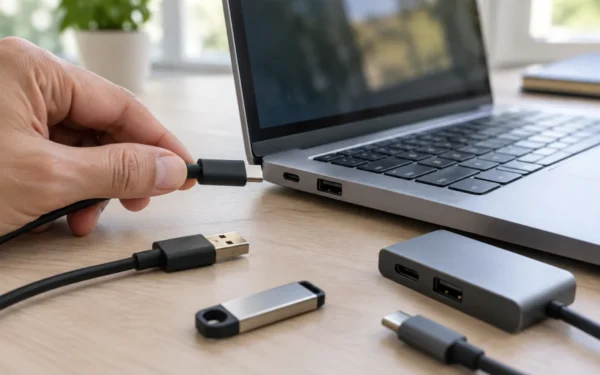
Se passi attraverso una docking station o un adattatore, prova lo stesso schermo con un collegamento diretto, usando un cavo adatto alla modalità indicata dal produttore. Mantieni la stessa risoluzione e riapri il menu degli Hz. Se il valore compare con il collegamento diretto, controlla le specifiche del dock anche in base al numero di schermi collegati. La guida alla diagnosi di porta, cavo e dispositivo USB aiuta a cambiare un elemento alla volta.
Se stai usando USB-C, verifica che quella porta trasmetta video e quali combinazioni di risoluzione e frequenza supporta. La guida sui monitor USB-C per notebook indica dove cercare queste informazioni nelle schede tecniche. Se Windows non rileva affatto il display, parti dai controlli per un secondo monitor non riconosciuto. Se il monitor è rilevato e le specifiche confermano la modalità desiderata, verifica la disponibilità di un driver grafico aggiornato per il PC.
Frequenza fissa, VRR e frequenza dinamica
Con una frequenza fissa scegli un valore da usare, per esempio 60 o 120 Hz. La frequenza di aggiornamento variabile (VRR) permette a uno schermo compatibile di adattare il ritmo di aggiornamento a quello dei fotogrammi, entro i limiti supportati. Può essere utile nei giochi in cui il numero di fotogrammi al secondo varia.
La frequenza di aggiornamento dinamica (DRR) è una funzione di Windows 11 che regola gli Hz in base all’attività. Microsoft indica, tra i requisiti, il supporto VRR e una frequenza di almeno 120 Hz. Se in Schermo avanzato è disponibile il comando della frequenza dinamica, puoi usarlo per alternare automaticamente fluidità e autonomia. Se un gioco resta a una frequenza inferiore a quella attesa con DRR attiva, prova a disattivarla e ripeti la verifica.
Come scegliere gli Hz per lavoro, gioco e batteria
Per scrivere o consultare documenti, 60 Hz possono bastare. Valori più alti sono più facili da apprezzare durante lo scorrimento, mentre sposti finestre o quando usi una penna digitale. Su un portatile alimentato a batteria puoi provare una frequenza più bassa e verificare se la differenza di fluidità è accettabile per il tuo lavoro.
Per giocare, controlla sia gli Hz impostati in Windows sia le opzioni del gioco. Alcuni titoli, soprattutto in modalità a schermo intero, permettono di selezionare risoluzione e frequenza o di limitare i fotogrammi. Se il desktop è a 144 Hz e il gioco si ferma a 60 fotogrammi al secondo, controlla il limite del gioco prima di cambiare di nuovo la configurazione del monitor.
Domande frequenti sugli Hz del monitor in Windows
Posso usare il portatile a 60 Hz e il monitor esterno a 144 Hz?
Sì, se il monitor esterno e il collegamento supportano 144 Hz alla risoluzione scelta. Imposta la modalità Estendi, apri Schermo avanzato e seleziona i due display uno alla volta. Se il valore manca quando duplichi lo schermo, torna a Estendi e controlla di nuovo quali opzioni offre il monitor esterno.
Perché Windows mostra 59,94 Hz?
59,94 Hz è una frequenza molto vicina a 60 Hz. Da sola, la cifra decimale non indica un guasto. Se cerchi invece i 120 o 144 Hz dichiarati dal produttore, verifica la risoluzione in uso e cerca nel manuale quali ingressi e modalità permettono di raggiungerli.
Perché compaiono 120 Hz solo dopo aver ridotto la risoluzione?
La combinazione tra risoluzione più alta e 120 Hz può superare i limiti dell’ingresso, dell’uscita video o di un accessorio intermedio. Riducendo la risoluzione, diminuiscono i dati necessari a ogni aggiornamento. Controlla quali combinazioni sono dichiarate per monitor, PC e dock e prova anche il collegamento diretto.
Cosa faccio se il monitor diventa nero dopo il cambio?
Se Windows ti aveva chiesto di confermare la modifica, attendi la fine del conto alla rovescia per consentire il ripristino. Se l’immagine torna, ripeti la prova con una modalità che il produttore dichiara supportata per quell’ingresso. Controlla anche la sorgente selezionata sul monitor, soprattutto se hai più cavi collegati.
Impostare 144 Hz significa giocare a 144 fotogrammi al secondo?
Gli Hz misurano il ritmo di aggiornamento dello schermo, mentre i fotogrammi al secondo misurano quanti fotogrammi produce il gioco. Per sfruttare una modalità a 144 Hz, controlla le impostazioni grafiche e i limiti impostati nel titolo. Su un display compatibile, la VRR può adattare l’aggiornamento quando i fotogrammi variano.